

oppo怎么叠照片
在数字摄影时代,叠照片作为一种创意表达方式,能让普通照片更具故事感和艺术性,OPPO作为深受年轻用户喜爱的手机品牌,其内置的影像工具为叠照片创作提供了多种便捷途径,本文将详细介绍OPPO手机叠照片的多种方法、实用技巧及创意玩法,帮助用户轻松掌握这一技能。
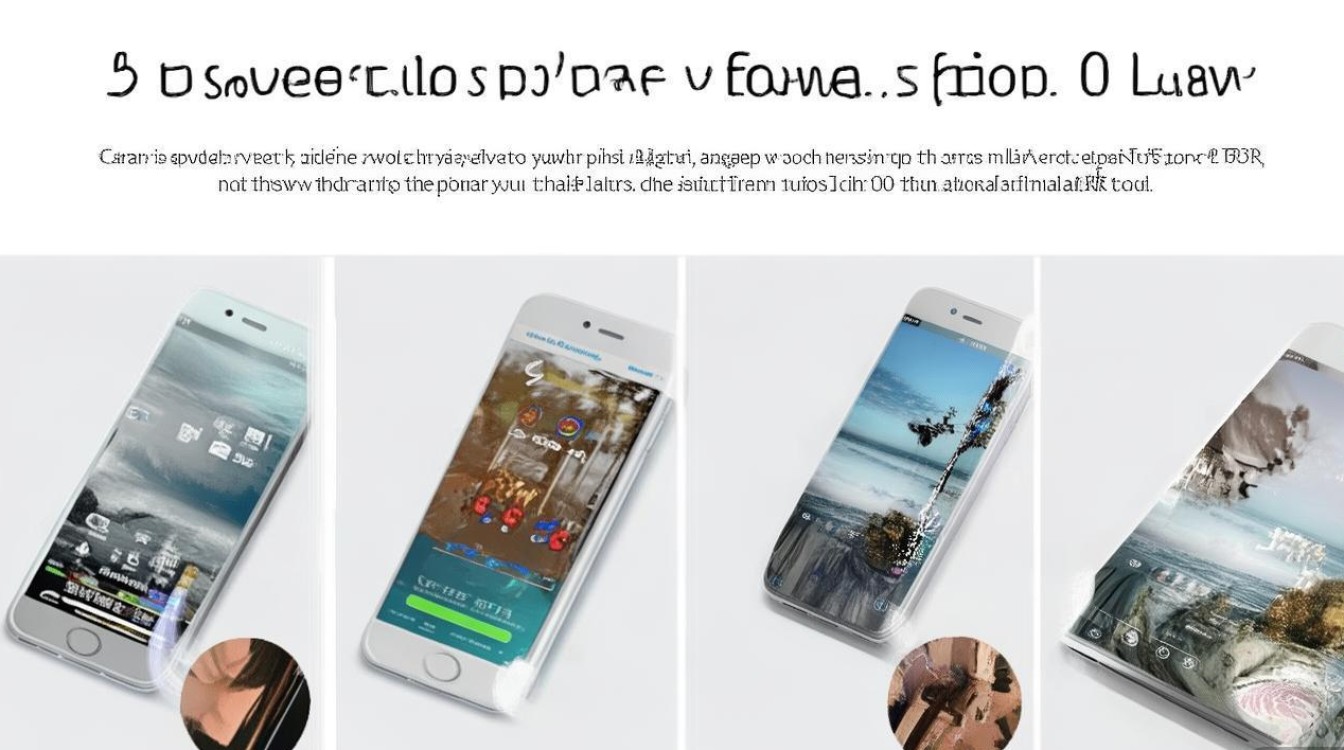
系统自带相册叠图功能
OPPO ColorOS系统的相册应用内置了基础的叠图工具,操作简单直观,适合新手快速上手。
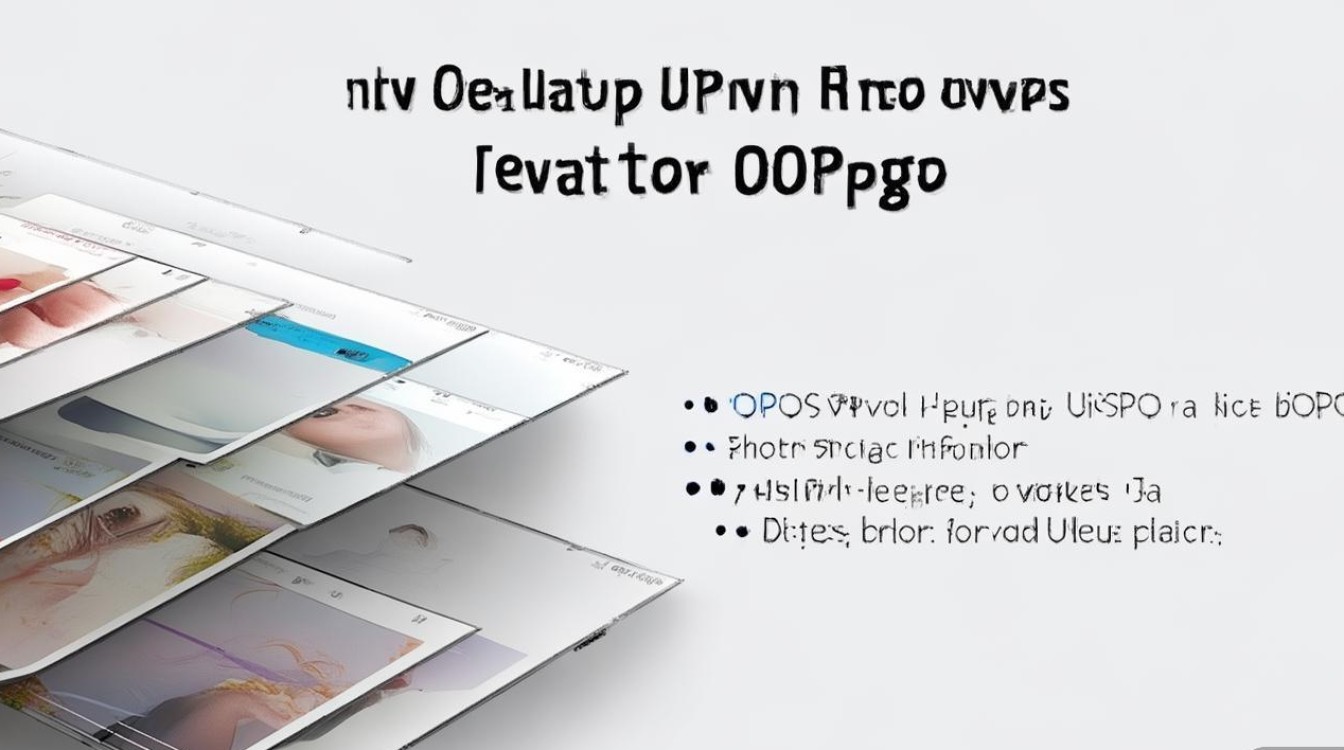
操作步骤:
- 打开相册,选择两张想要叠放的照片(建议选择背景相似或主题相关的图片,效果更佳)。
- 点击下方“编辑”按钮,进入编辑界面后选择“叠图”功能(部分旧机型可能需在“拼图”中找到“叠图”选项)。
- 系统会自动将两张图片叠加,用户可通过调整“透明度”滑块控制上层图片的清晰度,通常透明度设为30%-50%时画面更和谐。
- 若需调整叠放顺序,可点击“切换图层”按钮,完成后点击“√”保存即可。
注意事项:
- 叠图前确保两张图片分辨率相近,避免因尺寸差异导致画面变形。
- 建议使用横版图片,竖版图片叠加后可能需要额外裁剪。
第三方修图APP进阶玩法
若系统自带功能无法满足创意需求,可借助第三方修图APP实现更复杂的叠图效果,如“醒图”“Snapseed”“PicsArt”等,以“醒图”为例,其“双重曝光”功能是叠图的利器。
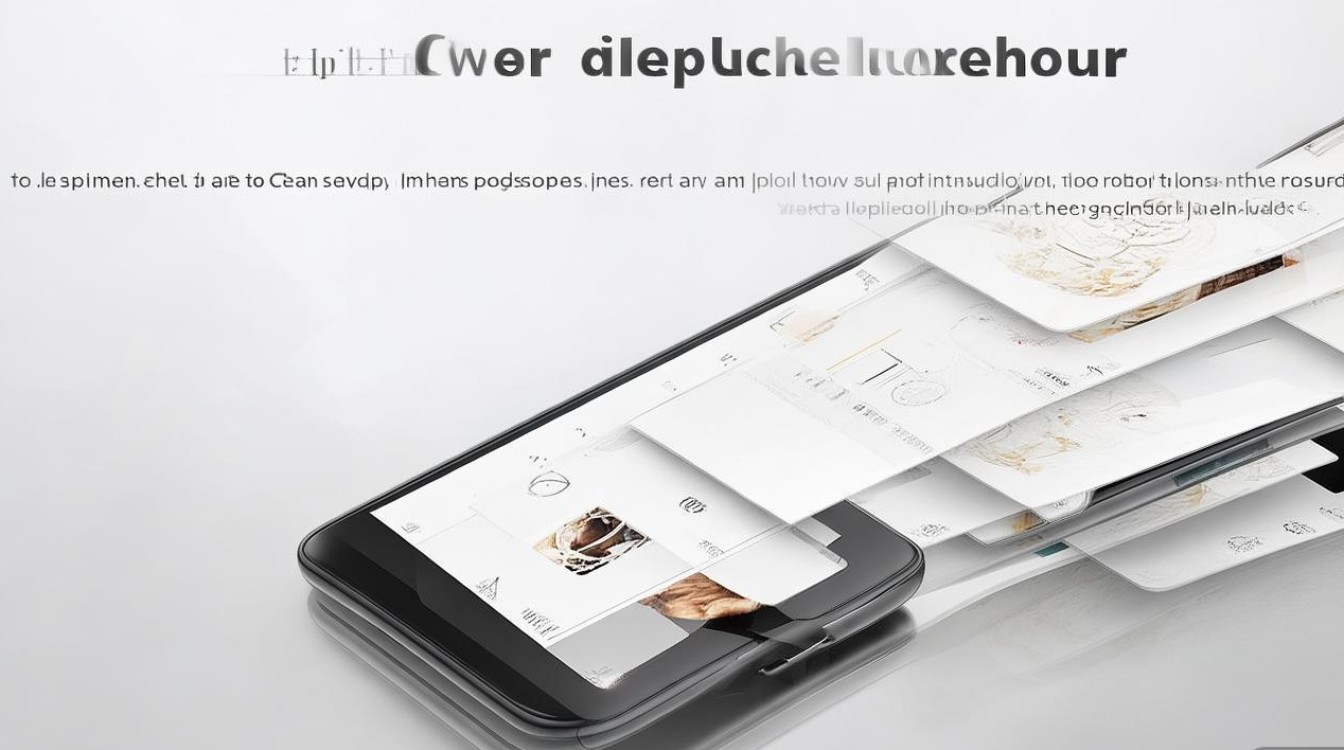
操作步骤(以醒图为例):
- 导入底图:打开醒图,选择一张作为背景的照片(如风景、人物等)。
- 添加双重曝光:在“编辑”界面找到“双重曝光”功能,点击“添加图片”导入第二张素材(如云朵、光影、文字等)。
- 调整混合模式:系统提供“正片叠底”“滤色”“叠加”等多种混合模式,不同模式会产生截然不同的效果。“正片叠底”适合暗调叠加,“滤色”适合营造通透感。
- 精细调节:通过“画笔”工具可擦除不需要的部分,再用“蒙版”功能优化边缘,使叠加更自然,最后可调整“亮度”“对比度”等参数,增强整体质感。
常用混合模式效果参考:
| 混合模式 | 适用场景 | 效果特点 |
|---|---|---|
| 正片叠底 | 人物与光影叠加 | 暗部融合,增强光影层次 |
| 滤色 | 云朵、烟花等透亮元素叠加 | 画面通透,高光更突出 |
| 叠加 | 文字与背景叠加 | 增强对比度,文字更清晰 |
创意叠图技巧与灵感
叠照片的核心在于“创意”,掌握以下技巧能让作品更具吸引力:
主题统一性
选择关联性强的图片组合,
- 时空对比:同一地点不同时间的照片叠加,展现季节变化或城市发展。
- 人物互动:将人物剪影与自然景观(如森林、星空)叠加,营造奇幻氛围。
- 情绪表达:用柔光素材叠加人像,突出朦胧美感;或用暗调素材增强故事感。
色彩与光影协调
- 若两张图片色调差异大,可通过“醒图”“Snapseed”等APP的“调色”功能统一色调(如降低饱和度、增加暖调)。
- 光影方向需一致,例如底图光源来自左侧,叠加素材的光影也应从左侧延伸,避免违和感。
动态叠图:GIF与视频叠放
OPPO部分机型支持将照片与GIF或视频叠加,通过“剪映”APP可实现:
- 导入视频素材,添加一张静态图片作为“贴纸”,调整透明度和播放时长,制作“画中画”效果。
- 用GIF动素材(如飘落的樱花、流动的云)叠加人像,增加画面生动性。
注意事项与保存建议
- 原图备份:叠图前建议保留原图,避免编辑失误导致素材丢失。
- 分辨率设置:若用于社交媒体,可适当压缩图片;若用于打印,建议导出时选择高分辨率(如300dpi)。
- 风格一致性:长期创作时可固定一种调色风格(如胶片风、赛博朋克风),形成个人特色。
通过以上方法,即使是摄影新手也能用OPPO手机轻松创作出富有创意的叠照片作品,无论是记录生活点滴,还是表达艺术想象,叠照片都能让平凡的瞬间变得独一无二,不妨拿起手机,尝试用叠图讲述属于你的视觉故事吧!
版权声明:本文由环云手机汇 - 聚焦全球新机与行业动态!发布,如需转载请注明出处。






 冀ICP备2021017634号-5
 冀公网安备13062802000102号