

oppo手机怎么连接电视没声音?视频信号怎么解决?
稳定高效的选择
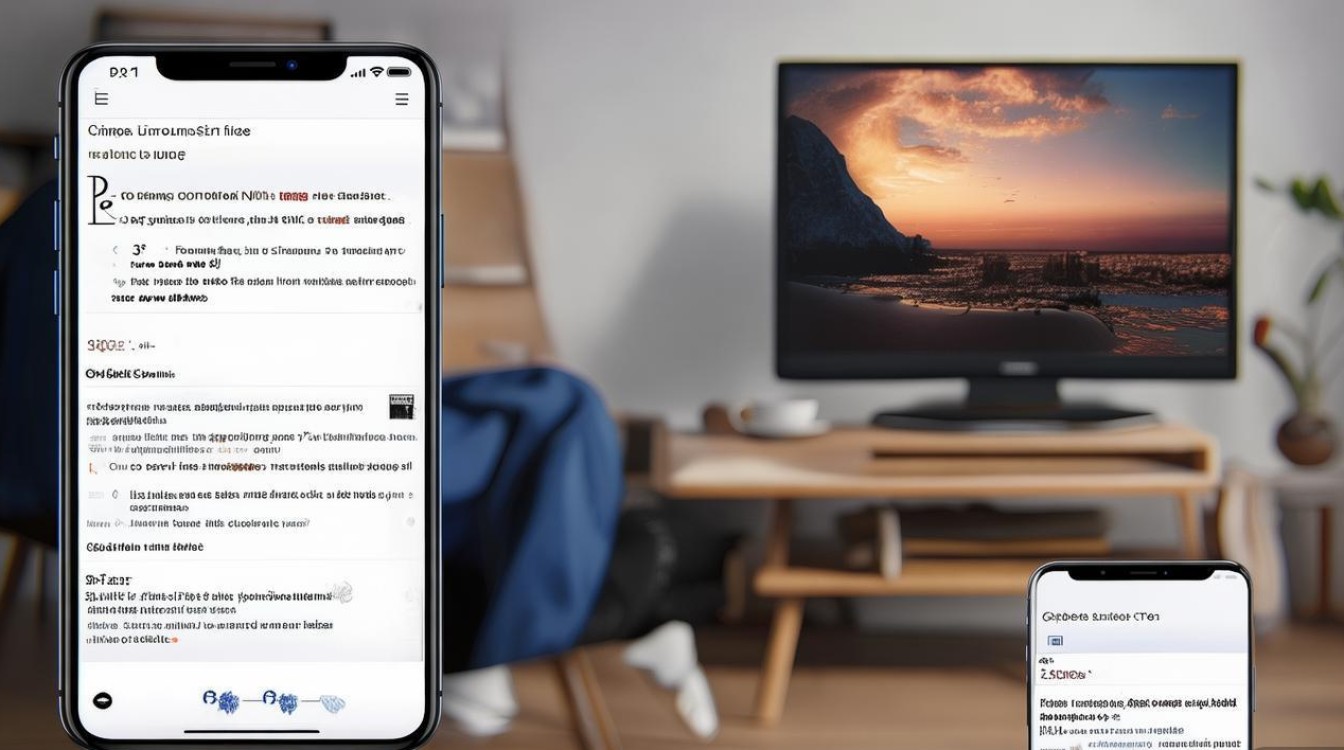
对于追求极致画质稳定性的用户,有线连接是首选方案,Oppo手机支持通过USB-C to HDMI转换线直接连接电视,尤其适合传输4K@60Hz的高清视频,延迟极低,适合游戏或观影场景。
操作步骤:
- 准备设备:需购买支持USB 3.1及以上规格的转换线(如官方或第三方认证的Type-C to HDMI线),部分Oppo机型(如Find X系列)还需额外连接USB电源线以供足额电力。
- 接口连接:将转换线一端插入手机USB-C口,另一端接电视HDMI接口;若需供电,将USB电源线连接转换线的供电口至充电头。
- 电视设置:使用电视遥控器切换至对应HDMI输入源,部分电视需手动选择“USB-D模式”以识别手机信号。
- 手机设置:进入“设置-显示-扩展模式”,选择“镜像显示”或“扩展桌面”(后者可让电视作为第二屏幕显示不同内容)。
注意事项:
- 线材质量直接影响传输效果,劣质线可能导致分辨率下降或黑屏。
- 部分旧款Oppo机型(如A系列)可能不支持视频输出功能,需提前查阅官方参数。
无线连接:便捷灵活的方案
无线连接摆脱了线材束缚,适合多场景使用,主要有三种主流方式:
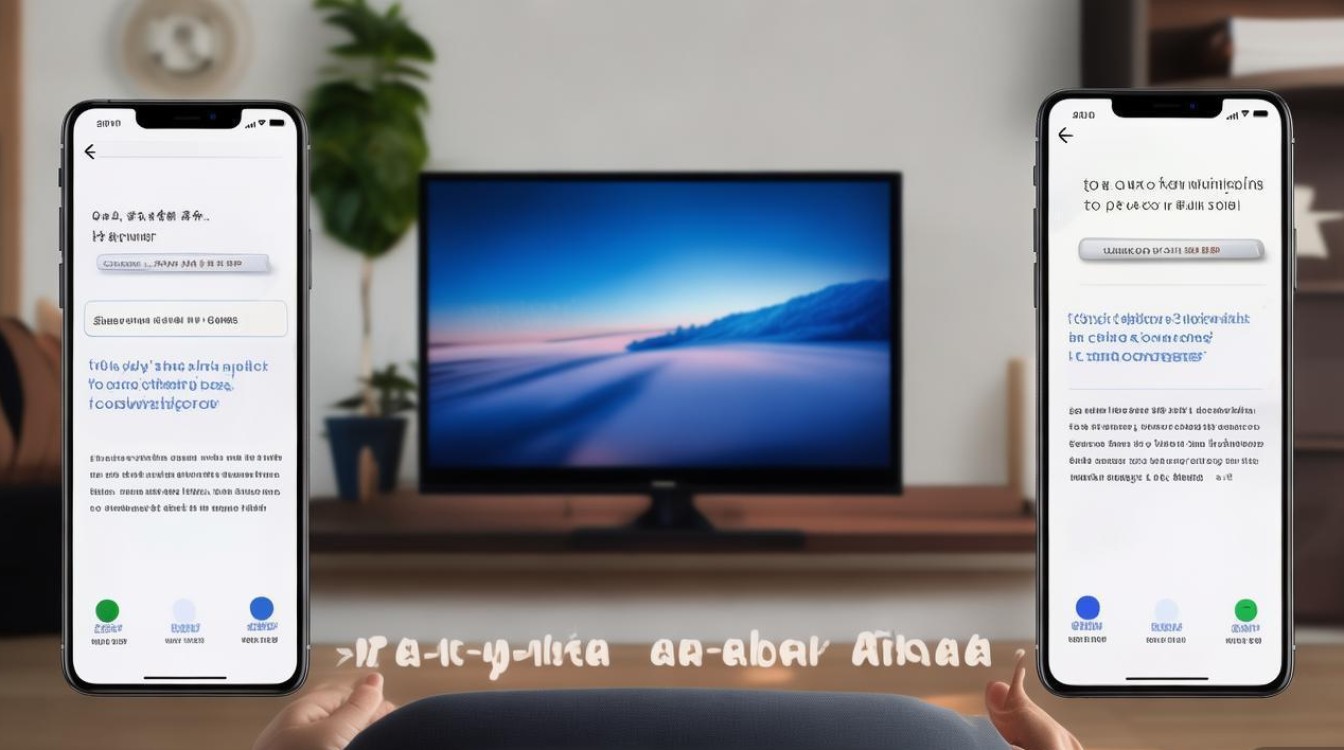
蓝牙投屏(基础款)
通过蓝牙建立连接,适合传输非高清内容(如图片、PPT)。
操作:手机与电视开启蓝牙,进入“设置-连接-设备偏好-无线显示”,搜索电视并配对。
Wi-Fi直连(无需路由器)
Oppo部分机型(如Reno Pro系列)支持“屏幕镜像”功能,通过Wi-Fi Direct技术直接与电视连接,无需路由器中转。
操作:
- 电视端:进入设置,开启“Wi-Fi直连”并显示热点名称。
- 手机端:下拉通知栏,点击“屏幕镜像”,搜索并连接电视热点。
智能投屏(推荐方案)
通过第三方协议(如DLNA、Miracast)或Oppo自家的“互传”功能实现高清投屏,支持主流智能电视(如小米、海信、TCL等)。
操作:
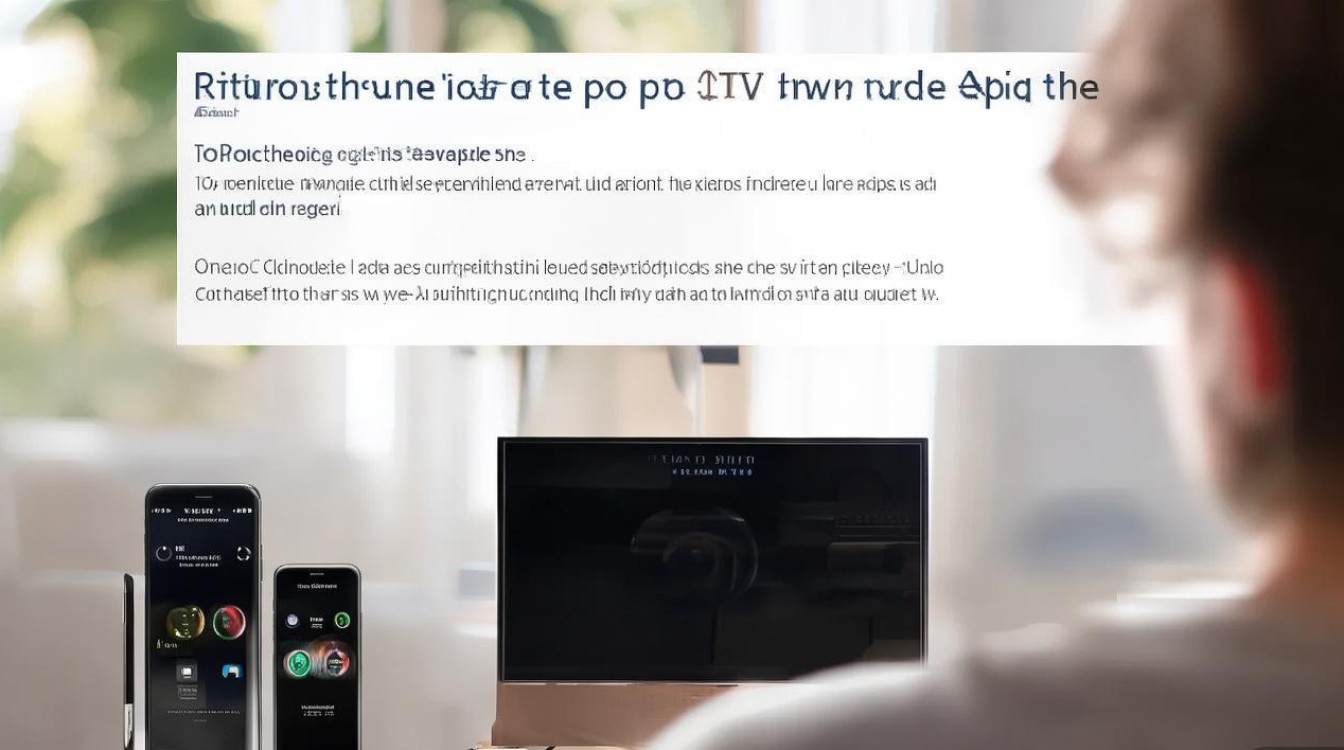
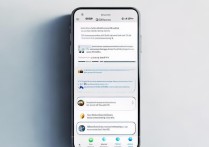
- 方法一(系统级投屏):手机下拉通知栏,点击“屏幕镜像”或“多屏互动”,选择电视设备(需电视与手机连接同一Wi-Fi)。
- 方法二(第三方App):下载“乐播投屏”或“电视家”,打开后选择电视型号,按提示完成连接。
无线连接优缺点对比
| 方式 | 优点 | 缺点 | 适用场景 |
|----------------|--------------------------|--------------------------|---------------------|
| 蓝牙投屏 | 兼容性强,无需额外设置 | 分辨率低,延迟高 | 图片、PPT展示 |
| Wi-Fi直连 | 无需路由器,连接快速 | 距离受限,耗电快 | 临时应急投屏 |
| 智能投屏 | 高清画质,支持多格式视频 | 需同Wi-Fi,部分电视兼容性差 | 电影、游戏直播 |
特殊场景解决方案
老旧电视无HDMI接口
若电视仅AV接口(红黄白三色),需使用“USB to AV转换器”,但需注意:
- 转换器需支持MHL协议,否则无法输出视频信号。
- 分辨率通常限制在480P,画质较差。
游戏玩家优化设置
为降低延迟,建议:
- 使用有线连接,并开启电视的“游戏模式”。
- 手机关闭“后台高刷新率”功能,避免帧率波动。
投屏无声音或卡顿
- 检查网络:确保路由器为5GHz频段,带宽至少50Mbps。
- 重启设备:关闭手机和电视的蓝牙,重新连接。
- 更新系统:升级手机ColorOS版本至最新,修复兼容性问题。
Oppo连接电视的方式可根据需求灵活选择:有线连接适合追求稳定高画质的用户,无线投屏则更便捷,无论是日常观影还是游戏娱乐,掌握以上方法都能轻松实现大屏体验,建议优先尝试智能投屏功能,若遇问题再切换至有线方案,确保最佳使用效果。
版权声明:本文由环云手机汇 - 聚焦全球新机与行业动态!发布,如需转载请注明出处。






 冀ICP备2021017634号-5
 冀公网安备13062802000102号