

oppo手机怎么打开root
在智能手机使用过程中,root权限作为系统最高权限,能够帮助用户深度定制系统、卸载预装应用、提升性能等,不同品牌的手机root方法各有差异,OPPO手机作为国内热门品牌,其root操作需要结合具体机型和系统版本谨慎进行,本文将详细解析OPPO手机如何打开root权限,涵盖准备工作、常用方法、风险提示及注意事项,帮助用户安全高效地完成操作。

root前的准备工作
在尝试root OPPO手机前,充分的准备工作是确保操作成功的关键,同时也能降低设备损坏或数据丢失的风险。
确认机型与系统版本
OPPO手机型号众多(如Reno系列、Find系列、A系列等),不同机型搭载的系统版本(ColorOS基于Android深度定制)可能影响root方法的兼容性,建议通过“设置-关于手机”查看具体机型名称和系统版本(如ColorOS 13.1基于Android 13),并记录下来,后续选择root工具时需匹配对应信息。
备份重要数据
root操作存在一定风险,可能导致系统崩溃或数据丢失,建议提前通过以下方式备份数据:
- 系统备份:进入“设置-系统与备份-备份与恢复”,选择备份应用数据和设置;
- 文件备份:将照片、视频等重要文件复制至电脑或云端(如OPPO云服务);
- 联系人/短信备份:通过“手机克隆”应用或第三方工具(如豌豆荚)备份。
解锁Bootloader(部分机型必需)
部分OPPO机型(尤其是海外版或较新款)需要先解锁Bootloader才能root,解锁步骤通常包括:
- 开启“设置-关于手机”的“开发者选项”(连续点击版本号7次);
- 在“开发者选项”中启用“OEM解锁”和“USB调试”;
- 通过OPPO官方解锁工具(如“OPPO Unlock Tool”)或第三方工具(如fastboot)提交解锁申请,注意解锁后可能清除设备数据。
安装必要驱动与工具
- USB驱动:在电脑上安装OPPO官方驱动(可通过“OPPO手机助手”下载),确保电脑能识别设备;
- root工具:根据机型选择合适的root工具(如Magisk、KingRoot、TWRP等),建议从官网或可信渠道下载,避免恶意软件。
OPPO手机root的常用方法
针对OPPO手机的不同系统版本和机型,以下是几种主流的root方法,用户可根据自身情况选择。
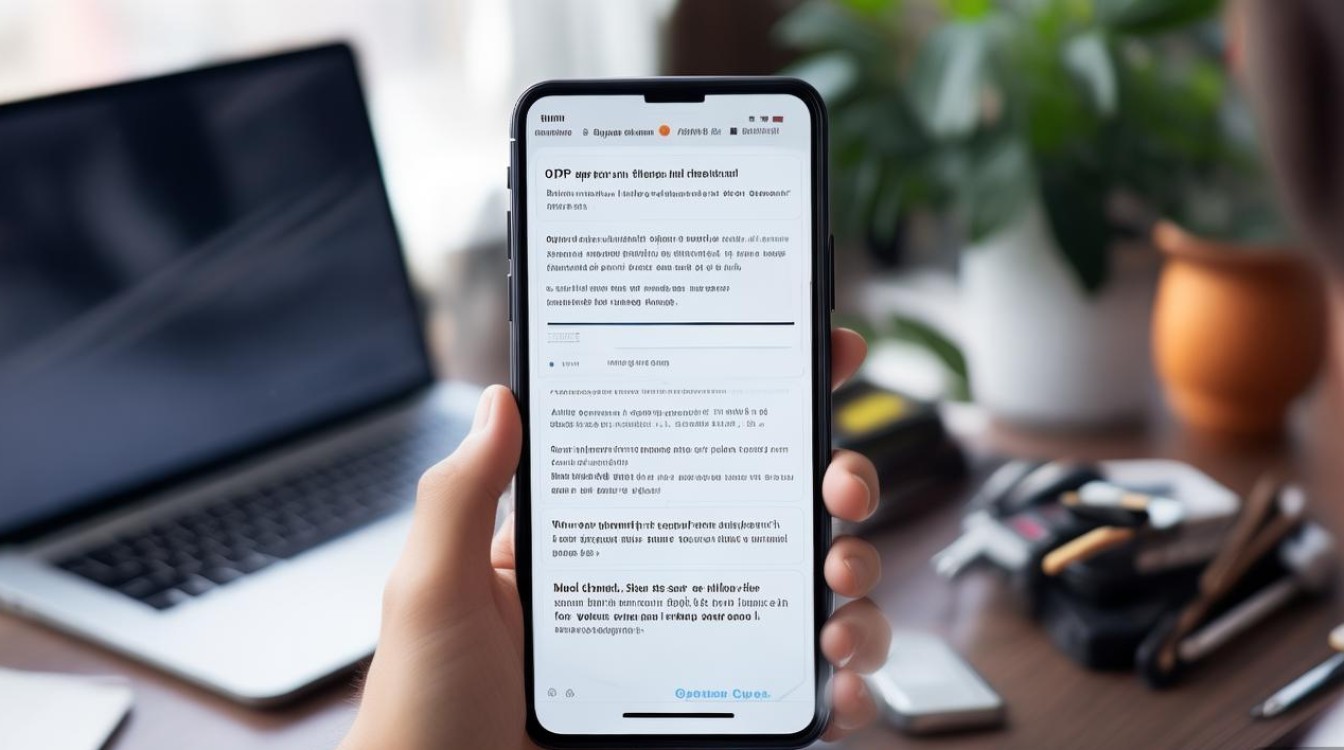
使用Magisk(推荐,兼容性强)
Magisk是目前最受欢迎的root工具之一,支持隐藏root状态(适用于银行类应用),且更新频繁,适配主流ColorOS版本。
操作步骤:
- 解锁Bootloader(如前文所述,部分机型需先解锁);
- 下载最新版Magisk APK(官网地址:https://github.com/topjohnwu/Magisk/releases),并传输至手机;
- 在手机“设置-安全”中允许“安装未知来源应用”;
- 安装Magisk APK,打开后点击“安装”,选择“选择并修补一个文件”,从手机存储中选择完整的ROM包(若未刷机,可选择“直接安装”);
- 等待Magisk处理完成后,手机将自动重启,进入Recovery模式(如TWRP或官方Recovery);
- 在Recovery中选择“重启系统”,首次开机可能较慢,完成后打开Magisk App,显示“已安装”即root成功。
优点:支持隐藏root、模块化扩展、安全性高;
缺点:需解锁Bootloader,操作稍复杂。
使用一键root工具(适合新手)
对于不想复杂操作的新手,可选择一键root工具(如KingRoot、Root Master等),但需注意工具来源的可靠性。
操作步骤(以KingRoot为例):
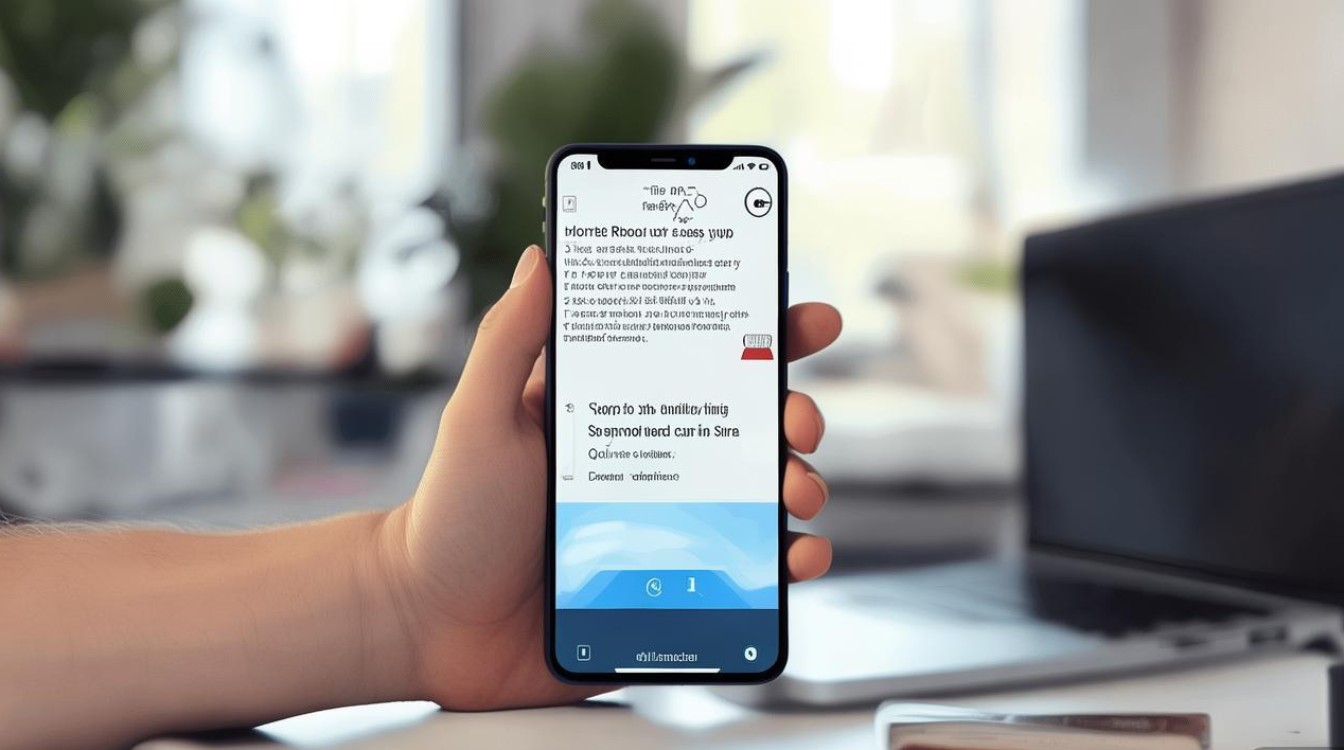
- 在手机浏览器中打开KingRoot官网(https://www.kingroot.net/),下载APK并安装;
- 打开KingRoot App,点击“开始root”,等待工具自动检测并执行root;
- 若提示“root成功”,重启手机后使用“Root Checker”App验证权限;
- 若失败,可尝试更换工具或参考官网教程。
优点:操作简单,无需专业知识;
缺点:可能存在广告或捆绑软件,部分机型兼容性较差,且无法隐藏root。
通过TWRP Recovery刷入SuperSU(适用于进阶用户)
TWRP是一款第三方Recovery工具,支持刷入自定义ROM和root权限,适合有一定刷机经验的用户。
操作步骤:
- 解锁Bootloader并安装TWRP(需下载对应机型的TWRP镜像,通过fastboot刷入);
- 下载SuperSU ZIP包(官网地址:https://download.chainfire.eu/supersu/),传输至手机存储;
- 重启至TWRP Recovery(关机后长按“电源键+音量减”);
- 在TWRP中选择“安装”,找到SuperSU ZIP包并滑动确认刷入;
- 完成后重启系统,打开SuperSU App管理root权限。
优点:功能强大,支持自定义刷机;
缺点:需解锁Bootloader,操作风险较高。
root后的管理与风险提示
root成功后,用户可通过以下工具管理权限,同时需警惕潜在风险。
root权限管理工具
- Magisk Manager:管理root状态、隐藏root、安装模块(如Xposed框架、广告屏蔽插件等);
- SuperSU:传统root管理工具,可授权或拒绝应用的root请求,记录日志。
常见风险与注意事项
| 风险类型 | 说明 | 应对措施 |
|---|---|---|
| 系统不稳定 | root可能导致系统崩溃、应用兼容性问题 | 避免卸载关键系统应用,谨慎安装模块 |
| 安全风险 | root后恶意软件可能获取更高权限 | 安装杀毒软件(如Lucky Patcher),仅从可信来源下载应用 |
| 失去保修 | 大部分品牌官方规定root后失去保修 | root前确认保修政策,必要时可恢复原厂系统 |
| 系统更新困难 | root后可能无法接收OTA更新 | 使用Magisk的“取消更新阻止”模块,或手动刷入官方ROM |
如何取消root?
若需取消root,可通过以下方式:
- Magisk:打开Magisk Manager,点击“卸载”并选择“完全卸载”,重启手机;
- SuperSU:打开SuperSU,进入“设置-卸载SuperSU”,选择“完全卸载”并重启;
- 恢复出厂设置:若上述方法无效,可通过“设置-系统与备份-重置手机-恢复出厂设置”清除root(注意备份数据)。
OPPO手机的root操作虽然能够解锁更多系统权限,但并非没有风险,用户在选择root方法时,需充分了解自身机型特点,优先推荐使用Magisk等安全工具,并严格遵循操作步骤,root后应合理管理权限,避免因误操作导致系统损坏或安全隐患,对于普通用户而言,若仅需要基础优化,建议通过ColorOS的“手机加速”等功能实现,无需冒险root,只有在明确需求并做好风险防范的前提下,才能让root为手机使用体验带来真正提升。
版权声明:本文由环云手机汇 - 聚焦全球新机与行业动态!发布,如需转载请注明出处。








 冀ICP备2021017634号-5
 冀公网安备13062802000102号