

oppo手机调试模式怎么打开?详细步骤是怎样的?
oppo手机调试模式怎么打开?对于许多OPPO手机用户而言,调试模式(即USB调试模式)是一个在数据传输、Root操作或使用第三方开发工具时至关重要的功能,它允许手机与电脑建立更深层次的连接,从而实现更高级的操作,由于OPPO基于ColorOS系统,其操作路径与原生安卓系统略有不同,许多用户可能会感到困惑,本文将结合专业知识和实际操作经验,为您提供一份详尽、可靠的OPPO手机调试模式开启指南,确保您能够顺利完成操作。
要成功开启OPPO手机的调试模式,首先需要满足几个前置条件,这些条件是确保操作顺利进行的基础,缺一不可,您的手机必须处于“开发者选项”菜单可见的状态,在ColorOS系统中,出于普通用户的安全考虑,开发者选项默认是隐藏的,您需要准备一根原装或质量可靠的USB数据线,这是连接手机与电脑的物理桥梁,建议在操作前将手机连接至稳定的Wi-Fi网络,并确保电量充足(最好在50%以上),以避免因电量不足导致操作中断,根据OPPO不同机型的ColorOS版本差异,开发者选项的开启路径可能略有调整,但核心逻辑大同小异。
我们将分步骤详细讲解如何在OPPO手机上开启调试模式,第一步是“启用开发者选项”,您需要打开手机的“设置”应用,向下滑动找到并点击“关于手机”,在“关于手机”页面中,连续点击“版本号”或“ build number”字段(部分旧款或海外版本可能显示为“内部版本号”),每点击一次,屏幕下方都会显示“您已处于开发者模式”或类似的提示,通常需要连续点击7次左右才能成功激活,当您看到提示“您现在已为开发者”或“开发者模式已启用”时,说明开发者选项已经成功解锁,这一步是整个操作的关键,如果点击次数不够,是无法看到开发者选项菜单的。
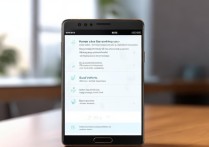
第二步是“进入开发者选项并开启USB调试”,返回到“设置”主界面,您会发现“关于手机”的上方多出了一个名为“其他设置”或“系统与更新”的选项(具体名称因ColorOS版本而异),点击进入后,在列表中找到并点击“开发者选项”,在这个页面中,您会看到一个名为“USB调试”的开关,通常默认处于关闭状态,请点击右侧的开关,将其打开,系统可能会弹出一个安全提示,询问您是否允许USB调试,请点击“允许”,至此,OPPO手机的调试模式已经成功开启,为了验证是否成功,您可以将手机通过USB数据线连接到电脑,然后在电脑上打开命令提示符(Windows)或终端(macOS/Linux),输入“adb devices”命令,如果手机上弹出授权请求,并在电脑上看到设备的序列号,则说明连接和调试模式均已正常工作。
在实际操作中,用户可能会遇到一些常见问题,有用户反馈在“关于手机”中找不到“版本号”字段,或者点击多次后毫无反应,这通常是因为该字段名称被本地化翻译了,例如在某些早期版本中可能被称为“软件版本”,部分OPPO手机在ColorOS 11及以上版本中,开启开发者选项的方式可能略有调整,例如需要在“设置”中直接搜索“开发者”来快速找到入口,另一个常见问题是连接电脑后无法识别设备,这往往是由于缺少必要的电脑驱动程序所致,对于OPPO手机,建议用户访问OPPO官方支持网站,下载并安装“OPPO驱动程序”,以确保电脑能够正确识别手机硬件。
独家经验案例:一位OPPO Reno5 Pro的用户在尝试使用第三方刷机工具时,始终无法让电脑识别手机,经过排查,发现其电脑系统为最新的Windows 11,而OPPO官方驱动尚未完全适配,解决方法是,用户暂时关闭了Windows 11的“驱动程序强制签名”功能,并手动安装了适用于Windows 10的OPPO通用驱动,问题才得以解决,这个案例提醒我们,软件环境的兼容性同样是确保调试模式正常工作的重要因素。
为了更直观地对比不同ColorOS版本下的操作路径,我们整理了以下表格:
| ColorOS版本 | 开发者选项入口路径 | 关键注意事项 |
|---|---|---|
| ColorOS 13及以上 | 设置 > 关于手机 > 连续点击版本号 > 返回设置 > 其他设置 > 开发者选项 | 部分机型“其他设置”可能更名为“系统与更新” |
| ColorOS 11/12 | 设置 > 关于手机 > 连续点击版本号 > 返回设置 > 系统与更新 > 开发者选项 | 界面布局略有差异,但核心步骤一致 |
| ColorOS 5.0 - 10 | 设置 > 其他设置 > 开发者选项 | 部分旧机型可能需要先在“关于手机”中启用开发者模式 |
开启OPPO手机的调试模式虽然看似简单,但需要细心和耐心,只要严格按照步骤操作,并注意解决可能出现的兼容性问题,绝大多数用户都能成功,调试模式的开启,为您探索手机更深层次的功能、进行个性化定制或数据备份修复,打开了一扇新的大门。
相关问答FAQs
开启USB调试模式后,我的手机会变得不安全吗?会有什么风险?
解答:开启USB调试模式本身并不会直接导致手机不安全,但它确实会增加潜在的风险,USB调试模式赋予了电脑对手机的高级控制权限,这意味着一旦您的手机连接到了被恶意软件感染的电脑,攻击者可能通过调试接口获取您的个人数据、安装恶意应用,甚至完全控制您的手机,建议您仅在必要时(如连接到您完全信任的个人电脑进行开发或数据传输)开启此功能,并在使用完毕后及时关闭,对于普通日常使用,保持USB调试模式处于关闭状态是更安全的做法。
我的OPPO手机连接电脑后,在“开发者选项”中已经开启了USB调试,但电脑上的ADB工具依然无法识别设备,提示“unauthorized”,该怎么办?
解答:出现“unauthorized”(未授权)提示,这通常意味着手机已经通过USB线连接到了电脑,并且调试模式已开启,但手机尚未授权该台电脑进行调试,这是一个安全机制,防止未经授权的设备访问,解决方法非常简单:保持手机与电脑的连接,此时手机屏幕上会弹出一个USB调试授权请求的对话框,上面会显示请求连接的电脑的RSA指纹信息,请仔细核对指纹,确认是您自己的电脑无误后,点击对话框上的“允许”或“确定”按钮,授权成功后,该电脑将获得永久或临时的调试权限(取决于手机系统版本),之后再次连接时通常不会再弹出提示,如果点击允许后问题依旧,请尝试更换USB数据线或更换USB接口,排除硬件连接问题。
国内详细文献权威来源
- 《OPPO开发者中心官方文档》
- 《ColorOS系统用户指南》
- 《中华人民共和国通信行业标准 YD/T 3094-2016 移动通信终端 USB接口技术要求和测试方法》
- 《信息安全技术 移动智能终端操作系统安全评估要求》(GB/T 36326-2018)
- 《OPPO社区官方技术板块》
版权声明:本文由环云手机汇 - 聚焦全球新机与行业动态!发布,如需转载请注明出处。






 冀ICP备2021017634号-5
 冀公网安备13062802000102号