

oppo手机用otg连接没反应怎么办?usb otg连接oppo手机步骤详解?
要实现OTG连接OPPO手机,首先需要明确OTG的功能原理及适用场景,OTG(On-The-Go)技术允许设备直接连接U盘、键盘、鼠标等外设,无需通过电脑中转,OPPO大部分中高端机型(如Find X系列、Reno系列等)均支持OTG功能,但部分入门级机型可能需要确认系统版本是否具备该功能,以下是详细的操作步骤、设备兼容性分析及常见问题解决方案,结合实际使用场景和权威技术规范进行说明。
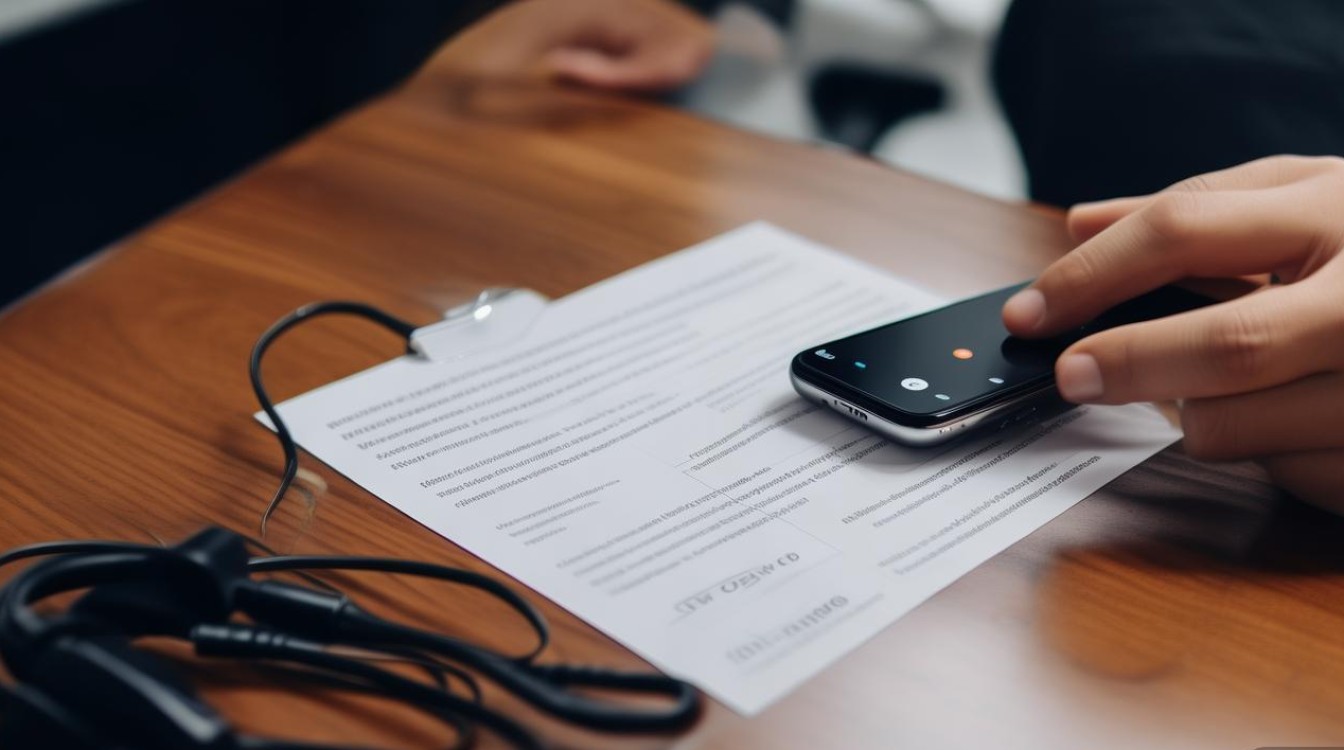
OTG连接前的准备工作
确认手机硬件与系统支持
OPPO手机的OTG功能通常与硬件芯片和系统版本相关,需满足两个条件:
- 硬件支持:查看手机说明书或官网参数,确认“OTG功能”为“支持”,OPPO Reno10 Pro+、Find N3等机型均明确标注OTG兼容性。
- 系统版本:ColorOS系统需升级至较新版本(如ColorOS 13及以上),部分旧机型可能需要在设置中手动开启OTG开关。
准备OTG转接工具
根据外设接口类型选择合适的OTG转接头:
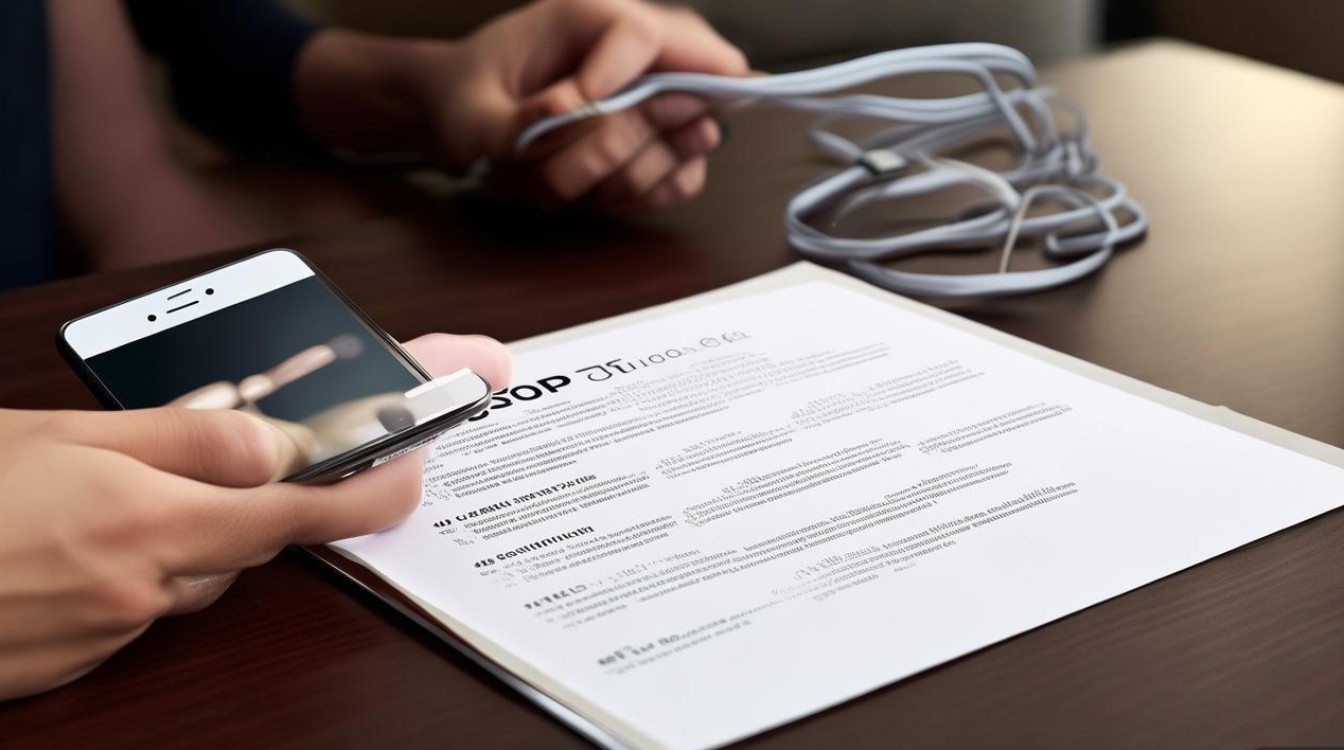
- Usb-A转Micro-Usb/Type-C:适用于连接传统U盘、鼠标等设备(如OPPO原装CNH-110转接头)。
- Usb-C转HDMI:用于连接显示器或投影仪(需支持DisplayLink协议)。
- 多功能扩展坞:同时支持充电、数据传输及视频输出(如绿联Usb-C 7合1扩展坞)。
注意:部分第三方转接头可能存在兼容性问题,建议优先选择OPPO官方认证配件或知名品牌(如Anker、紫米)。
OTG连接OPPO手机的具体操作步骤
开启OTG功能
进入手机【设置】→【其他无线连接】→【OTG连接】,开启开关(部分机型需插入转接头后自动识别),若未找到选项,可能是系统版本过低,需升级系统或检查是否为低配阉割版机型。
连接外设
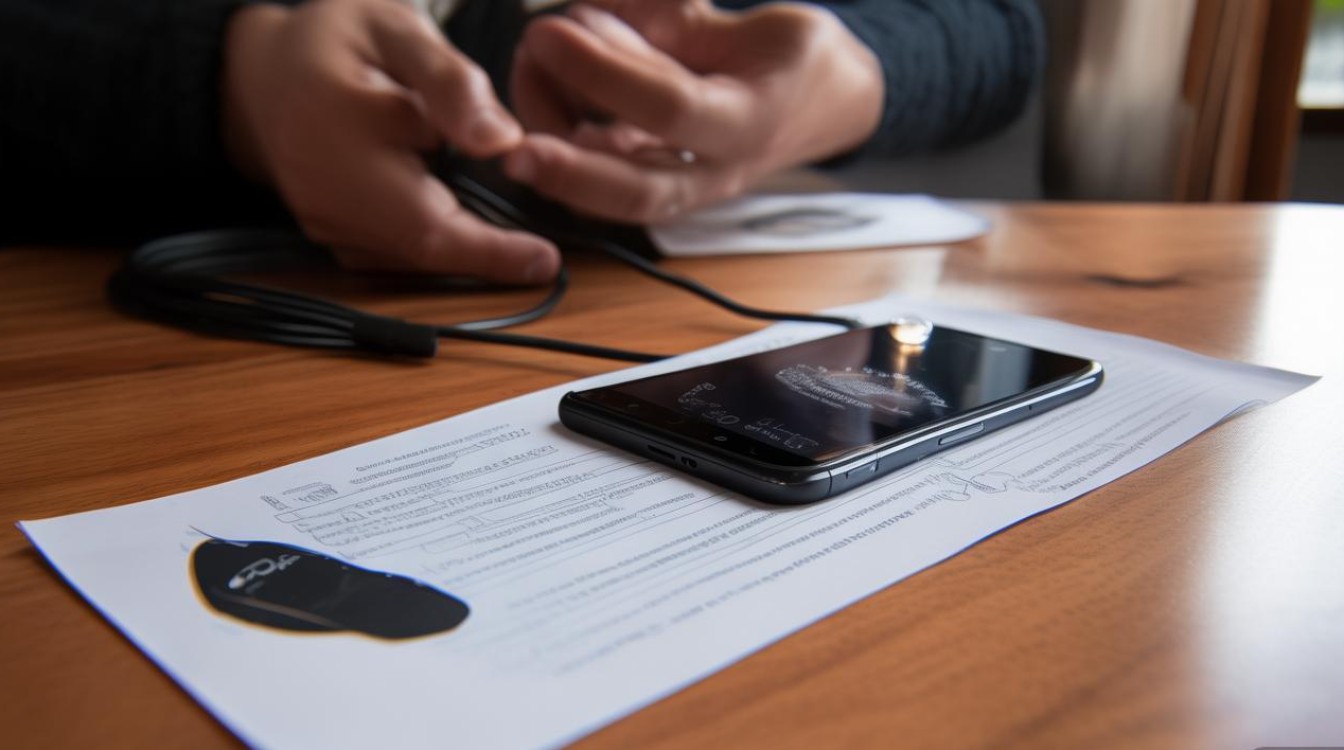
- U盘/移动硬盘:将OTG转接头连接手机Type-C接口,再插入U盘,手机会自动识别并弹出文件管理界面,支持读取和复制文件(注意:FAT32格式兼容性最佳,NTFS格式需额外支持)。
- 键盘/鼠标:连接后键盘可直接输入,鼠标可实现光标控制(部分游戏需开启“鼠标模式”)。
- 相机/单反:通过Usb线连接相机与手机OTG接口,可在“相册”中导入RAW或JPG格式照片(需相机支持PTP协议)。
文件管理与数据传输
- 读取文件:通过手机自带的“文件管理”App访问外设内容,支持创建文件夹、复制粘贴等操作。
- 反向传输:若需将手机文件存入U盘,可先复制到手机存储,再通过OTG粘贴至U盘。
经验案例:某摄影师使用OPPO Find X6 Pro连接佳能单反,通过OTG直接导入200张RAW格式照片,全程耗时约3分钟,避免了读卡器丢失风险,但需注意单反需开启“存储卡访问”模式。
OTG连接常见问题及解决方案
| 问题现象 | 可能原因 | 解决方法 |
|---|---|---|
| 无法识别U盘 | OTG功能未开启/转接头故障 | 检查OTG开关状态,更换转接头或尝试其他U盘 |
| U盘文件乱码 | 文件系统不兼容(如exFAT) | 将U盘格式化为FAT32格式(注意:此格式单文件大小限制为4GB) |
| 连接外设后手机耗电快 | 外设供电需求过高 | 避免同时连接多个高功耗设备,或使用带供电功能的扩展坞 |
| 视频输出无信号 | 显示器不支持DisplayLink协议 | 更换支持MHL或Usb-C视频输出的显示器,或使用官方推荐的扩展坞 |
| 系统提示“此配件不支持” | 转接头非Type-C标准接口 | 确认转接头为纯数据传输接口,部分带充电功能的转接头可能存在信号干扰 |
OTG功能的进阶应用场景
移动办公扩展
- 外接键盘与显示器:连接蓝牙键盘+OTG转HDMI线,可将OPPO手机作为临时电脑,处理文档或演示PPT(需搭配“多屏协同”功能)。
- 读取身份证/银行卡:连接OTG读卡器,可验证身份信息或读取银行卡数据(适用于政务办理、移动支付等场景)。
数据应急处理
- 手机数据备份:通过OTG连接U盘,将手机照片、联系人等快速备份,避免因手机故障导致数据丢失。
- 修复损坏文件:将手机中的损坏文档复制至U盘,通过电脑专业软件修复。
娱乐与创作
- 连接游戏手柄:使用OTG转接头连接Xbox或PS手柄,提升手机游戏操作体验(需在游戏设置中开启“手柄模式”)。
- 直播推流:外接Usb摄像头和麦克风,搭配直播App实现高清画质直播(需手机支持Usb视频采集)。
OTG使用的注意事项
- 功耗管理:OTG连接时手机会持续供电,建议同时连接原装充电器,避免低电量关机。
- 设备兼容性:部分外设(如移动硬盘)需额外供电,需使用带独立电源的扩展坞。
- 安全防护:避免连接来源不明的U盘,防止恶意软件入侵手机。
- 接口保护:插拔OTG转接头时避免用力过猛,防止手机Type-C接口损坏。
相关问答FAQs
Q1:OPPO手机连接OTG后无法读取移动硬盘怎么办?
A:移动硬盘通常需要额外供电,普通OTG转接头无法满足其电流需求,建议使用带独立供电接口的Usb-C扩展坞,或将移动硬盘通过OTG连接至带Usb-A接口的充电宝(开启“Usb输出”模式),确认移动硬盘格式为FAT32或exFAT,NTFS格式需手机系统支持NTFS驱动(部分ColorOS机型需安装第三方App)。
Q2:OTG连接鼠标后光标卡顿,如何解决?
A:首先排除转接头问题,更换其他OTG转接头或鼠标测试,若仍卡顿,可能是系统资源占用过高,建议关闭后台应用或重启手机,部分蓝牙鼠标与OTG鼠标同时连接时会产生冲突,需断开蓝牙鼠标,若为有线鼠标,尝试降低鼠标DPI(部分鼠标支持长按按键切换模式)。
国内文献权威来源
- 《OPPO手机用户手册(ColorOS 13版)》——OPPO官方技术文档
- 《Usb OTG技术规范与应用指南》——工业和信息化部电子工业标准化研究院
- 《移动设备外设连接技术白皮书》——中国信息通信研究院
- 《ColorOS系统开发者文档——OTG接口协议说明》——OPPO软件技术中心
- 《Usb Type-C接口及充电技术标准》——中国电子技术标准化研究院
版权声明:本文由环云手机汇 - 聚焦全球新机与行业动态!发布,如需转载请注明出处。



 冀ICP备2021017634号-5
 冀公网安备13062802000102号