

oppo手机sd卡安装教程,详细步骤是怎样的?
对于OPPO手机用户而言,扩展存储空间是提升使用体验的重要方式,而正确安装SD卡不仅能解决容量焦虑,还能确保数据安全与读写性能,本文将结合OPPO手机的硬件设计与操作系统特性,从准备工作、安装步骤、格式化设置、常见问题及独家经验案例等多个维度,提供一套详尽、可操作的SD卡安装指南,帮助用户顺利完成存储扩展。
安装前的准备工作:确保匹配与安全
在动手安装SD卡前,充分的准备工作是避免后续问题的关键,需要确认OPPO手机的SD卡兼容性,根据OPPO官方技术文档,其支持的SD卡类型主要包括microSD、microSDHC和microSDXC三种规格,其中SDXC卡容量上限可达2TB,需要注意的是,部分老旧机型或特定型号可能不支持UHS-I高速卡,建议用户通过OPPO官网“支持-规格参数”页面查询对应机型的最大支持容量与速度等级,Find X系列等高端机型支持UHS-I U3等级的SD卡,可实现最高104MB/s的读取速度,而A系列入门机型可能仅支持UHS-I U1等级。
选择质量可靠的SD卡至关重要,市场上存在大量劣质或扩容卡,这类卡片不仅读写速度不达标,还可能导致数据损坏或丢失,建议用户选择金士顿、闪迪、三星等知名品牌,并通过正规渠道购买,检查SD卡的金属触点是否完好、包装是否密封,也能有效避免买到二手或问题卡,备份手机中的重要数据是必不可少的步骤,虽然安装SD卡通常不会导致数据丢失,但意外操作(如格式化错误)仍可能造成损失,建议通过云服务或电脑完成备份。
标准安装步骤:硬件操作与系统设置
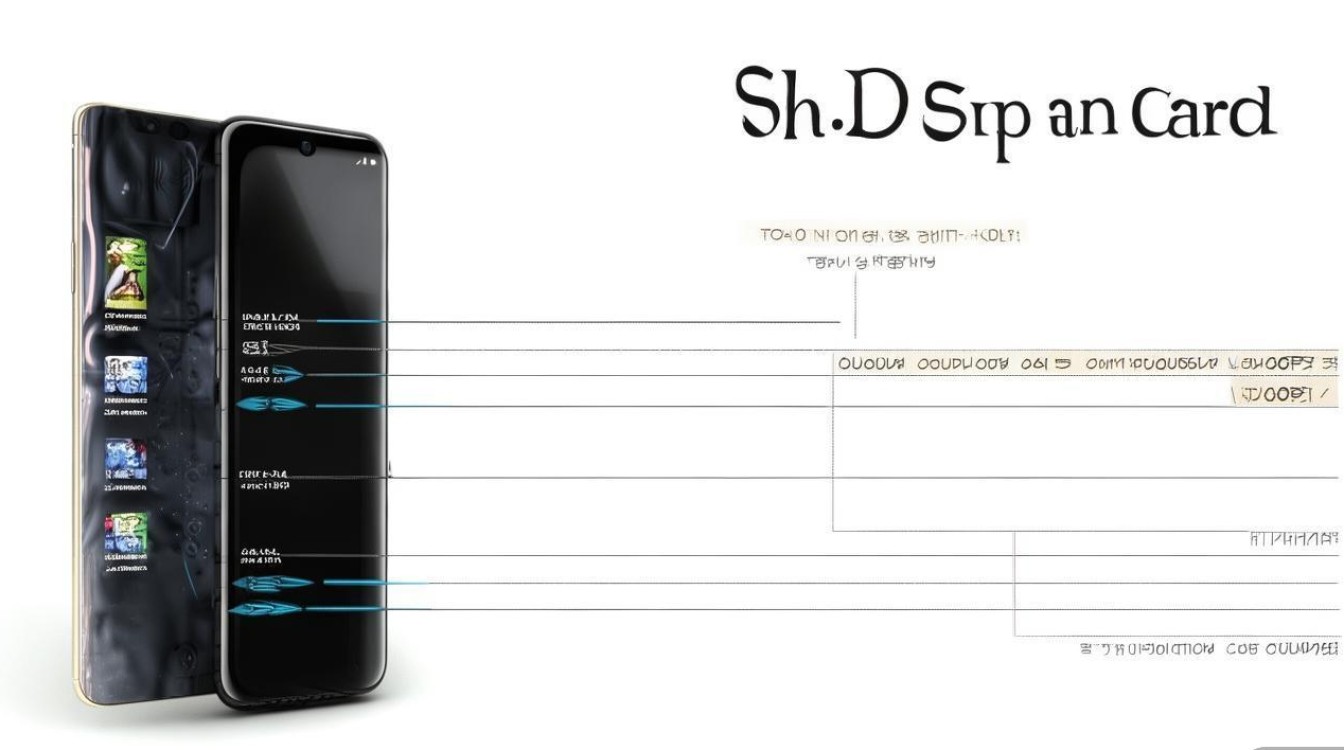
OPPO手机的SD卡槽设计因机型而异,主要分为“与SIM卡槽合一”和“独立存储卡槽”两种类型,对于采用一体化设计的机型(如Reno系列、K系列),需先取卡针,将卡针插入SIM卡托旁的小孔中,轻轻推出卡托;对于独立卡槽机型(如部分Find X系列),则需直接取出卡托,取出卡托后,将microSD卡按照卡托上的示意图(注意金手指触点朝下)放入卡托的SD卡位置,再将SIM卡放入对应卡槽,最后将卡托对准手机卡槽,轻轻推入直至听到“咔嗒”声,确保安装到位。
硬件安装完成后,开机进入手机“设置”界面,选择“存储”或“类似的存储选项”,系统会自动识别SD卡,并提示“准备SD卡”,若未自动提示,可点击“更多存储设置”中的“管理SD卡”,选择“格式化SD卡”,格式化前需注意:格式化将清除SD卡内所有数据,务必提前备份,OPPO提供两种格式化选项:“内部存储”和“便携式存储”,选择“便携式存储”可使SD卡作为移动存储使用,文件通过USB连接电脑时可被访问;选择“内部存储”则可将SD卡作为手机内置存储的一部分,应用可直接安装至SD卡,但此操作会限制SD卡在电脑上的读取功能,且部分旧机型可能不支持,建议普通用户优先选择“便携式存储”,在“设置-存储-默认存储位置”中可设置照片、视频等文件的默认保存路径为SD卡,实现自动分流。
独家经验案例:从兼容性问题到性能优化
案例1:老旧机型兼容性问题的解决
某用户使用OPPO A5(2020)机型,购买一张512GB SDXC卡后,手机提示“SD卡损坏”,经排查,该机型最高支持256GB SDHC卡,而SDXC卡采用exFAT文件系统,部分老旧系统识别存在兼容性问题,解决方案:通过电脑将SD卡格式化为FAT32文件系统(注意:FAT32单文件不超过4GB),再插入手机,系统成功识别,此案例提醒用户,若遇到高容量SD卡不识别问题,可尝试降低文件系统格式或更新手机系统至最新版本。
案例2:SD卡读写速度优化技巧
摄影爱好者发现,使用OPPO Reno10 Pro+拍摄4K视频时,SD卡写入速度不足导致画面卡顿,经测试,该手机支持UHS-I U3标准,但用户使用了低速U1卡,更换为闪迪 Extreme Pro U3卡(读取170MB/s,写入90MB/s)后,视频录制流畅度显著提升,在“设置-关于手机”连续点击“版本号”开启开发者选项,进入“开发者选项”关闭“启用存储加速”,可减少系统对SD卡的缓存干预,提升实际读写性能,此案例表明,匹配手机支持的SD卡速度等级,并通过系统设置优化,能充分发挥硬件性能。
常见问题与解决方案
| 问题现象 | 可能原因 | 解决方法 |
|---|---|---|
| SD卡插入后无法识别 | 卡托安装不到位、SD卡损坏、手机卡槽故障 | 重新安装SD卡;更换SD卡测试;联系售后检测卡槽 |
| 提示“SD卡已损坏” | 文件系统错误、物理损伤、劣质卡 | 通过电脑修复(chkdsk命令);更换高质量SD卡 |
| 应用无法安装至SD卡 | 系统版本过低、应用开发者限制 | 更新系统至ColorOS最新版本;部分应用不支持安装至SD卡 |
相关FAQs
Q1:OPPO手机支持“应用双开”功能时,能否将双开应用的数据存储至SD卡?
A:目前OPPO ColorOS系统允许将部分应用移动至SD卡,但“应用双开”产生的数据默认存储在手机内部存储中,若需将双开应用数据转移至SD卡,可尝试通过“文件管理”手动创建文件夹并移动数据,但存在兼容性风险,建议优先使用手机内置存储以保证双开应用的稳定性。
Q2:长时间使用后,SD卡读写速度变慢,如何进行维护?
A:SD卡长期使用会产生大量碎片文件,建议每3个月通过电脑连接SD卡,使用“磁盘碎片整理”工具(Windows系统)或“磁盘工具”(Mac系统)进行优化,避免在SD卡中频繁删除和存储大文件,定期检查SD卡健康状态(如使用CrystalDiskInfo软件),若出现坏道增多或读写速度持续下降,应及时更换SD卡,避免数据丢失风险。
国内文献权威来源
- 《OPPO手机用户手册》(OPPO官方出版,涵盖各机型硬件规格与存储设置说明)
- 《ColorOS系统存储管理技术白皮书》(OPPO软件技术团队发布,详细阐述SD卡兼容性与性能优化方案)
- 《微电子学与计算机》期刊《移动设备SD卡兼容性测试与优化研究》(2022年第5期,针对安卓系统SD卡读写性能的权威分析)
- 中国信息通信研究院《移动终端存储扩展技术要求与测试方法》(行业标准文件,规范SD卡在智能手机中的应用技术指标)
版权声明:本文由环云手机汇 - 聚焦全球新机与行业动态!发布,如需转载请注明出处。




 冀ICP备2021017634号-5
 冀公网安备13062802000102号