

苹果手机开机画面怎么调?开机画面设置方法详解
从启动到锁屏的完整流程
苹果手机的开机画面不仅是设备启动的视觉提示,更是其系统设计哲学和品牌形象的直观体现,从按下电源键到进入锁屏界面,整个过程看似短暂,却融合了硬件初始化、系统加载和安全验证等多个环节,本文将详细解析苹果手机开机画面的各个阶段,帮助用户全面了解这一过程的原理与细节。
开机画面的触发与硬件初始化
当用户长按电源键(或侧边按钮)时,苹果手机首先会进入硬件初始化阶段,这一阶段主要由设备的基带处理器(Baseband Processor)和电源管理芯片(Power Management IC,PMIC)协同完成。
-
电源按键检测:
长按电源键超过1秒,设备会检测到用户的开机意图,屏幕会短暂显示苹果标志(Apple Logo)的白色轮廓,但并非真正的系统启动画面。 -
硬件自检(POST):
设备会进行开机自检(Power-On Self-Test,POST),检查内存、屏幕、摄像头等核心硬件是否正常,如果检测到硬件故障,屏幕可能会显示错误代码(如“红色死机屏幕”),提示用户联系售后。 -
基带处理器启动:
基带处理器负责通信功能(如蜂窝网络、Wi-Fi、蓝牙)的初始化,这一过程通常在屏幕显示苹果标志前完成,因此用户无法直接观察到。
苹果标志与系统加载阶段
硬件初始化完成后,屏幕会正式显示苹果标志,随后进入系统加载阶段,这一阶段是开机画面的核心,涉及操作系统内核和驱动程序的加载。
-
苹果标志的显示:
苹果标志的白色背景与黑色轮廓设计简洁明了,象征着品牌的极简主义风格,标志的显示由设备的显示驱动程序控制,确保在低分辨率状态下也能清晰呈现。 -
内核与驱动加载:
- iOS内核启动:设备加载Linux内核基础的XNU内核,这是iOS系统的核心。
- 驱动程序初始化:屏幕、触控、音频等硬件驱动程序会被依次加载,确保后续系统交互正常。
-
进度指示(可选):
在较新的iPhone机型(如iPhone 12及以后)上,如果系统更新或恢复过程中数据量较大,屏幕下方可能会显示一个加载进度条,普通开机则不会显示进度条。
锁屏界面与安全验证
系统加载完成后,设备会进入锁屏界面,这是用户与手机交互的第一道关卡,苹果手机在此阶段会进行安全验证,确保数据安全。
-
锁屏界面的组成:
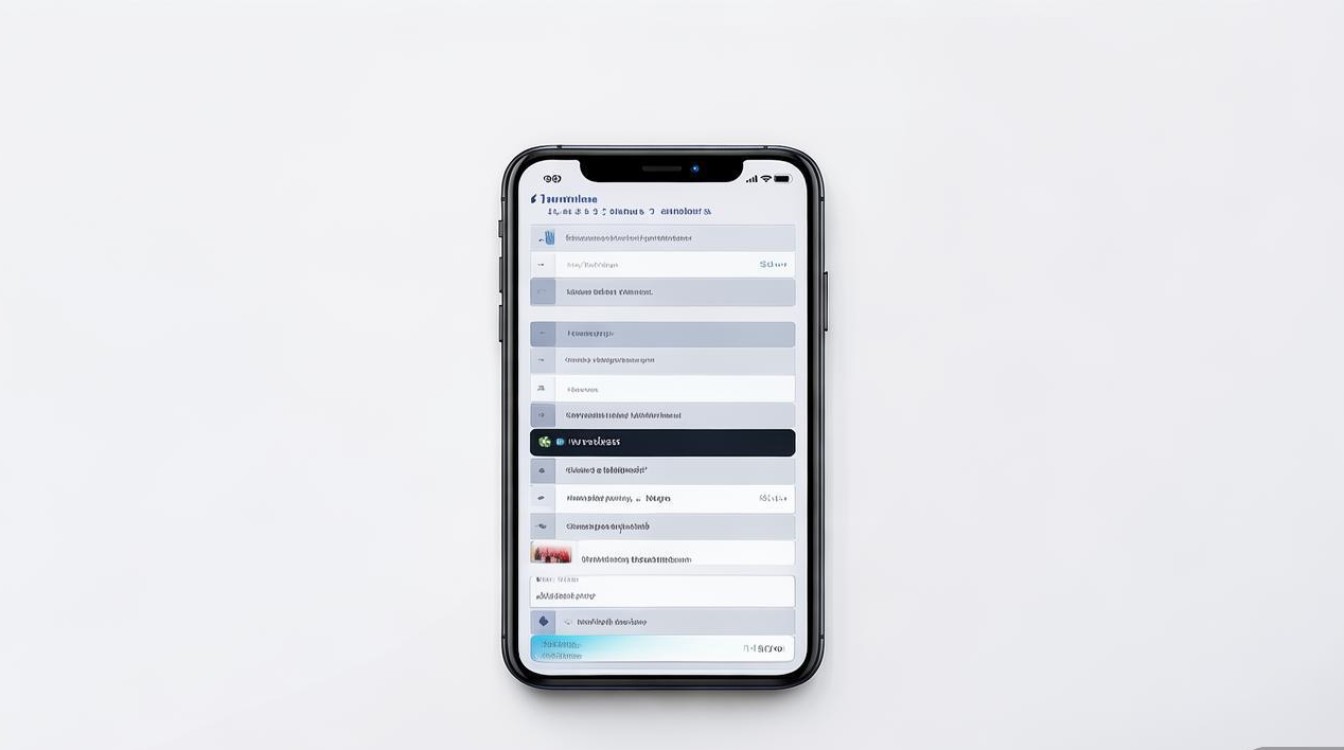
- 时间与日期:位于屏幕顶部中央,采用系统默认字体。
- 通知与小组件:支持显示未读通知和小组件(需在“专注模式”或“始终显示”中开启)。
- 解锁按钮:底部滑块或面容ID/触控ID提示区域。
-
安全验证方式:
- 面容ID(Face ID):通过原深感摄像头扫描面部特征,验证速度通常在1秒以内。
- 触控ID(Touch ID):通过Home按钮的指纹传感器识别用户指纹。
- 密码解锁:当生物识别失败或禁用时,需输入6位数字或自定义密码。
不同机型的开机画面差异
苹果手机的开机画面会因机型和系统版本的不同而略有差异,以下是主要机型的对比:
| 机型系列 | 开机画面特点 | 系统加载时间 |
|---|---|---|
| iPhone 14 Pro/Pro Max | 支持“灵动岛”显示,开机时灵动岛区域会有动态效果 | 约15-20秒 |
| iPhone 13/12系列 | 全面屏设计,苹果标志居中显示,无Home按钮相关提示 | 约12-18秒 |
| iPhone SE系列 | 保留Home按钮,开机画面与经典机型类似,但支持面容ID | 约10-15秒 |
| iPhone X及以后 | 全面屏设计,首次开机时引导用户设置面容ID | 约15-25秒 |
常见问题与解决方法
-
开机卡在苹果标志:
- 原因:系统文件损坏、存储空间不足或第三方应用冲突。
- 解决方法:强制重启(根据机型不同,操作方式各异);连接电脑进行恢复模式更新。
-
无法进入锁屏:
- 原因:面容ID/触控ID配置错误、系统更新中断。
- 解决方法:通过iTunes或Finder恢复设备;尝试输入备用密码。
-
开机画面闪烁:
- 原因:屏幕硬件故障或软件兼容性问题。
- 解决方法:备份数据后恢复出厂设置;联系官方售后检测屏幕。
苹果手机的开机画面是技术与美学的结合,从硬件初始化到系统加载,再到安全验证,每一个环节都体现了苹果对用户体验的极致追求,了解这一过程不仅能帮助用户快速排查开机问题,还能更深入地认识iOS系统的设计逻辑,无论是日常使用还是故障排查,掌握开机画面的相关知识都能让用户更好地管理自己的设备。
版权声明:本文由环云手机汇 - 聚焦全球新机与行业动态!发布,如需转载请注明出处。







 冀ICP备2021017634号-5
 冀公网安备13062802000102号