

苹果手机音量键怎么调?音量调节失灵怎么办?
苹果手机的音量调节看似简单,但实际使用中涉及多种场景和隐藏功能,掌握这些细节能让你的操作更高效,以下从基础操作、场景适配、进阶设置及常见问题四个方面,全面解析音量键的使用技巧。
基础操作:物理按键与控制中心的协同
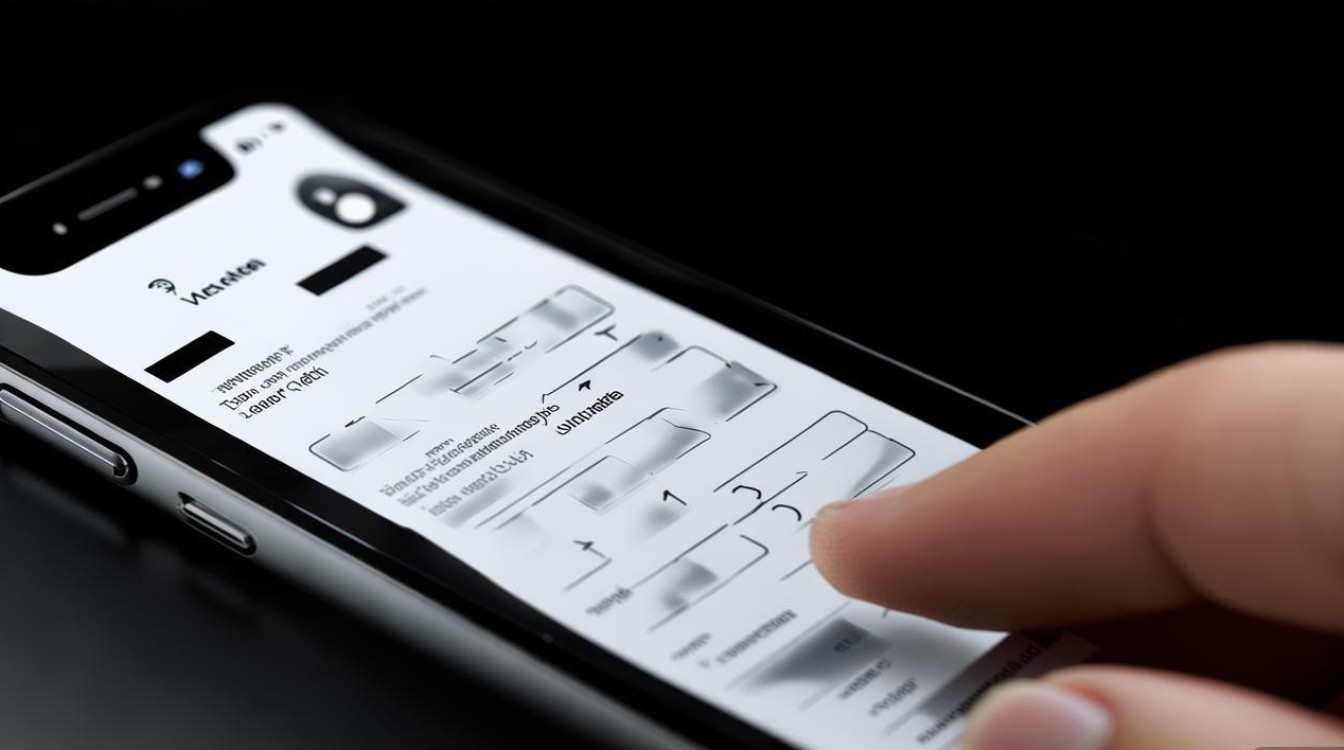
苹果手机的音量调节主要通过机身左侧的物理按键完成,按键布局分为“音量+”与“音量-”两个独立按键,采用分段式设计,每按一次音量增加或减少一格,长按则可连续调节,需要注意的是,在不同场景下按键功能会智能切换:播放音乐或视频时,调节的是媒体音量;接听电话时调节的是通话音量;开启触感反馈(如游戏振动)时则调节振动强度。
若需快速查看或调节音量,可通过从屏幕右上角下滑打开“控制中心”,其中音频控制模块会实时显示当前音量进度条,并支持直接拖拽调节,控制中心的音频控制区还集成了“静音模式”开关(静音图标呈橙色时生效),可一键关闭所有铃声和提醒音,但媒体音量不受影响。
场景适配:不同场景下的音量管理
苹果手机针对不同使用场景优化了音量调节逻辑,提升用户体验:
-
媒体播放场景
观看视频或听音乐时,系统会自动锁定“媒体音量”,避免因误触其他应用导致音量突变,若遇到视频声音与画面不同步的情况,可尝试在“设置-音乐-均衡器”中选择“深夜”模式,或通过控制中心的“音频路由”切换输出设备(如从扬声器切换至蓝牙耳机)。 -
通话与降噪场景
接打电话时,按“音量+”键可调节听筒音量,长按“音量-”键则可激活“实时听写”功能(需在“设置-辅助功能-实时听写”中开启),对于支持自适应音频的AirPods(第3代及后续型号),佩戴时会自动切换至通透模式,此时通过物理按键调节音量,可同时优化环境音和媒体音的平衡。 -
游戏与直播场景
玩游戏时,部分游戏会接管音量控制,此时按键仅调节游戏内音效,若需避免误触,可在“设置-辅助功能-触控”中开启“忽略重复触控”,设置连续两次按下音量键的间隔时间(默认为0.5秒)。
进阶设置:自定义音量行为
通过系统设置,可进一步优化音量调节的个性化体验:
-
音量限制与平衡调节
进入“设置-声音与触感-音量限制”,可设置最大音量上限(默认100%),保护听力健康,若左右耳听力不一致,在“设置-辅助功能-音频/视觉”中开启“平衡”功能,拖拽滑块可左右分配音量比例。 -
按键功能自定义
部分旧款iPhone支持通过“快捷指令”自定义长按音量键的操作,例如长按“音量+”键截屏、长按“音量-”键打开手电筒(需在“设置-辅助功能-触控-快捷指令”中配置)。 -
与其他设备的音量同步
当iPhone与iPad或Mac登录同一Apple ID时,开启“设置-通用-隔空播放与接力”中的“同步播放”,可让多设备音量调节保持一致。
常见问题与解决方法
| 问题现象 | 可能原因 | 解决方案 |
|---|---|---|
| 音量键失灵 | 按键灰尘堆积或系统故障 | 用软毛刷清理按键缝隙,或强制重启手机(iPhone 8及后续机型:快速按一下音量+,再按一下音量-,长按电源键至重启) |
| 蓝牙连接时音量异常 | 音频路由未切换或设备兼容性问题 | 在控制中心的音频控制区手动切换输出设备,更新蓝牙设备固件 |
| 视频播放时音量忽大忽小 | 视频本身音轨波动或开启“声控”功能 | 在“设置-音乐-均衡器”中关闭“声控”,或使用第三方视频播放器的音量增强功能 |
掌握这些音量调节技巧,不仅能提升日常使用效率,还能更好地适配不同场景下的音频需求,苹果手机的智能交互设计让简单的按键操作蕴含丰富功能,建议用户结合自身习惯探索更多个性化设置,让每一次音量调节都精准贴合需求。
版权声明:本文由环云手机汇 - 聚焦全球新机与行业动态!发布,如需转载请注明出处。






 冀ICP备2021017634号-5
 冀公网安备13062802000102号