

苹果手机的打字键盘怎么设置
苹果手机的打字键盘怎么设置
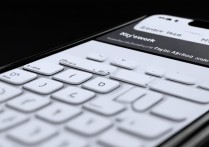
苹果手机的键盘设置功能非常丰富,用户可以根据个人习惯调整键盘布局、输入方式、快捷短语等,从而提升打字效率,本文将详细介绍苹果手机键盘的各项设置方法,包括基础布局调整、高级功能启用、个性化配置等内容,帮助用户充分利用iOS系统的键盘功能。
基础键盘布局设置
苹果手机默认使用“全键盘”布局,但用户可根据需求切换为其他输入方式,设置路径为:设置 → 通用 → 键盘 → 键盘。
-
添加/删除键盘语言
在“键盘”页面点击“键盘”,可添加不同语言的输入法,如拼音、五笔、手写等,支持添加多种语言后通过“地球键”快速切换,添加“简体中文 - 拼音”后,长按空格键或点击“地球键”即可在中英文键盘间切换。 -
调整键盘布局
在“键盘”设置中,可选择“全键盘”“九宫格”或“拼音九宫格”,部分语言还支持“分裂键盘”模式(在iPad上更常见),单手打字时可左右分屏,便于拇指操作。 -
启用/禁用自动大写
“自动大写”功能可在句首自动将首字母大写,开启路径:设置 → 通用 → 键盘 → 自动大写,若需关闭,只需关闭对应开关即可。
智能输入与纠错功能
苹果键盘内置多项智能功能,可提升输入准确性和效率。
-
自动纠错与预测文本
- 自动纠错:系统会自动修正明显的拼写错误,如将“teh”修正为“the”。
- 预测文本:基于输入内容显示候选词,轻按空格键可直接插入,若需关闭预测文本,进入设置 → 通用 → 键盘 → 预测文本,关闭“预测”选项即可。
-
智能标点与快捷输入
- 智能标点:开启后,输入句号后会自动添加空格,双击空格可插入句号(需在设置 → 通用 → 键盘 → '.'快捷键中开启)。
- 快捷短语:可自定义缩写,如输入“dz”自动替换为“地址”,设置路径:设置 → 通用 → 键盘 → 文本替换,点击“+”添加缩写与对应短语。
-
语音输入与听写功能
点击键盘上的麦克风图标可启用语音输入,支持实时转写语音为文字,需确保网络连接正常,且在设置 → 通用 → 键盘 → 键盘中已开启“允许访问麦克风”。
个性化键盘主题与触感反馈
-
自定义键盘主题
iOS 15及以上版本支持更换键盘主题,进入设置 → 通用 → 键盘 → 键盘,选择“键盘主题”,可切换“默认”“深色”“多彩”等风格,部分主题需搭配深色模式使用。 -
触感反馈调节
开启“触感反馈”后,打字时会有轻微震动提示,增强输入感,设置路径:设置 → 通用 → 键盘 → 触感反馈,可调整“触感强度”为“轻柔”“标准”或“强烈”。
第三方键盘安装与管理
若需使用更丰富的键盘功能(如表情包、手势输入等),可安装第三方输入法。
-
安装第三方键盘
从App Store下载第三方键盘(如搜狗输入法、Gboard等),下载后进入设置 → 通用 → 键盘 → 键盘,点击“添加新键盘”选择已安装的应用即可。
-
权限与隐私设置
第三方键盘需获取“允许访问完整访问权限”才能使用高级功能(如云词库、个性化皮肤),开启时需谨慎,确保来源可靠。 -
切换与管理第三方键盘
在键盘列表中可随时启用或禁用第三方键盘,长按键盘切换按钮可快速选择当前使用的输入法。
快捷操作与效率技巧
-
文本编辑快捷键
- 移动光标:长按空格键可激活鼠标模式,拖动光标精确定位;或通过“空格+左/右滑动”快速移动光标。
- 选中文本:双击单词选中整词,三击选中整段,或长按拖动选择任意区域。
-
快捷指令集成
结合iOS快捷指令功能,可创建自定义键盘操作,输入特定短语时自动触发快捷指令,如插入当前时间、地址等。 -
分屏与悬浮键盘
在iPad上,支持分屏模式时可将键盘拆分为左右两部分;长按键盘按钮可切换为悬浮键盘,方便单手操作。
常见问题与解决方法
-
键盘卡顿或无响应
可尝试重启手机、更新iOS系统,或在设置 → 通用 → 键盘 → 键盘中重置键盘设置(删除后重新添加)。 -
第三方键盘无法使用
确保已开启“完整访问权限”,并检查应用是否在后台运行受限。 -
预测文本不准确
可在设置 → 通用 → 键盘 → 预测文本中开启“个性化学习”,系统会根据输入习惯优化预测结果。
键盘功能对比表
| 功能名称 | 开启路径 | 适用场景 |
|---|---|---|
| 自动纠错 | 设置 → 通用 → 键盘 → 自动纠错 | 减少拼写错误 |
| 快捷短语 | 设置 → 通用 → 键盘 → 文本替换 | 快速插入常用短语 |
| 语音输入 | 键盘麦克风图标 | 手动打字不便时 |
| 分裂键盘(iPad) | 设置 → 通用 → 键盘 → 键盘 → 分裂键盘 | 单手打字 |
| 触感反馈 | 设置 → 通用 → 键盘 → 触感反馈 | 增强输入反馈感 |
通过以上设置,用户可以根据自身需求将苹果手机键盘调整至最佳状态,无论是日常聊天、工作文档输入还是多语言切换,都能实现高效、便捷的操作,定期探索新功能(如iOS系统更新后的键盘优化),还能进一步挖掘键盘的潜力,提升使用体验。
版权声明:本文由环云手机汇 - 聚焦全球新机与行业动态!发布,如需转载请注明出处。







 冀ICP备2021017634号-5
 冀公网安备13062802000102号