

苹果手机7怎么编辑图片大小
在数码设备普及的今天,苹果手机凭借其优秀的拍摄功能和便捷的操作体验,成为许多人记录生活的首选,拍摄的照片往往因分辨率过高或构图问题需要调整,以适应社交分享、存储空间等需求,本文将以iPhone 7为例,详细介绍通过系统自带功能、第三方应用以及电脑辅助三种主流方式,高效编辑图片大小,满足不同场景的使用需求。
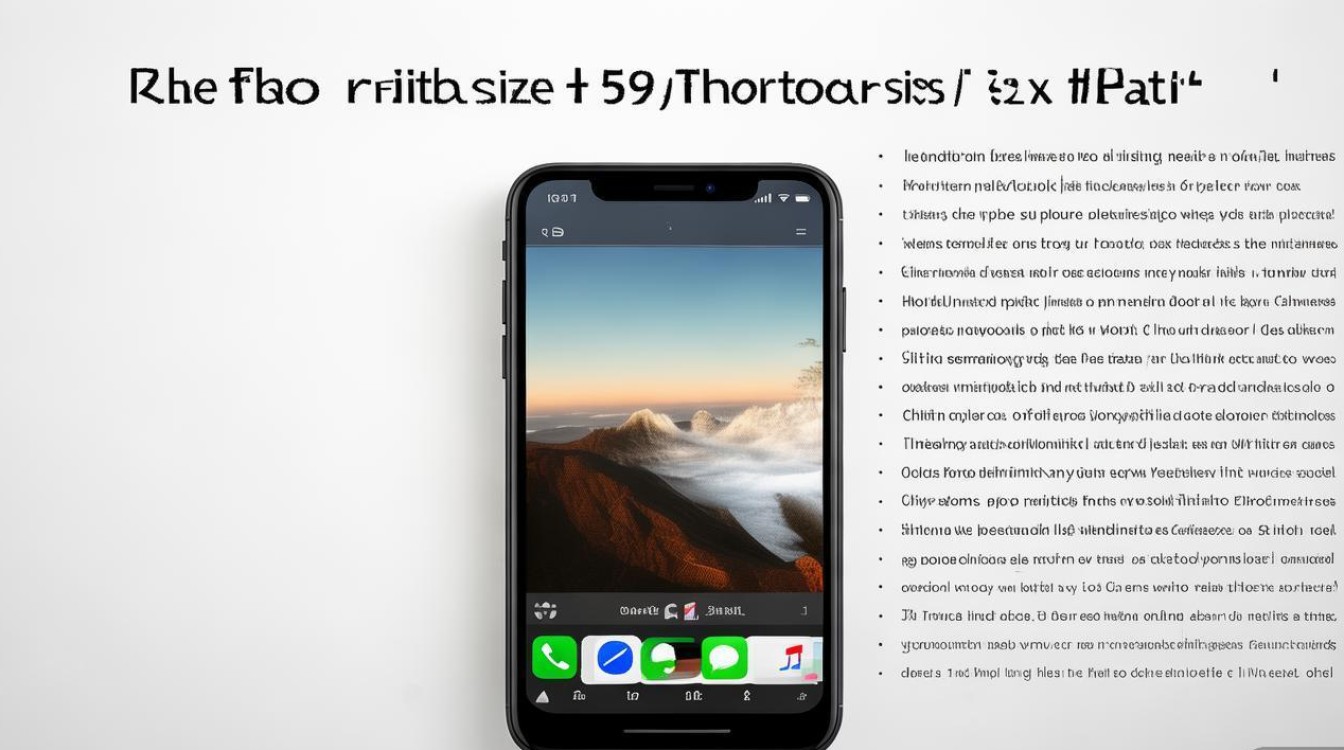
系统自带功能:快速调整与基础优化
iPhone 7虽系统版本较旧,但仍支持通过“照片”App完成基础图片大小编辑,适合追求简洁操作的用户。
裁剪图片改变分辨率
裁剪是最直接改变图片尺寸的方式,同时可优化构图。
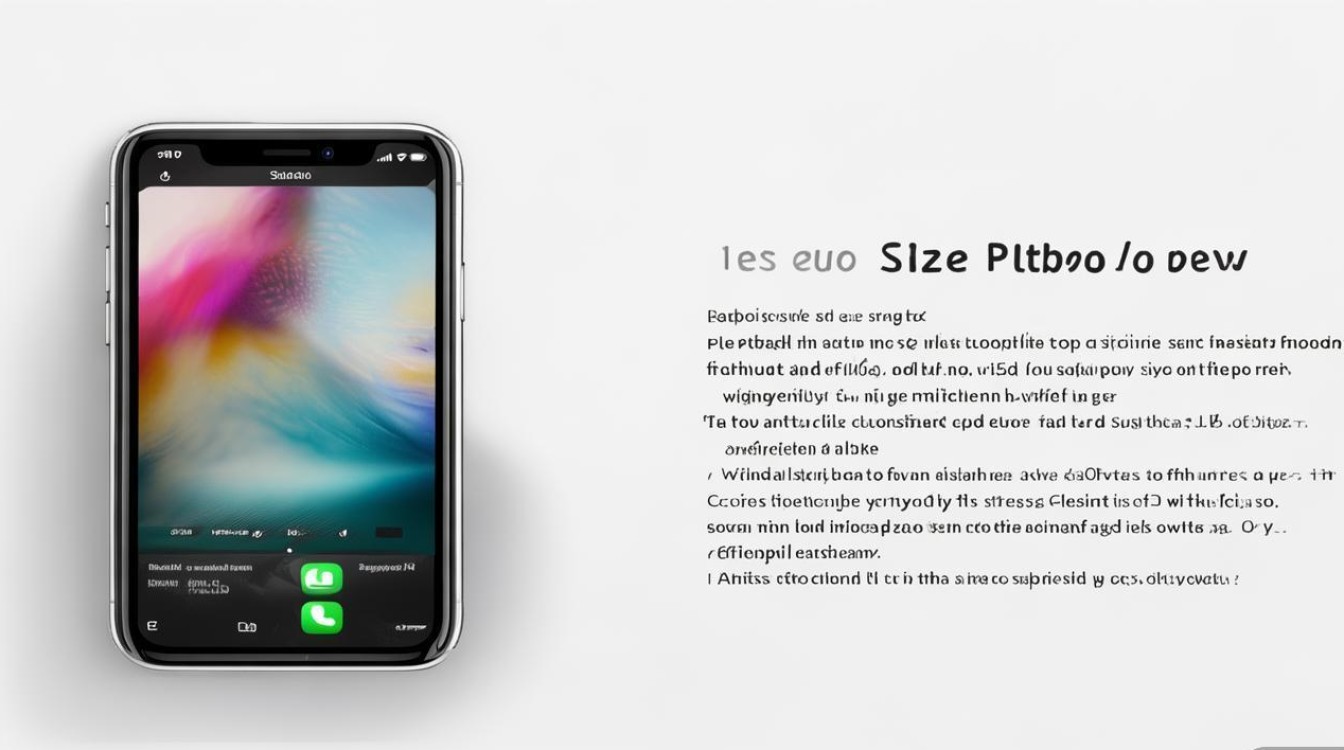
- 操作步骤:打开“照片”App,选择目标图片 → 点击右上角“编辑” → 滑动工具栏选择“裁剪”图标(⚿) → 拖动裁剪框边缘调整范围,或通过底部“宽高比”选项选择预设比例(如1:1、16:9) → 点击“完成”保存。
- 注意事项:裁剪会永久删除边缘部分,建议提前备份原图。
导出时选择“小尺寸”选项
iOS系统在导出图片时,部分场景可自动压缩尺寸,例如通过“隔空投送”或“邮件”发送时。
- 操作步骤:选择图片后点击“分享”图标 → 选择“隔空投送”或“邮件” → 在发送界面,部分应用会提示“调整大小”,勾选“小尺寸”即可压缩(邮件中通常提供“小”“中”“大”三档选择)。
- 适用场景:快速生成适合网络传输的小体积图片,但画质会有一定损失。
第三方App:专业编辑与灵活控制
若需更精准的尺寸调整或高级编辑功能,可借助第三方应用,以下推荐几款兼容iPhone 7且操作便捷的工具。
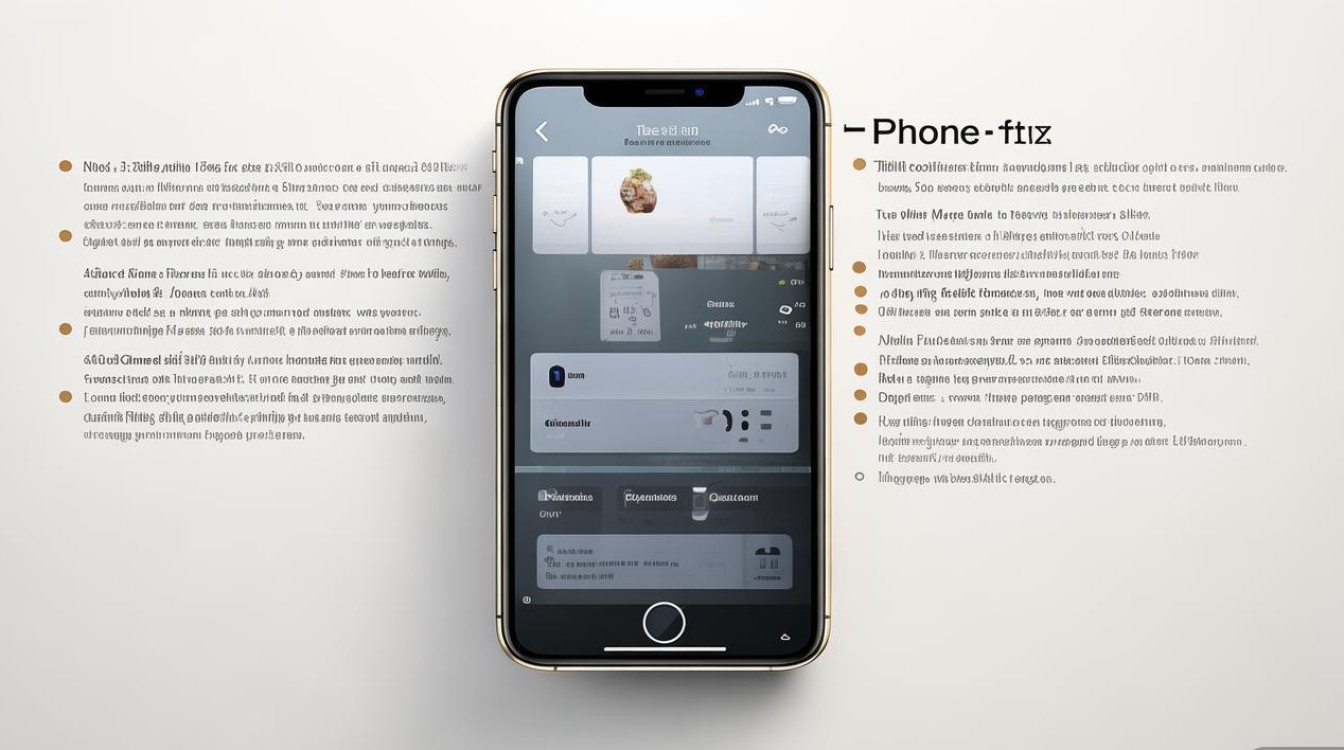
美图秀秀:一键压缩与尺寸自定义
作为国民级修图软件,美图秀秀支持快速调整图片分辨率,同时保留基础滤镜和美化功能。
- 操作步骤:打开App → 点击“图片美化” → 选择目标图片 → 底部工具栏选择“尺寸” → 输入具体宽度和高度数值(或拖动滑块调整压缩比例) → 预览后点击“保存”即可。
- 优势:支持批量处理,可自定义像素值,适合需要统一尺寸的用户。
Image Size:专业尺寸调整工具
Image Size专注于图片尺寸编辑,适合对精度要求较高的场景,如设计、文档配图等。
- 功能特点:支持像素、厘米、英寸等多种单位切换;可锁定宽高比避免变形;提供“高质量压缩”选项,在减小体积的同时尽可能保留画质。
- 操作示例:
| 原始尺寸 | 压缩后尺寸 | 文件大小变化 |
|----------|------------|--------------|
| 3024×4032(1200万像素) | 1080×1440(150万像素) | 从3.2MB降至0.8MB |
Snapseed:谷歌出品的基础编辑
Snapseed以免费和功能全面著称,其“调整图片”工具中包含“裁剪”功能,可间接改变图片尺寸。
- 特色功能:通过“展开”功能可在保留原图内容的同时扩展画布,适合调整构图后需缩小尺寸的场景。
电脑辅助编辑:批量处理与无损压缩
若需处理大量图片或追求更高画质,可通过电脑与iPhone 7联动操作,iTunes或iCloud同步均可实现。
通过iCloud同步至电脑
- 操作步骤:iPhone 7开启“iCloud照片” → 登录电脑浏览器访问iCloud.com → 选择图片后下载至电脑 → 使用Windows“照片”App或Mac“预览”App批量调整尺寸 → 编辑完成后重新上传至iCloud,下载回手机。
- 优势:电脑端操作更灵活,支持批量处理,适合办公或设计需求。
使用专业软件:Photoshop或GIMP
- Photoshop:通过“图像大小”功能(Alt+Ctrl+I)精确调整像素、分辨率,支持“保持长宽比”和“分辨率”设置,适合专业用户。
- GIMP:免费开源替代工具,功能类似Photoshop,可满足基础到高级的图片编辑需求。
注意事项:平衡画质与实用需求
- 画质与体积的权衡:压缩图片时,分辨率越低体积越小,但画质损失越明显,建议根据用途选择合适比例(如社交媒体分享1:1或16:9,印刷建议300dpi以上)。
- 备份原图:编辑前通过iCloud或电脑备份原图,避免误操作导致原始文件丢失。
- 格式选择:JPEG格式兼容性好但压缩有损,PNG格式支持透明背景但体积较大,按需选择。
通过以上方法,iPhone 7用户可根据需求灵活选择适合的图片编辑方式,无论是日常分享还是专业使用,都能轻松实现图片大小的精准控制,让数码生活更高效便捷。
版权声明:本文由环云手机汇 - 聚焦全球新机与行业动态!发布,如需转载请注明出处。







 冀ICP备2021017634号-5
 冀公网安备13062802000102号