

苹果升级iOS 11后这些功能不会用?手把手教你快速上手!
苹果升级11怎么使用
随着iOS 11的正式发布,许多用户纷纷将设备升级至这一新系统,iOS 11带来了诸多新功能与优化,但也因界面变化和操作逻辑调整让部分用户感到陌生,本文将详细介绍iOS 11的核心功能使用方法、实用技巧及注意事项,帮助用户快速上手新系统,充分发挥设备潜力。
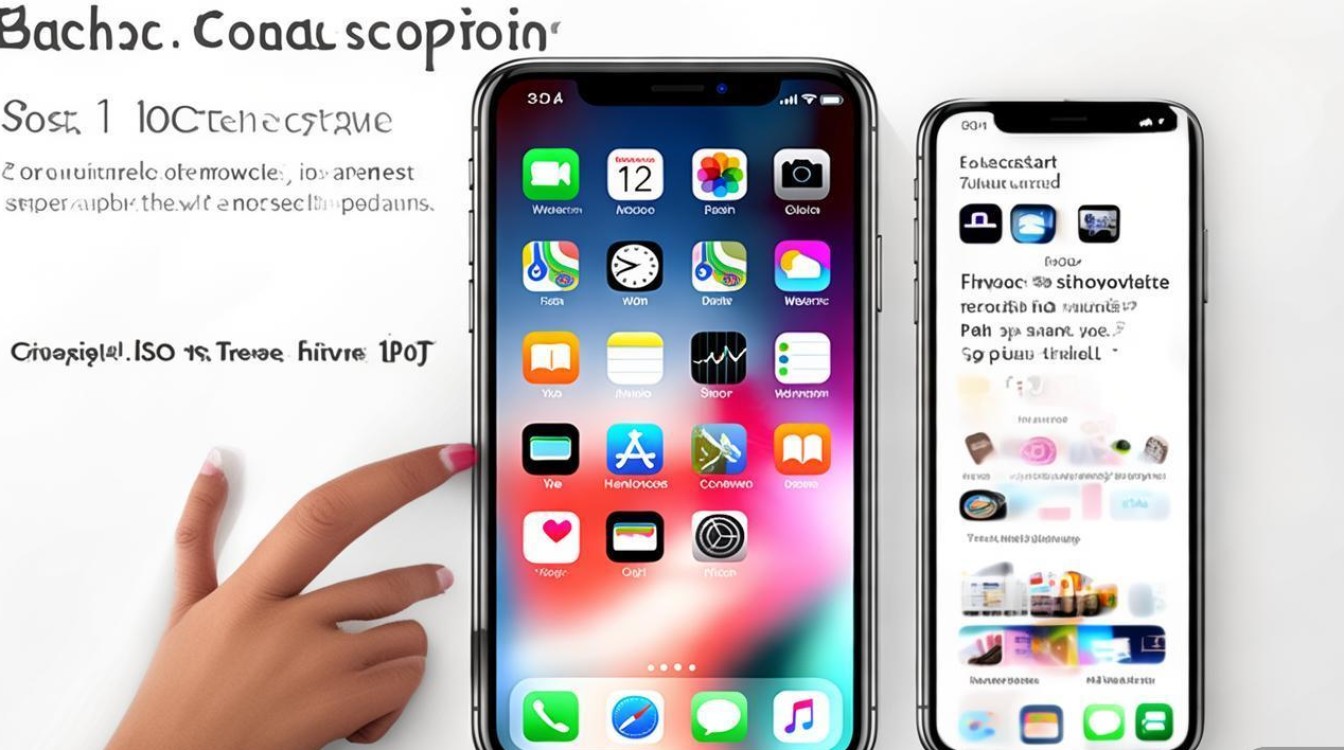
基础设置与界面调整
升级iOS 11后,首次进入系统需要完成一些基础设置,在“设置”中,用户可以调整通知、隐私、壁纸等选项。“控制中心”经过重新设计,支持自定义快捷开关。
- 自定义控制中心:进入“设置”>“控制中心”,点击“+”号添加常用功能(如手电筒、计算器、屏幕录制等),长按功能图标可进行快捷调整(如调节亮度、音量)。
- 通知管理:iOS 11允许按应用分组通知,在“设置”>“通知”中,可开启“智能排序”,让重要通知优先显示。
锁屏界面新增“今日视图”快速访问小组件,左右滑动即可查看天气、日程等信息。
核心功能详解
-
增强现实(AR)功能
iOS 11首次引入系统级AR支持,用户可通过“测量”App利用摄像头测量物体尺寸,或通过第三方AR应用体验互动效果,使用时需确保设备具备A9芯片及以上(iPhone 6s及后续机型)。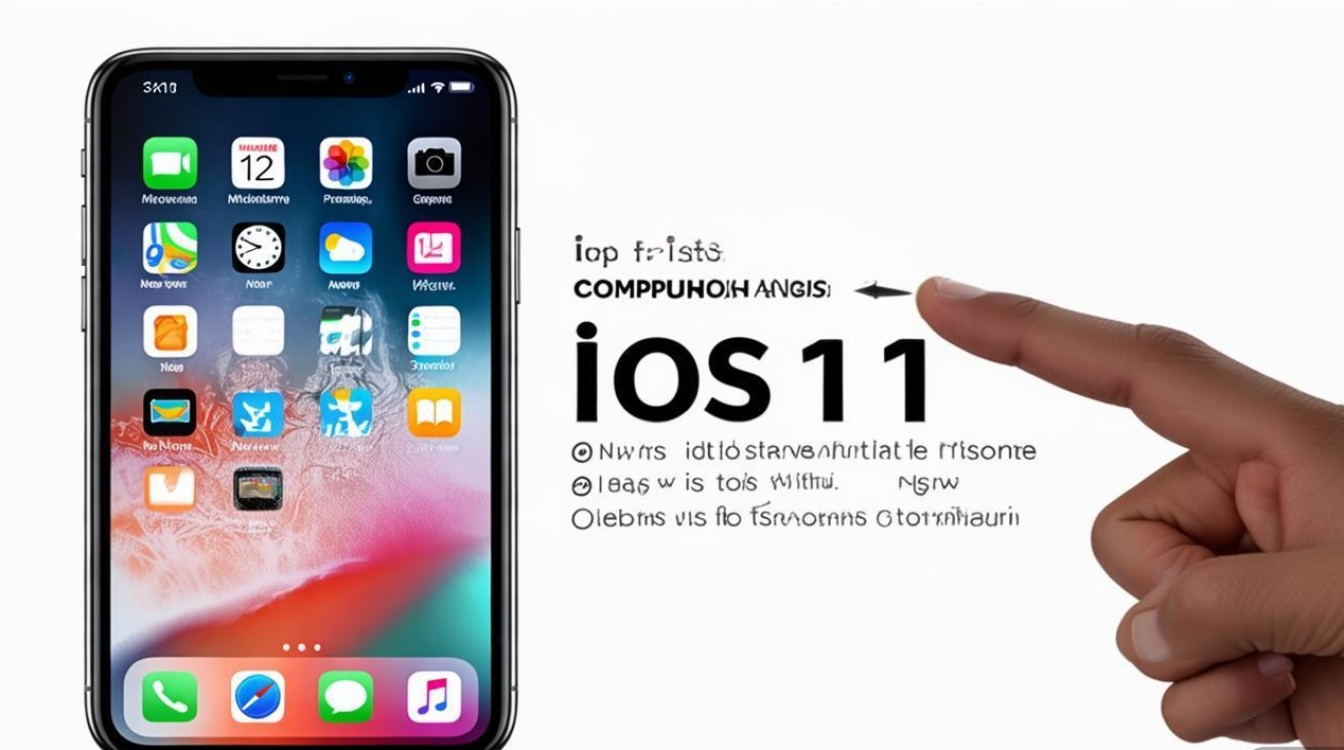
-
相机与相册优化
- 相机新特性:iOS 11相机支持“人像光效”(需iPhone X及以上机型),可调节光圈虚化效果;视频拍摄新增4K 60fps选项,画面更流畅。
- 相册管理:相册自动生成“回忆”视频,按时间、地点分类整理照片;“文件”App支持直接拖拽图片至文件夹,管理效率提升。
- Siri升级
Siri支持实时翻译(部分语言)、第三方应用调用,并采用全新语音设计,长按Home键或侧边按钮(iPhone X及以后)即可唤醒,界面更简洁。
生产力工具提升
iOS 11针对办公场景推出多项优化:
- 文件App:统一管理本地及云端文件(iCloud、Dropbox等),支持ZIP压缩/解压,类似电脑的文件管理体验。
- 标记功能:在“照片”或“PDF”中,使用标记工具可添加文字、签名、形状,支持多色彩选择。
- 拖拽文本:iPad用户可分屏操作,直接拖拽文本或图片至另一应用,提升多任务效率。
以下是iOS 11新增快捷功能对比表:
| 功能名称 | 支持设备 | 核心优势 |
|---|---|---|
| 控制中心自定义 | iPhone 5s及以上 | 个性化快捷开关,支持长按调节 |
| AR测量 | iPhone 6s及以上 | 无需工具即可测量物体尺寸 |
| 文件App | iPhone/iPad | 统一管理本地及云端文件 |
| 屏幕录制 | iPhone 5s及以上 | 一键录制屏幕,支持音频同步 |
使用技巧与注意事项
-
省电技巧
iOS 11初期可能出现耗电较快的情况,建议关闭“后台App刷新”(“设置”>“通用”>“后台App刷新”)或降低屏幕亮度,若问题持续,可尝试“还原所有设置”(不会删除数据)。 -
兼容性问题
部分旧款设备(如iPhone 5s、iPad Air)升级后可能出现卡顿,建议定期清理存储空间(“设置”>“通用”>“iPhone储存空间”),删除无用应用或缓存。 -
隐私保护
iOS 11新增“防跟踪”功能,可限制广告商跟踪用户行为,在“设置”>“隐私”>“广告”中,开启“限制广告跟踪”即可生效。
iOS 11通过重新设计交互逻辑、增强生产力工具和完善隐私保护,为用户带来更智能的移动体验,尽管初期可能需要适应新界面,但通过掌握上述功能与技巧,用户可以充分利用系统优化,提升日常使用效率,建议升级后及时备份数据,并根据个人需求调整设置,以充分发挥iOS 11的潜力。
版权声明:本文由环云手机汇 - 聚焦全球新机与行业动态!发布,如需转载请注明出处。








 冀ICP备2021017634号-5
 冀公网安备13062802000102号