

苹果六屏幕变大后如何适配应用和操作习惯?
苹果六屏幕变大怎么办
随着智能手机屏幕尺寸的不断增大,许多用户在适应更大屏幕的同时,也遇到了一些操作上的困扰,尤其是苹果六系列机型,虽然屏幕尺寸相比前代有所提升,但对于习惯了小屏操作的用户来说,如何高效使用大屏幕成为了一个需要解决的问题,本文将从系统设置、辅助功能、第三方应用以及操作习惯四个方面,为大家提供实用的解决方案。
系统设置优化
苹果iOS系统内置了多种屏幕适配功能,合理设置这些选项可以显著提升大屏幕的使用体验。
-
显示缩放
进入“设置-显示与亮度-显示与亮度缩放”,选择“缩放”模式,苹果提供了多种预设尺寸,推荐选择“标准”或“放大”模式,后者会进一步增大图标和文字尺寸,适合视力较弱的用户。 -
文本大小调整
在“设置-显示与亮度-文本大小”中,拖动滑块调整字体大小,较大的字体不仅能提升阅读舒适度,还能减少误触率。 -
辅助触控
开启“设置-辅助功能-触控-辅助触控”,可以创建虚拟Home键,通过自定义操作(如轻触、长按、双击),用户无需依赖物理按键,即可完成返回主屏幕、多任务切换等操作,尤其适合单手操作场景。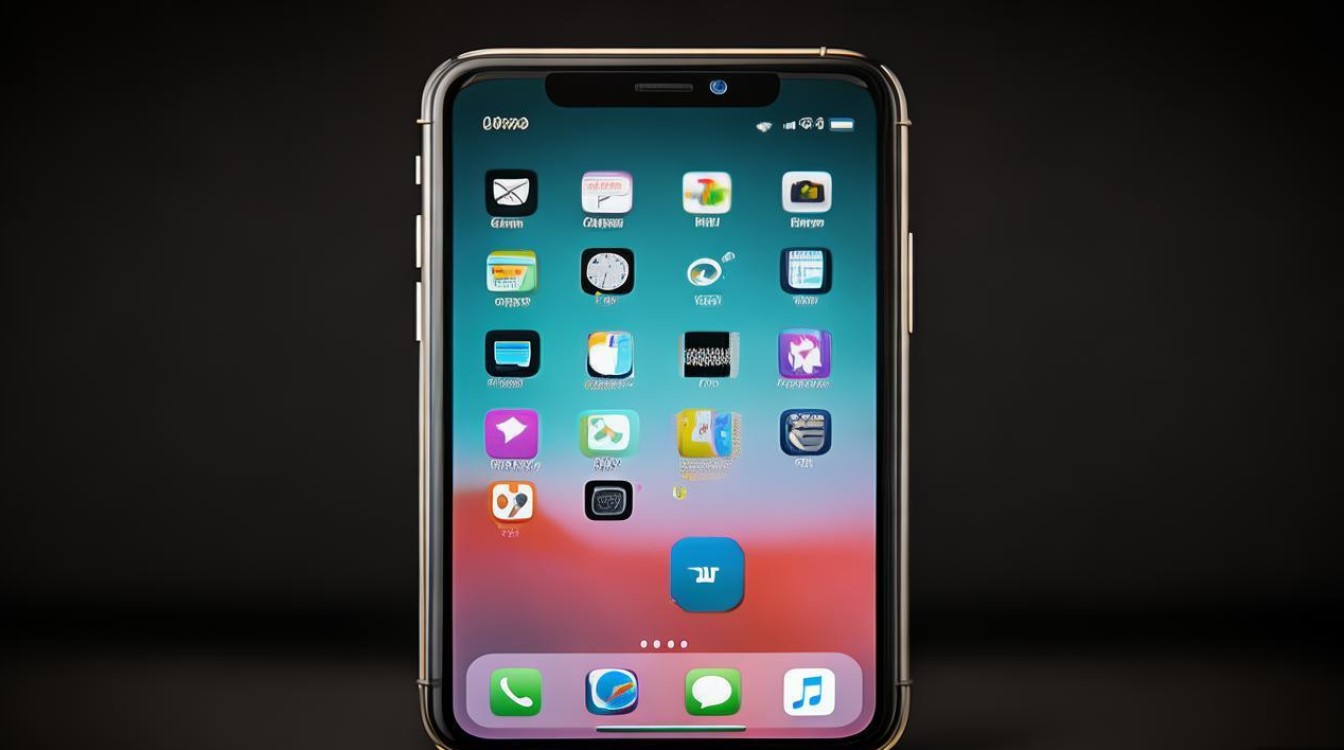
辅助功能增强
苹果的辅助功能为大屏幕用户提供了更多便利,以下几项功能值得重点关注:
-
Reachability(轻松访问)
开启“设置-辅助功能-触控-Reachability”后,轻击Home键(或辅助触控按钮)两次,屏幕内容会自动下移至底部,方便单手触及顶部区域。 -
放大器
虽然主要用于视力辅助,但“放大器”功能可以通过摄像头实时放大屏幕局部内容,适合查看细节或小字。 -
开关控制
自定义开关控制功能,将常用操作(如截图、锁屏)设置为快捷手势,减少对屏幕大尺寸的依赖。
第三方应用辅助
除了系统自带功能,第三方应用也能有效解决大屏幕操作难题:
-
单手操作类应用
如“EasyTouch”或“悬浮球”,可以在屏幕边缘创建快捷按钮,实现单手启动应用、调节音量等功能。 -
手势增强工具
“Pie Control”等应用允许用户通过从屏幕边缘划出圆形菜单快速切换应用或执行指令,减少手指移动距离。 -
浏览器优化
在Safari或Chrome中开启“阅读模式”,过滤网页广告并优化排版,提升大屏幕浏览体验。
操作习惯调整
技术辅助之外,培养良好的操作习惯同样重要:
-
手势操作
熟练使用iOS的多任务手势(如上滑返回、四指切换应用),减少对屏幕物理区域的依赖。 -
双手协作
对于需要精细操作的场景(如打字、绘图),可以采用双手配合的方式,一手持机一手操作。 -
配件辅助
使用指套或触控笔(如Apple Pencil)提升触控精度,尤其适合绘画或笔记用户。
大屏幕操作优化对比
| 优化方式 | 适用场景 | 优点 | 缺点 |
|---|---|---|---|
| 系统设置(显示缩放) | 日常使用 | 无需安装额外应用 | 自由度较低 |
| 辅助触控 | 单手操作、物理按键依赖 | 高度自定义 | 需要时间适应 |
| 第三方应用 | 高度个性化需求 | 功能丰富 | 可能影响系统流畅度 |
| 操作习惯调整 | 长期使用体验 | 提升效率 | 需要刻意练习 |
苹果六的大屏幕虽然带来了视觉上的享受,但通过系统设置、辅助功能、第三方工具和习惯调整的配合,用户完全可以克服操作上的不便,无论是单手党还是效率追求者,都能找到适合自己的解决方案,让大屏幕手机真正成为得力的生产力工具。
版权声明:本文由环云手机汇 - 聚焦全球新机与行业动态!发布,如需转载请注明出处。





 冀ICP备2021017634号-5
 冀公网安备13062802000102号