

苹果更新系统后耗电快怎么办?教你几招轻松解决!
苹果更新系统后耗电快怎么办

苹果设备在更新系统后,不少用户都会遇到耗电加快的问题,这通常是由于系统优化、后台进程调整或应用兼容性等原因导致的,不必过于担心,通过一系列排查和设置调整,可以有效改善续航表现,本文将从原因分析、基础设置优化、系统级调整、应用管理及特殊情况处理等方面,为你提供详细的解决方案。
了解耗电快的常见原因
系统更新后耗电异常,主要有以下几个原因:
- 后台活动增加:系统更新后,设备会进行后台索引、数据同步等任务,导致电量消耗加快。
- 应用兼容性问题:部分旧版应用可能未适配新系统,导致运行异常耗电。
- 系统优化进程:iOS/macOS 在更新后会重新整理缓存、索引文件,初期会占用较多资源。
- 设置变化:新系统可能默认开启某些高耗电功能(如定位、后台刷新等)。
了解原因后,我们可以针对性地进行优化。
基础设置优化
检查电池使用情况
进入“设置”>“电池”,查看电池用量百分比列表,如果某个应用耗电量异常(如超过20%),可尝试关闭其后台活动或更新应用版本。
调整屏幕亮度与显示设置
- 自动亮度:开启“设置”>“辅助功能”>“显示与文字大小”>“自动亮度”,根据环境光调节屏幕亮度。
- 刷新率:在“设置”>“显示与亮度”中,关闭“自适应刷新率”(若设备支持),可降低耗电。
管理定位服务
定位服务是耗电大户之一,进入“设置”>“隐私与安全性”>“定位服务”,关闭非必要应用的定位权限,或仅允许“使用App期间”访问。
关闭后台刷新
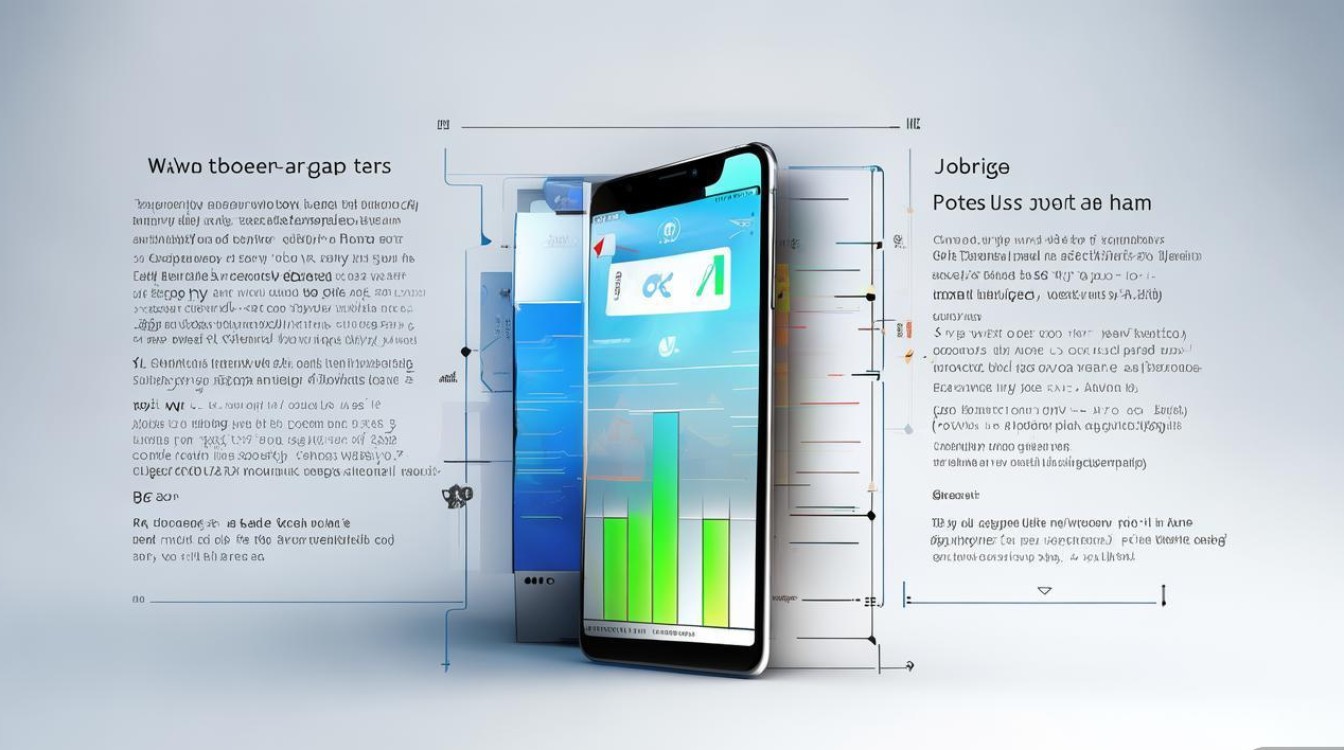
“后台刷新”允许应用在后台更新内容,会加速电量消耗,路径:“设置”>“通用”>“后台App刷新”,可选择性关闭或仅保持重要应用开启。
优化邮件与账户同步
- 邮件账户的“获取新数据”设置为“手动”或“每小时”(非“推送”)。
- 进入“设置”>“邮件”>“账户”>“获取新数据”,调整同步频率。
系统级调整技巧
重启设备
简单的重启可以清除系统缓存,结束异常进程, often 解决临时性耗电问题。
更新应用与系统
确保所有应用已更新至最新版本,开发者通常会修复与新系统的兼容性问题,检查是否有 pending 的系统更新,苹果可能已推出补丁修复耗电 bug。
恢复设置与还原
若问题持续,可尝试“设置”>“通用”>“传输或还原 iPhone”>“还原”>“还原所有设置”(不会删除数据),此操作会重置系统设置至默认状态,可能解决因配置错误导致的耗电问题。
关闭动态效果与动画
“设置”>“辅助功能”>“动感效果与动画”中,关闭“减少动态效果”可降低 GPU 负载,节省电量。

应用管理与后台活动控制
强制关闭后台应用
双击主屏幕按钮(或从屏幕底部上滑),长按应用卡片后关闭,但频繁操作可能适得其反,建议仅对异常耗电应用执行。
检查系统报告
通过 Mac 或连接电脑,使用“访达”>“iPhone”>“立即检查”>“系统报告”>“电源”,查看详细电池使用数据,定位异常进程。
删除闲置应用
长期未使用的应用不仅占用存储空间,还可能在后台活动,卸载非必要应用可减少耗电。
特殊情况处理
电池健康度下降
若设备使用超过2年,可通过“设置”>“电池”>“电池健康与充电”查看最大容量,若低于80%,建议更换电池。
Beta 版系统问题
若使用的是测试版系统,耗电问题可能较为常见,建议切换至正式版,或等待后续优化更新。
硬件故障
若所有设置调整后耗电依然严重,可能是电池或主板硬件故障,需联系 Apple 官方售后检测。
实用总结与建议
以下是快速优化耗电问题的步骤总结:
| 优化步骤 | 操作路径 | 预期效果 |
|---|---|---|
| 检查电池用量 | 设置 > 电池 | 定位异常耗电应用 |
| 关闭后台刷新 | 设置 > 通用 > 后台App刷新 | 减少后台活动耗电 |
| 管理定位服务 | 设置 > 隐私与安全性 > 定位服务 | 降低定位模块功耗 |
| 更新系统与应用 | 设置 > 通用 > 软件更新 | 修复兼容性 bug |
| 重启设备 | 长按侧键+音量键(或电源键) | 清除临时缓存 |
苹果系统更新后的耗电问题通常是暂时的,通过合理的设置调整和耐心等待系统优化,多数用户可以恢复正常续航,若问题持续存在,建议结合电池健康度和硬件状态综合判断,必要时寻求专业支持,合理使用设备并定期维护,才能让 iPhone 或 iPad 保持最佳状态。
版权声明:本文由环云手机汇 - 聚焦全球新机与行业动态!发布,如需转载请注明出处。






 冀ICP备2021017634号-5
 冀公网安备13062802000102号