

苹果7相机网格怎么用?开启与构图技巧详解
苹果7照相机网格怎么用
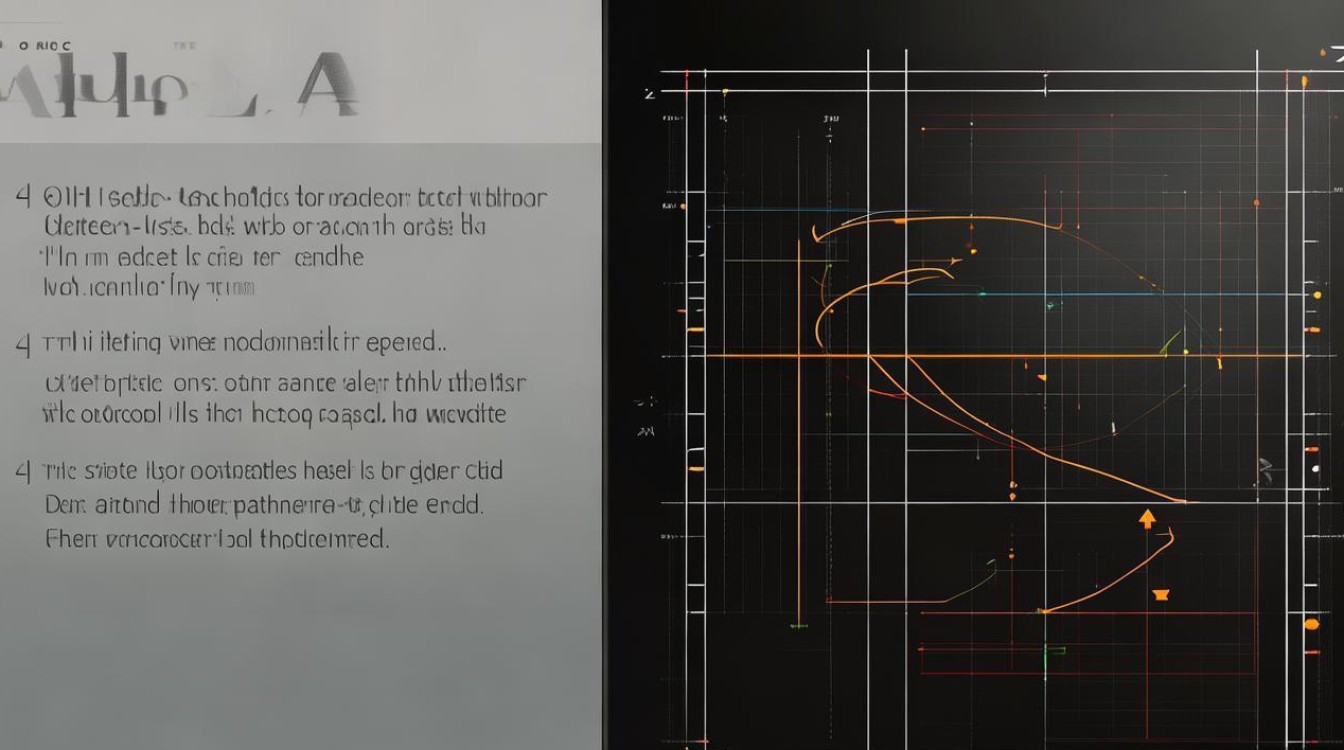
在智能手机摄影日益普及的今天,如何利用手机自带的功能拍出更专业、更具构图感的照片,成为许多用户关注的焦点,iPhone 7作为苹果的经典机型,其相机功能虽然不如新款机型强大,但通过合理设置“网格”功能,用户依然可以轻松提升拍摄水平,本文将详细介绍iPhone 7相机网格的开启方法、构图技巧以及实际应用场景,帮助用户充分发挥这一功能的潜力。
如何开启iPhone 7的相机网格功能
iPhone 7的相机网格功能基于“三分法构图”原理,通过在取景界面上显示井字格,引导用户将主体放置在画面中的交叉点或线上,从而让照片更具平衡感和视觉吸引力,开启步骤如下:
- 进入设置:解锁手机后,点击主屏幕上的“设置”图标(齿轮状)。
- 找到相机选项:在设置列表中向下滑动,找到并点击“相机”选项。
- 启用网格线:在相机设置页面中,找到“网格”开关,点击右侧的按钮将其开启(按钮变为绿色)。
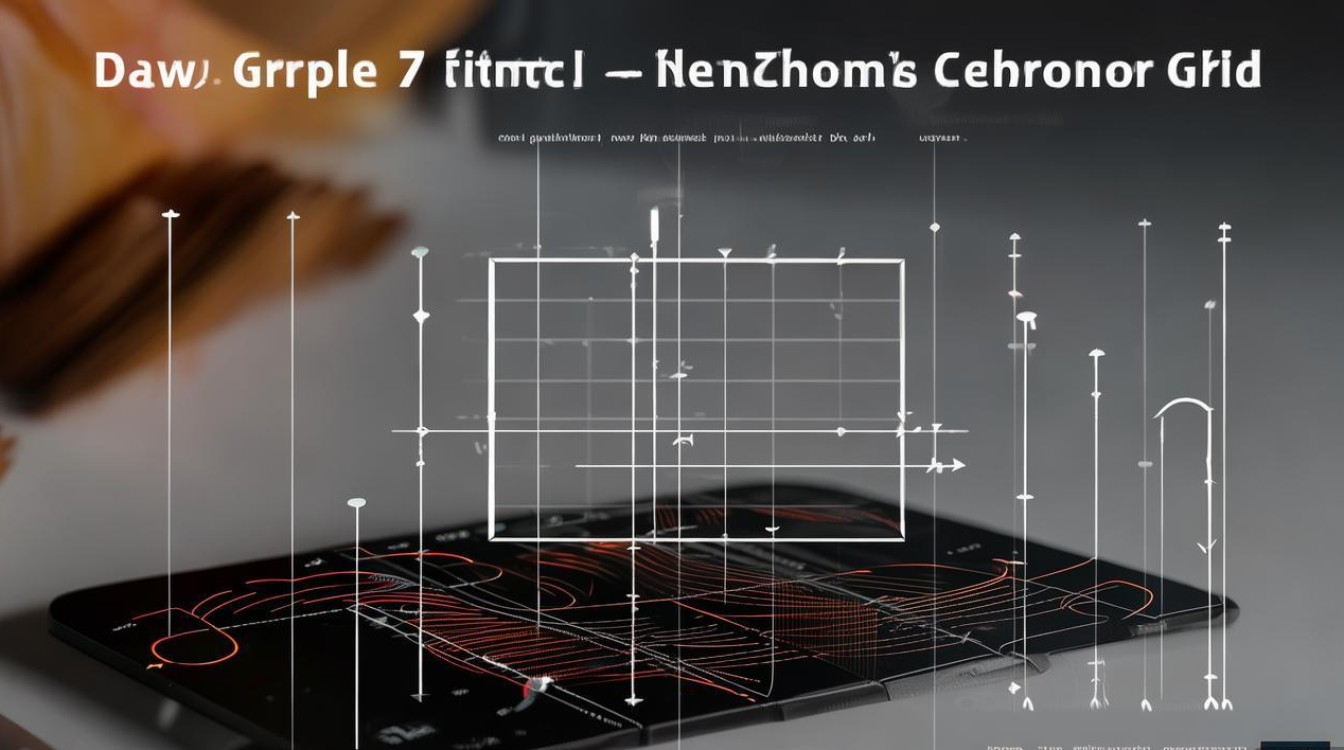
完成以上步骤后,打开iPhone 7的相机应用,取景界面上会显示两条水平线和两条垂直线,将画面分成九个等大的矩形区域,用户即可利用网格进行构图拍摄。
网格构图的核心技巧
网格功能的核心在于“三分法构图”,这一技巧广泛应用于摄影领域,能够有效避免画面主体居中导致的呆板感,同时突出重点元素,以下是具体应用方法:
主体放置在交叉点
网格的四个交叉点是视觉焦点,将主体(如人物、建筑、花朵)放置在这些点上,可以增强画面的层次感和吸引力,拍摄人物时,可将人物的眼睛放在左上或右上的交叉点,既突出主体,又留出视线方向的空间。
利用水平线稳定画面
网格的水平线可以帮助用户判断地平线、海平面或建筑线条是否水平,拍摄风景照时,确保地平线与网格中的一条水平线重合,可避免画面倾斜,增强稳定感。
引导线构图
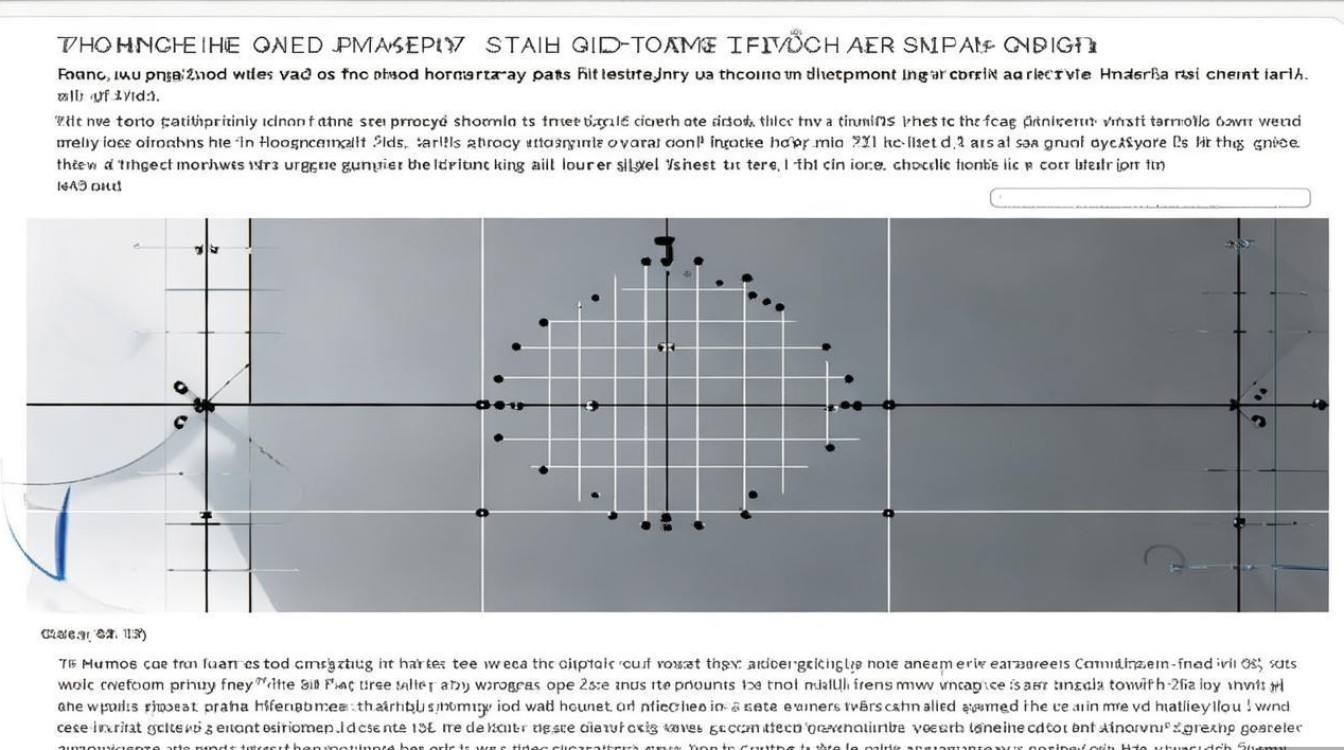
网格的垂直线和水平线可以作为引导线,引导观众的视线延伸至主体,拍摄道路、桥梁或河流时,让这些元素沿网格线延伸,能够增强画面的纵深感。
对称与平衡
对于对称场景(如建筑、倒影),网格可以帮助用户精确判断对称轴的位置,将对称元素与网格的垂直中线对齐,可拍出工整的对称效果。
不同场景下的网格应用
网格功能在多种拍摄场景中都能发挥作用,以下通过分类说明其实际应用:
人像摄影
- 特写镜头:将人物的眼睛或面部表情置于网格交叉点,突出细节。
- 全身照:让人物的眼睛位于上方交叉点,脚部位于下方网格线,避免画面头重脚轻。
风景摄影
- 地平线处理:拍摄日出、日落时,将地平线与网格的上或下三分之一线对齐,避免切割画面中心。
- 建筑拍摄:利用垂直网格线保持建筑垂直,避免因拍摄角度导致的变形。
静物与美食摄影
- 主体居中但不呆板:将静物主体(如咖啡杯、菜品)放在交叉点,周围留出适当空间,营造整洁感。
- 背景线条控制:利用网格调整背景元素的排列,避免杂乱线条干扰主体。
动态与街拍
- 移动主体跟踪:拍摄移动对象(如车辆、行人)时,提前将网格交叉点对准预计的移动路径,提高构图成功率。
- 街景深度:利用网格线条引导视线,从近处主体延伸至远处背景,增强街景的空间感。
网格使用的注意事项
虽然网格功能有助于提升构图水平,但用户也需注意以下几点,避免过度依赖:
- 灵活调整,避免教条:三分法是通用技巧,但并非绝对,某些特殊场景(如追求极简风格)可能需要打破网格规则。
- 结合其他功能:与iPhone 7的“曝光锁定”和“对焦锁定”功能结合使用,可进一步优化拍摄效果。
- 后期裁剪辅助:若拍摄时未启用网格,也可通过后期修图软件的网格叠加功能进行二次构图。
iPhone 7相机网格与其他功能的联动
iPhone 7的相机网格并非孤立功能,与其他设置配合使用可发挥更大作用:
| 功能 | 联动效果 |
|---|---|
| HDR模式 | 开启HDR后,网格仍可显示,帮助用户在光线复杂场景中保持构图稳定。 |
| 全景模式 | 网格的垂直线可帮助用户保持拍摄方向水平,避免全景图拼接错位。 |
| 滤镜 | 先用网格完成构图,再应用滤镜,避免因滤镜调整导致画面失衡。 |
iPhone 7的相机网格功能虽简单,却是提升摄影构图能力的实用工具,通过开启网格、掌握三分法构图技巧,并结合不同场景灵活应用,用户可以在不依赖专业设备的情况下拍出更具美感的照片,无论是日常记录还是创作尝试,合理利用网格都能让拍摄过程更加得心应手,让每一张照片都充满故事感和艺术性。
版权声明:本文由环云手机汇 - 聚焦全球新机与行业动态!发布,如需转载请注明出处。









 冀ICP备2021017634号-5
 冀公网安备13062802000102号