

vivo系统检测怎么操作?手机系统检测步骤详解
vivo系统检测是维护手机性能、排查潜在问题的重要功能,通过官方提供的检测工具,用户可以快速了解设备运行状态并针对性优化,以下从检测入口、功能模块、操作步骤及结果解读四个方面,详细介绍vivo系统检测的具体操作方法。
检测入口:多路径快速访问
vivo系统检测功能支持多种入口方式,方便用户根据场景选择最便捷的操作路径:
-
手机设置直接进入
打开「设置」>「系统管理」>「手机诊断」,部分机型路径可能为「设置」>「更多设置」>「手机诊断」,点击即可进入检测界面。 -
拨号代码快速启动
在拨号界面输入*#*#2846579#*#*(部分机型为*#*#6484#*#*),即可快速唤醒工程模式中的检测选项,建议普通用户优先使用设置入口,避免误操作。
-
智能语音助手触发
唤醒Jovi语音助手(长按Home键或电源键),说出“手机检测”或“系统诊断”,助手将自动跳转至检测页面。
功能模块:覆盖硬件与软件全维度
vivo系统检测工具包含多个子模块,可针对性检测不同类目问题,具体如下表所示:
| 检测模块 | 适用场景 | |
|---|---|---|
| 硬件检测 | 电池健康度、屏幕亮度/触控、摄像头/麦克风、扬声器/听筒、传感器(陀螺仪/距离感应等) | 手机异常发热、摄像头模糊、声音故障等 |
| 系统检测 | 存储空间占用、运行内存使用率、系统版本更新、应用异常占用资源 | 手机卡顿、闪退、存储空间不足等 |
| 网络检测 | Wi-Fi/蜂窝网络信号强度、网速测试、DNS配置、SIM卡状态 | 上网慢、信号差、无法拨号等 |
| 安全检测 | 病毒扫描、恶意软件识别、隐私权限检查(如摄像头/麦克风异常调用) | 手机中毒、隐私泄露风险等 |
操作步骤:三步完成全面检测
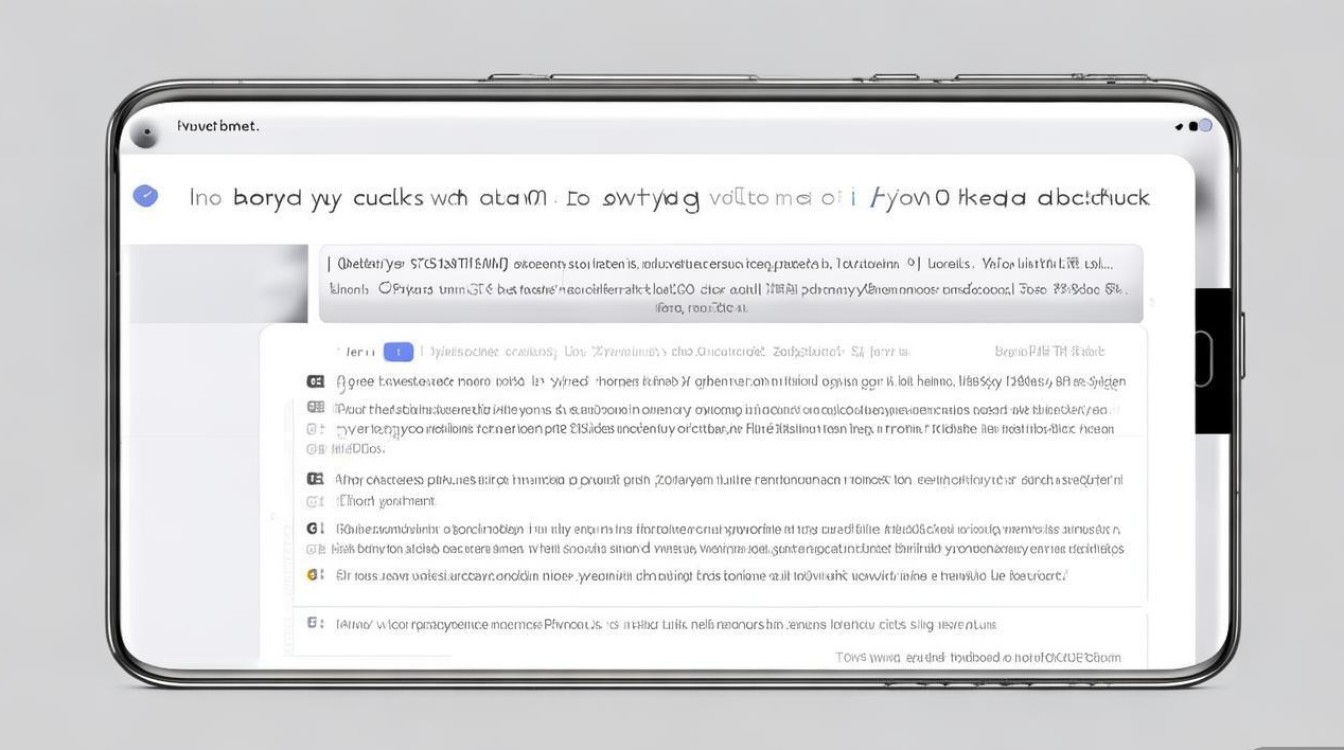
以最常用的「设置入口」为例,系统检测的具体操作流程如下:
-
选择检测类型
进入「手机诊断」页面后,系统会显示推荐检测项目(如快速检测、全面检测),用户可根据需求选择:- 快速检测:1分钟内完成核心项目(电池、存储、系统更新),适合日常轻度自查;
- 全面检测:5-10分钟完成所有模块检测,适合性能异常或深度排查。
-
执行检测并等待结果
点击开始检测后,系统会逐项扫描硬件状态和软件参数,检测过程中需保持手机静置,避免触控或切换应用影响结果准确性,检测完成后,页面会显示“通过”或“异常”标识。 -
查看问题详情与解决方案
若检测结果为“异常”,点击具体项目可查看详细报告(如电池健康度低于80%、存储空间不足等),并提供一键优化建议(如清理缓存、关闭后台应用、推荐维修服务等)。
结果解读:根据异常项针对性处理
检测报告中的常见异常项及处理方法如下:
- 电池健康度低于80%:建议更换电池,可通过「设置」>「电池」>「电池健康」查看具体参数,并前往官方售后检测。
- 存储空间不足:系统会推荐“垃圾清理”功能,也可手动进入「设置」>「存储」删除大文件或卸载不常用应用。
- 应用异常占用内存:检测报告会列出高耗应用,进入「设置」>「应用管理」>「运行中」强制关闭或限制后台运行。
- 网络信号异常:尝试重启手机、切换飞行模式后恢复,或检查运营商网络覆盖,若持续异常可联系客服。
通过以上步骤,用户可轻松完成vivo系统检测,及时掌握手机状态并解决潜在问题,建议每月进行一次全面检测,确保设备保持最佳运行状态,如遇复杂问题,可截图检测报告并通过vivo官网或客服渠道获取进一步支持。
版权声明:本文由环云手机汇 - 聚焦全球新机与行业动态!发布,如需转载请注明出处。









 冀ICP备2021017634号-5
 冀公网安备13062802000102号