

苹果7怎么开数据连接电脑?USB连接电脑没反应怎么办?
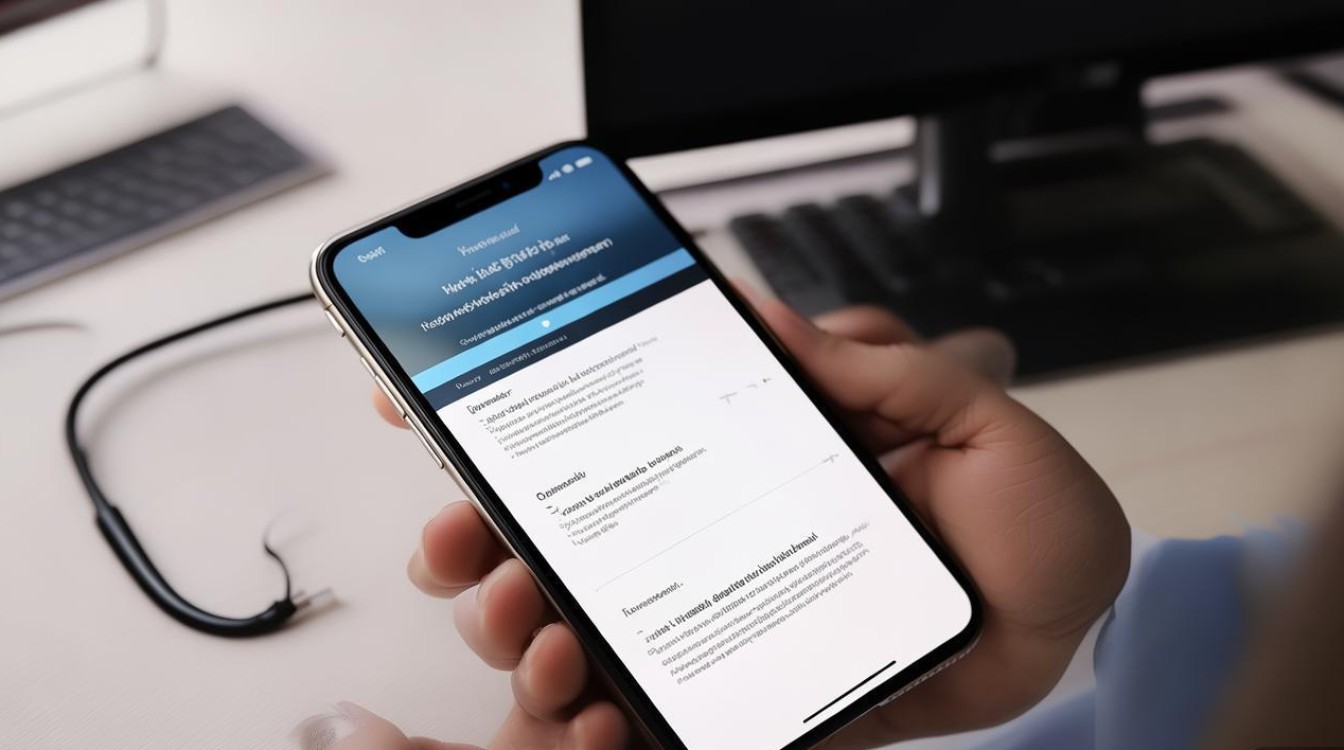
要将苹果7通过数据线连接电脑并实现数据传输,需确保设备、系统及设置均符合要求,以下是详细步骤及注意事项,帮助用户顺利完成连接。
连接前的准备工作
在操作前,需检查以下几项内容,避免因设备或环境问题导致连接失败:
硬件设备检查
- 数据线:确保使用原装或MFi认证(Made for iPhone)的Lightning数据线,非认证线可能无法正常供电或传输数据。
- 电脑接口:优先使用电脑原生USB-A接口(部分台式机前置接口供电不足,建议连接机箱后置接口),若使用USB集线器,需确认其支持数据传输功能。
- 手机状态:检查苹果7屏幕是否有破损,接口是否有灰尘或异物,必要时用软毛刷清理。
系统与软件要求
- 苹果7系统:建议升级至最新iOS版本(如iOS 12.5.7,苹果7支持的最终系统),设置路径:设置 > 通用 > 软件更新。
- 电脑系统:
- Windows:推荐Windows 10及以上版本,安装最新版iTunes(若需备份或管理数据)。
- Mac:macOS Mojave(10.14.6)及以上版本,系统自带“访达”(Finder)管理功能,无需额外安装iTunes。
连接步骤详解
首次连接:信任电脑
苹果7首次连接电脑时,需在手机端授权信任设备,步骤如下:
- 将数据线一端连接苹果7的Lightning接口,另一端连接电脑USB-A接口。
- 手机屏幕弹出“信任此电脑”提示,点击“信任”,并输入锁屏密码。
- 电脑端若弹出“此设备需要驱动程序”提示,需安装iTunes或对应驱动(Windows用户可从苹果官网下载)。
提示:若未弹出信任提示,检查数据线是否接触不良,或尝试更换数据线/电脑接口。
选择连接模式
连接成功后,手机顶部状态栏会显示“充电”图标,此时需根据需求选择连接模式:
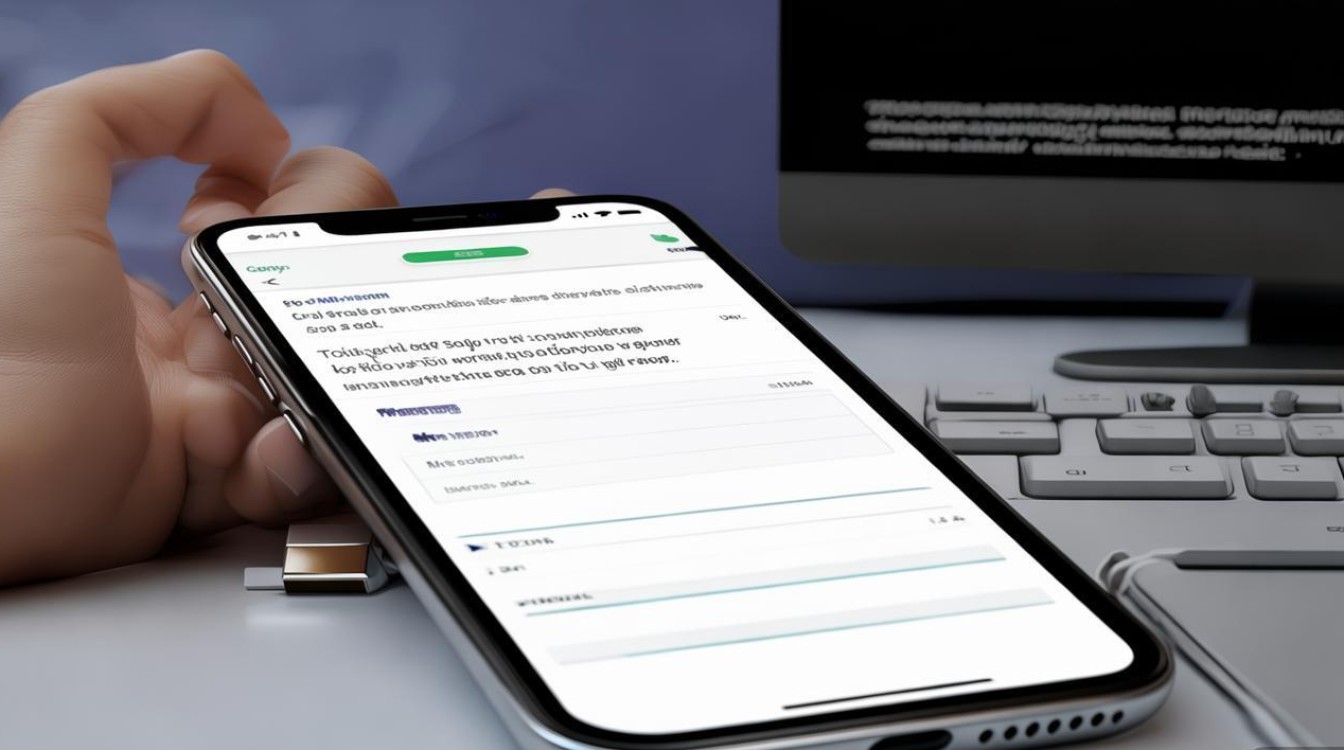
- 仅充电:仅通过电脑为手机充电,无法传输数据。
- 传输文件(USB模式):允许电脑访问手机存储,用于传输照片、视频等文件(需在iOS 11及以上系统支持)。
- 照片传输(PTP模式):部分相机或旧版电脑可能需切换至此模式以传输照片。
切换方法:从屏幕右上角下滑控制中心,长按网络模块图标,进入“USB控制”界面,选择所需模式(部分电脑可能无法直接切换,需依赖第三方软件)。
不同操作系统下的数据传输
Windows系统:使用iTunes或文件资源管理器
-
通过iTunes管理数据(推荐用于备份或系统恢复):
- 在电脑上安装最新版iTunes(官网下载),打开并点击左上角“手机”图标。
- 在“页面可选择“备份”(加密备份可保存健康数据、密码等)或“更新/恢复系统”(需谨慎操作)。
- 若需传输文件,切换至“文件”App,通过“文件共享”功能添加或删除应用数据。
-
通过文件资源管理器传输文件(适用于照片、视频等):
- 连接手机并信任电脑后,打开“此电脑”,找到以苹果7命名的设备。
- 双击进入,可看到“内部存储空间”或“DCIM”(照片文件夹),直接拖拽文件即可复制。
Mac系统:使用访达(Finder)
macOS Mojave及以上版本无需iTunes,直接通过访达管理:
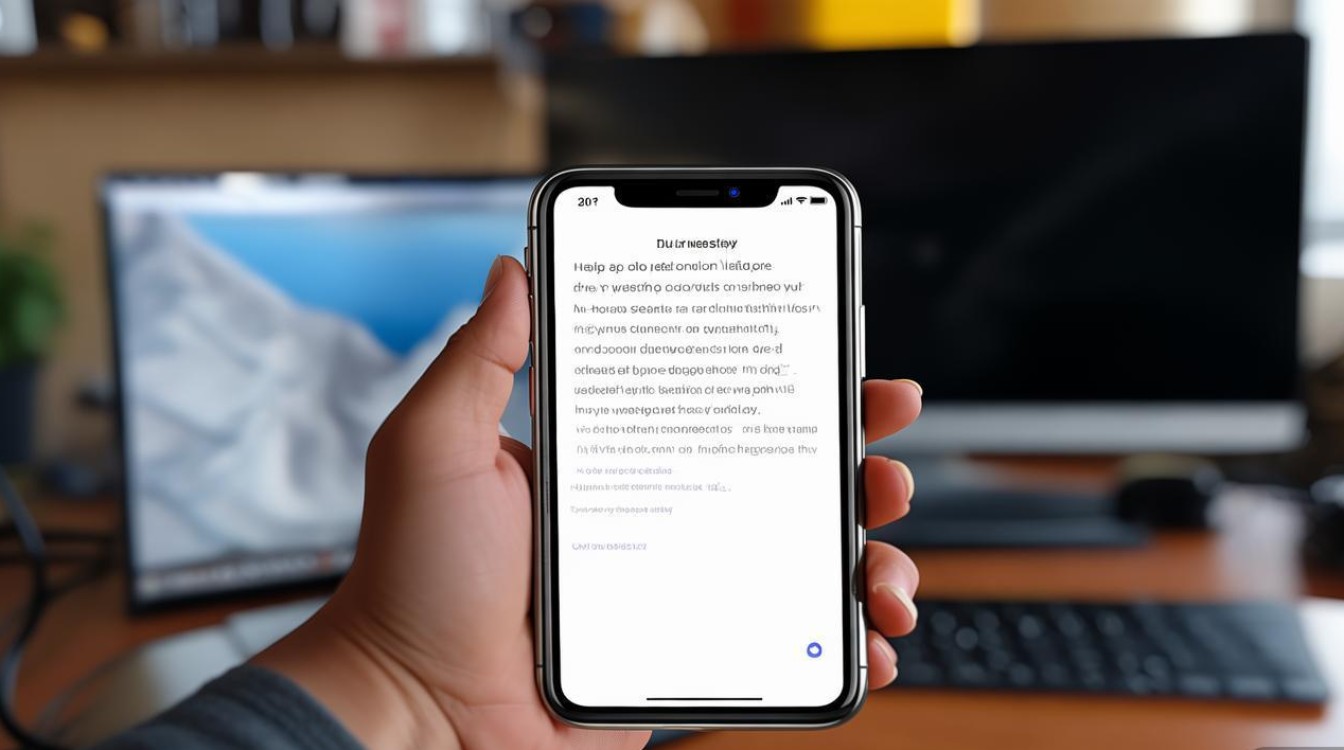
- 连接手机并信任电脑后,打开“访达”,侧边栏会显示苹果7设备图标。
- 点击设备图标,可查看“通用”“文件”“备份”等选项:
- 通用:设置“允许此电脑访问手机”“自动同步”等选项。
- 文件:管理应用文档(如Pages、Keynote文件),支持拖拽传输。
- 备份:手动备份或设置自动备份(iCloud或本地)。
常见问题与解决方法
问题1:电脑无法识别手机
| 可能原因 | 解决方法 |
|---|---|
| 数据线或接口故障 | 更换原装数据线,尝试电脑其他接口或更换电脑测试。 |
| 未安装驱动程序(Windows) | 从苹果官网下载iTunes或“Apple Mobile Device USB驱动”并安装。 |
| 手机USB调试模式未开启 | 苹果7无需开启调试模式,检查是否信任电脑(首次连接需手动点击“信任”)。 |
问题2:传输速度过慢
- 原因:USB 2.0接口(苹果7仅支持USB 2.0)、电脑后台程序占用带宽、手机存储空间不足。
- 解决:
- 尝试更换电脑USB 3.0接口(虽无法提升传输速率,但可减少干扰)。
- 关闭电脑杀毒软件、云同步工具等后台程序。
- 清理手机存储空间(保留至少1GB可用空间)。
问题3:传输中断或文件损坏
- 原因:数据线接触不良、电脑进入睡眠状态、传输过程中锁屏。
- 解决:
- 确保数据线插紧,避免移动设备。
- 传输前关闭电脑睡眠设置(Windows:控制面板 > 电源选项;Mac:系统偏好设置 > 节能)。
- 保持手机屏幕常亮,或取消锁屏密码(传输完成后重新设置)。
注意事项
-
数据安全:
- 传输前建议关闭手机“查找我的iPhone”(设置 > [你的姓名] > 查找我的iPhone),避免因设备锁定导致无法访问。
- 重要文件建议备份至iCloud或电脑本地,避免传输过程中丢失。
-
系统更新:
若需升级iOS系统,务必通过电脑端iTunes或“访达”进行,避免OTA(在线更新)导致数据丢失。
-
退出模式:
传输完成后,在电脑端“安全弹出硬件”(Windows:右下角弹出图标;Mac:访达侧边栏点击“弹出”),再拔掉数据线,避免损坏手机存储。
通过以上步骤,用户可轻松实现苹果7与电脑的数据连接,无论是备份照片、传输文件还是管理应用数据,正确的操作方法都能提升效率并保障数据安全,若遇复杂问题(如系统故障),建议联系苹果官方客服或前往授权维修点处理。
版权声明:本文由环云手机汇 - 聚焦全球新机与行业动态!发布,如需转载请注明出处。







 冀ICP备2021017634号-5
 冀公网安备13062802000102号