

苹果7忘记ID密码怎么办?教你3步找回账号密码!
苹果7更改Apple ID密码的完整指南:忘记密码后的解决方案
在数字时代,Apple ID是苹果用户的核心身份凭证,用于iCloud、App Store、Apple Music等服务的登录,苹果7作为经典机型,至今仍有不少用户在使用,若您需要更改Apple ID密码或忘记密码,可通过以下方法轻松解决,本文将详细介绍苹果7更改密码的步骤、忘记密码后的恢复流程,以及常见问题的解决方案,帮助您快速找回账户控制权。
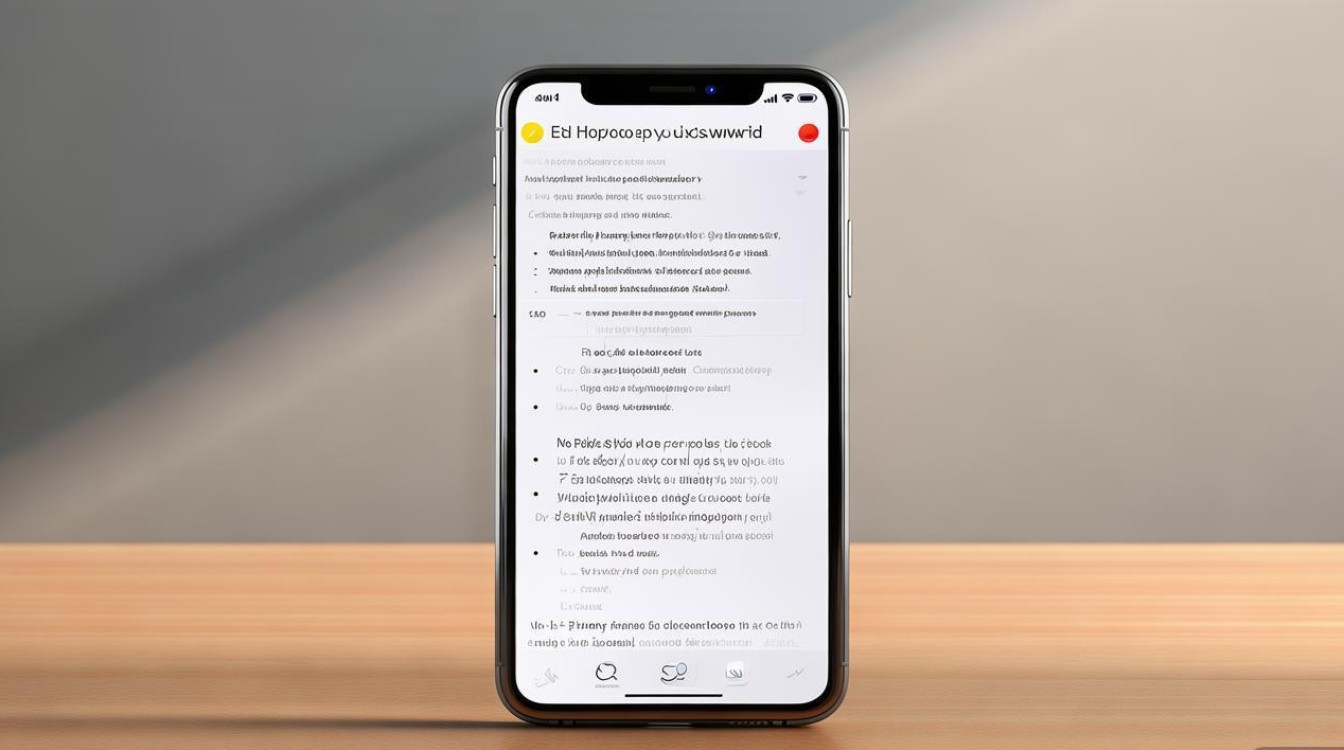
通过苹果7设备直接更改Apple ID密码
如果您的苹果7能正常登录Apple ID且记得当前密码,可通过设备设置直接修改密码,操作步骤如下:
-
进入设置菜单
- 解锁手机,点击主屏幕上的“设置”图标(齿轮状)。
- 向下滑动,点击顶部的“登录您的iPhone”(显示您的Apple ID名称)。
-
选择密码与账户安全
- 在Apple ID页面中,点击“密码与安全性”。
- 系统会要求您验证当前密码(输入后点击“下一步”)。
-
设置新密码
- 输入新密码(需包含8位以上字符,同时包含字母和数字),然后再次确认输入。
- 点击“更改密码”即可完成更新。
注意事项:
- 新密码不能与最近5次使用过的密码重复。
- 建议使用复杂密码(如大小写字母+数字+符号的组合),并启用双重验证以增强安全性。
忘记Apple ID密码的恢复方法
若您无法回忆起当前密码,可通过以下官方途径重置:
方法1:通过苹果7设备重置密码
- 输入错误密码触发提示
在“iCloud”或“App Store”登录界面输入错误密码,系统会弹出“忘记密码?”选项。
- 选择重置方式
- 点击“忘记密码?”后,输入您的Apple ID(通常是注册时使用的邮箱或手机号)。
- 选择“通过邮件”或“通过手机号码”接收验证码(需提前绑定备用联系方式)。
- 验证并重置密码
输入收到的验证码,设置新密码并完成确认。

方法2:通过iCloud官网重置密码
若无法在设备上操作,可通过电脑访问iCloud官网:
- 打开浏览器,进入iCloud.com,点击“寻找您的Apple ID”。
- 输入Apple ID,选择“通过邮件”或“安全问题”验证身份。
- 按提示完成验证后,输入新密码并保存更改。
方法3:通过“查找我的iPhone”功能重置
若您开启了“查找我的iPhone”,可通过另一台苹果设备或电脑操作:
- 在另一台iPhone/iPad或电脑上登录icloud.com/find。
- 选择“所有设备”,找到您的苹果7,点击“抹掉iPhone”(此操作会清除设备数据,但可保留iCloud备份)。
- 抹掉后,设备会进入激活锁状态,此时可重新设置Apple ID和密码。
常见问题与解决方案
| 问题 | 可能原因 | 解决方法 |
|---|---|---|
| 无法接收验证码 | 备用联系方式错误或停机 | 登录Apple ID账户管理页面(appleid.apple.com)更新联系方式 |
| 提示“此账户已被锁定” | 多次输错密码触发安全机制 | 等待15分钟后再尝试,或通过账户恢复页面解锁 |
| 忘记Apple ID用户名 | 注册信息遗忘 | 在“寻找您的Apple ID”页面输入姓名和备用邮箱找回 |
| 重置后仍无法登录 | 设备未联网或系统故障 | 检查网络连接,或尝试恢复出厂设置(需提前备份数据) |
预防措施:避免未来密码问题
- 启用双重验证
在“设置”>“Apple ID”>“密码与安全性”中开启双重验证,即使密码泄露,他人也无法登录您的账户。
- 定期更新密码
建议每3个月更换一次密码,避免使用相同密码 across 多个平台。
- 保存安全信息
在Apple ID账户管理页面设置“恢复密钥”,并妥善保管,以备不时之需。
苹果7用户无论是主动更改密码还是因遗忘需要重置,均可通过设备设置、iCloud官网或“查找我的iPhone”功能快速解决,若遇到账户锁定或验证失败等问题,可参考本文提供的解决方案排查原因,定期维护账户安全设置(如双重验证和恢复密钥)能有效降低密码丢失风险,通过以上方法,您可以轻松掌控Apple ID,确保个人数据和服务的安全使用。
版权声明:本文由环云手机汇 - 聚焦全球新机与行业动态!发布,如需转载请注明出处。









 冀ICP备2021017634号-5
 冀公网安备13062802000102号