

苹果7怎么调节音效?系统设置与第三方软件方法详解?
苹果7怎么调节音效是许多用户关注的问题,作为苹果的经典机型之一,iPhone 7在音效调节方面提供了多种实用功能,从基础设置到进阶优化,用户可以根据自己的需求调整音频输出效果,获得更佳的听觉体验,本文将详细介绍苹果7调节音效的多种方法,包括系统自带功能、第三方工具使用以及耳机优化技巧,帮助用户充分挖掘设备的音频潜力。
系统自带音效调节功能
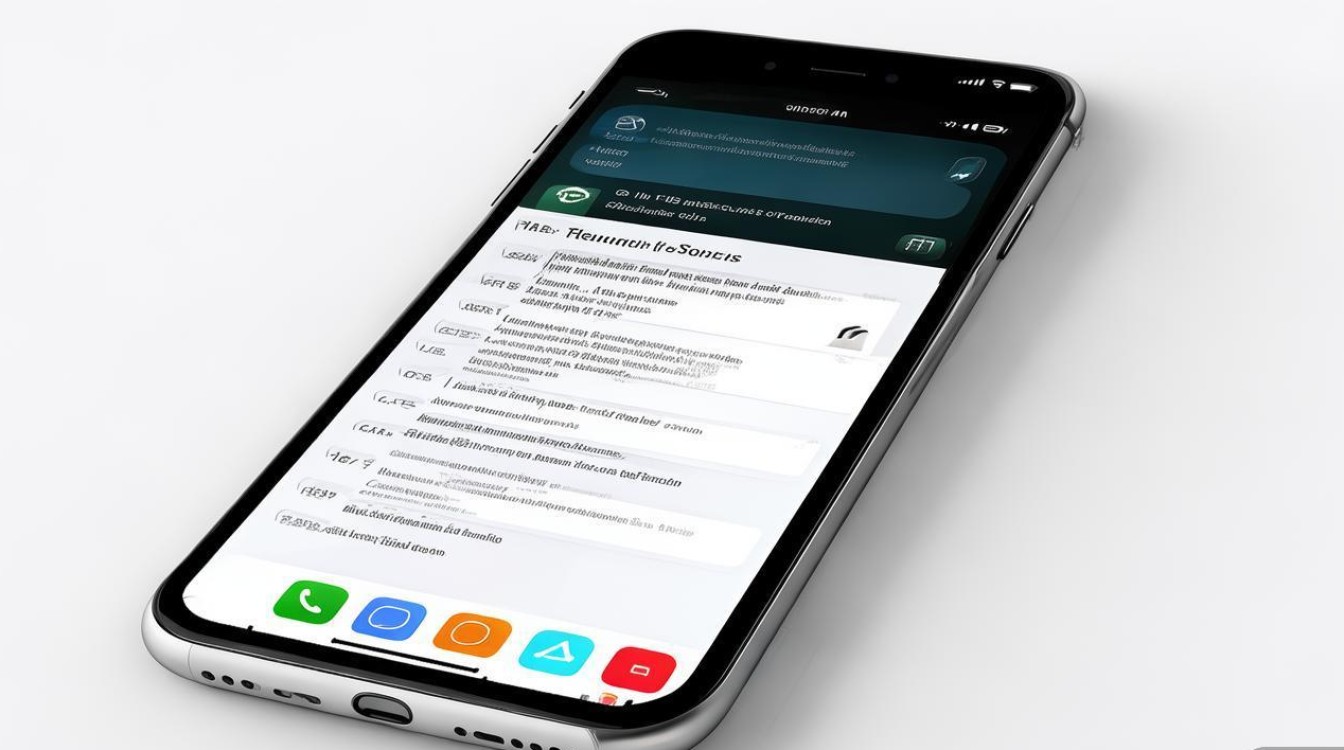
苹果7的iOS系统内置了丰富的音效调节选项,无需额外安装应用即可完成基础设置,用户可以通过“设置”-“声音与触感”调整媒体播放、铃声和提示音的音量,拖动滑块即可实时调节,需要注意的是,iPhone 7取消了3.5mm耳机接口,转而使用Lightning接口或闪电转3.5mm耳机线,因此在调节音量时需确保音频输出设备正确连接。
在“设置”-“音乐”选项中,苹果7提供了“均衡器”功能,内置了多种预设音效模式,如“摇滚”“古典”“流行”等,用户可根据音乐类型选择合适的模式,喜欢低音效果的用户可选择“电子乐”模式,而偏好清晰人声的用户则适合“人声增强”模式,系统还支持“音量平衡”调节,可平衡左右声道的音量差异,对听力不均衡的用户尤为实用。
通过控制中心快速调节
对于习惯快速操作的用户,苹果7的控制中心提供了便捷的音效调节入口,从屏幕右上角下滑打开控制中心,长按音量滑块即可进入更详细的音频设置界面,用户不仅可以调节媒体音量,还能切换铃声模式(静音、振动等),若连接了AirPods或其他蓝牙耳机,长按音量滑块后还会显示“音频效果”选项,部分耳机品牌支持自定义EQ调节,进一步优化音质表现。
第三方音效增强应用
当系统自带功能无法满足个性化需求时,第三方应用是不错的选择,苹果App Store中有多款优秀的音效调节工具,如“Equalizer FX”“Boom 3D”等,以Equalizer FX为例,用户下载安装后,可在播放音乐时实时调整不同频段的增益,从20Hz到20kHz的频谱调节功能,让音效定制更加精细化,部分应用还支持预设场景,如“影院模式”“演唱会模式”等,一键切换即可获得沉浸式音频体验。
需要注意的是,第三方应用可能需要获取系统权限,建议用户从正规渠道下载,并注意隐私保护,部分高级功能可能需要付费解锁,用户可根据需求选择是否购买。
耳机音效优化技巧
由于苹果7依赖Lightning接口耳机,耳机的音效表现直接影响整体体验,建议使用原装或MFi认证的第三方耳机,确保兼容性和稳定性,在“设置”-“蓝牙”中,若已连接AirPods,点击“i”图标可进入耳机设置,开启“主动降噪”或“通透模式”(若支持),并调节“降噪级别”以适应不同环境。
对于普通Lightning耳机,用户可尝试在“设置”-“音乐”中关闭“声音检查”功能,避免系统自动压缩音频动态范围,部分耳机自带专属App(如Beats耳机),通过App可进一步调节EQ参数,发挥耳机的最佳性能。
音效调节常见问题解决
在使用过程中,用户可能会遇到音效调节无效或异常的情况,若发现均衡器设置无效果,可能是由于当前音频格式不支持,或应用未调用系统EQ,此时可尝试更换音乐播放App(如从Apple Music切换至Spotify),或在“设置”-“音乐”中重置EQ设置。
部分用户反映连接蓝牙耳机后音量较小,这可能是由于设备间的音量限制所致,建议在iPhone 7上将音量调至最大,同时在耳机端单独调节音量,或通过第三方应用增强输出功率,若出现单边耳机无声的问题,需检查耳机接口是否有异物堵塞,或尝试更换耳机测试。
音效调节实用场景推荐
根据不同使用场景,合理设置音效可显著提升体验,以下是几种常见场景的优化建议:
| 使用场景 | 推荐设置 |
|---|---|
| 运动健身 | 均衡器选择“摇滚”或“电子乐”,开启“音量平衡”避免耳机晃动脱落 |
| 安静阅读 | 关闭“声音检查”,均衡器选择“柔和”,降低低频增强人声清晰度 |
| 通勤出行 | 开启AirPods“降噪模式”,均衡器选择“均衡”,减少环境噪音干扰 |
| 影视观看 | 使用“影院”预设模式,若支持杜比全景声,在“设置”-“音乐”中开启“杜比全景声”选项 |
苹果7的音效调节功能虽不如新款iPhone丰富,但通过合理运用系统设置、第三方工具和耳机优化,仍能获得不错的音频体验,用户可根据自身听音习惯和场景需求,灵活调整EQ参数、音量平衡及音频效果,让经典机型焕发新的声音魅力,在日常使用中,建议定期更新iOS系统,以确保音效功能的稳定性和兼容性,同时注意保护听力,避免长时间高音量使用对耳朵造成损伤。
版权声明:本文由环云手机汇 - 聚焦全球新机与行业动态!发布,如需转载请注明出处。







 冀ICP备2021017634号-5
 冀公网安备13062802000102号