

苹果7原机壁纸怎么选?高清适配有哪些技巧?
苹果7作为一款经典的iPhone机型,至今仍有许多用户在使用,其原机壁纸虽然经典,但长期使用难免会让人感到单调,如何选择和更换壁纸,让这台老设备焕发新的视觉活力,成为不少用户关心的问题,本文将从壁纸获取渠道、选择技巧、设置方法以及注意事项等方面,为你详细介绍苹果7原机壁纸的选择与使用方法,助你轻松打造个性化的手机界面。
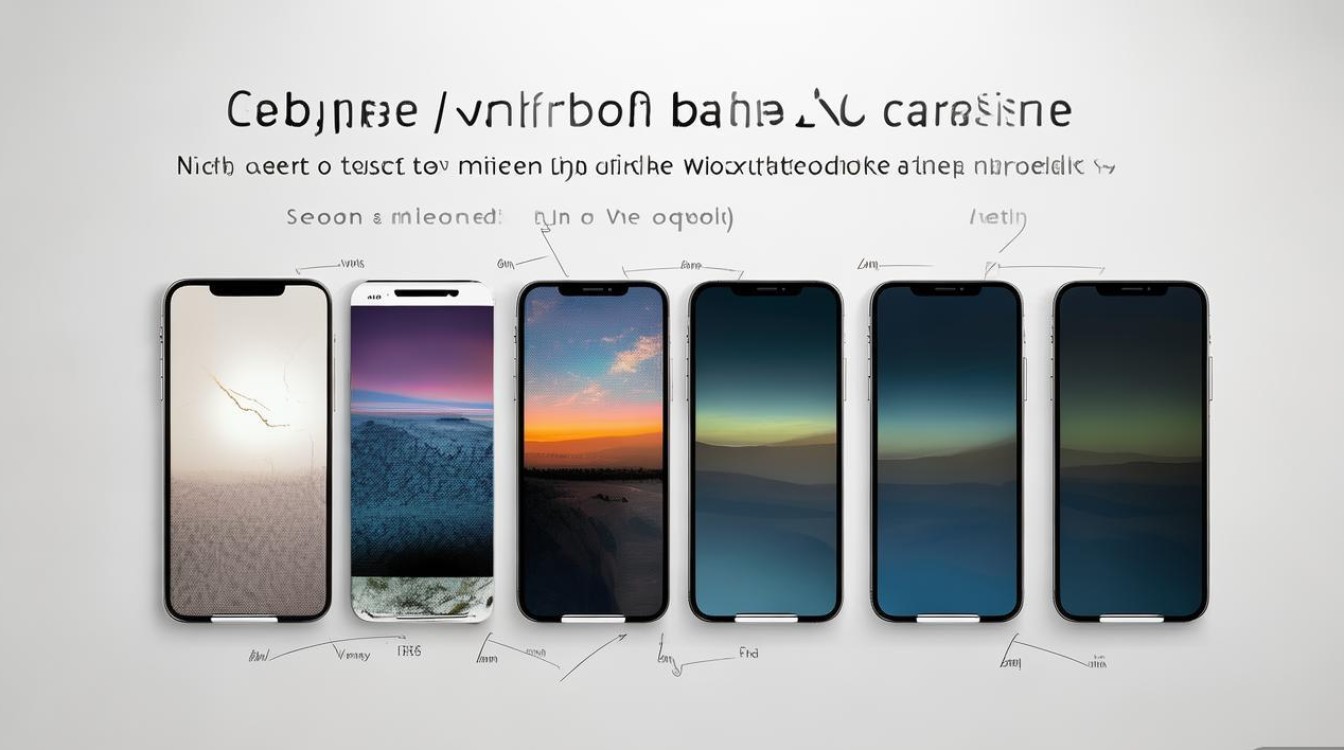
苹果7原机壁纸的获取渠道
苹果7的原机壁纸主要包括系统自带壁纸和动态壁纸,部分用户可能还希望通过第三方渠道获取更多优质壁纸,以下是几种常见的获取途径:
系统自带壁纸
苹果7在出厂时预装了多款静态壁纸和动态壁纸,这些壁纸经过苹果官方精心设计,与系统界面高度适配,无需下载即可直接使用。
- 静态壁纸:包括“动态效果”文件夹中的“日落”“山脉”等低动态壁纸,以及“花卉”“抽象”等分类下的静态图片。
- 动态壁纸:如“行星”“宇宙”“液体”等,支持轻微动态效果,需在“设置-壁纸-选择新壁纸-动态壁纸”中找到。
官方渠道更新
苹果在后续系统更新中可能会新增壁纸,例如iOS 13及以上版本的部分壁纸会向下兼容,建议用户将系统更新至最新可用版本(苹果7最高支持iOS 15.7.9),以获取更多壁纸选择。
操作路径:进入“设置-通用-软件更新”,检查并安装可用更新。
第三方优质壁纸平台
如果对系统自带壁纸不满意,可通过以下平台获取高清、个性化的壁纸:
- Wallpaper Abyss:提供海量4K分辨率壁纸,涵盖自然、科技、艺术等分类,支持按设备尺寸筛选。
- Pexels:免费可商用的高清图片库,摄影师上传的作品风格多样,适合追求独特性的用户。
- Vivo Wallpaper:专注于动态壁纸,包含自然场景、科幻元素等,部分支持3D Touch交互效果。
- 国内平台:如“小米壁纸”“华为壁纸库”等,虽为其他品牌设计,但部分壁纸同样适用于苹果7的屏幕比例(750x1334像素)。
壁纸选择的实用技巧
选择壁纸时,除了个人喜好外,还需考虑屏幕适配性、视觉效果和实用性,以下技巧能帮助你挑选出最适合的壁纸:

匹配屏幕比例,避免拉伸变形
苹果7的屏幕分辨率为750x1334像素(4:7.5比例),选择壁纸时需优先考虑该比例,若使用不匹配比例的图片,系统会自动进行拉伸或裁剪,可能导致画面模糊或主体缺失。
建议:通过修图软件(如Snapseed、Adobe Lightroom)手动裁剪图片,或选择平台提供的“iPhone 7/8专属尺寸”壁纸。
根据使用场景选择风格
壁纸风格应与手机使用场景相契合,提升视觉体验:
- 日常办公:选择简洁、低饱和度的纯色壁纸(如浅灰、米白)或几何图案,避免干扰注意力。
- 娱乐影音:可选用高对比度、色彩鲜明的动态壁纸,增强视觉冲击力。
- 护眼需求:以绿色、蓝色系自然风景为主,减少视觉疲劳(例如森林、海洋主题)。
考虑图标与壁纸的搭配性
壁纸的颜色和图案会影响桌面图标的辨识度,需注意:
- 浅色壁纸:搭配深色图标(如黑色、深蓝色),避免图标与背景融为一体。
- 复杂图案壁纸:优先选择“深色模式”或“透明图标”,突出主体内容。
- 测试效果:设置壁纸后,进入主界面观察图标与背景的对比度,必要时调整图标布局或更换壁纸。
动态壁纸的耗电与性能考量
苹果7搭载A10 Fusion芯片,支持动态壁纸,但长时间使用可能增加耗电,若对续航敏感,可:
- 减少动态壁纸使用频率:仅在特定时段(如充电时)启用。
- 选择低动态壁纸:避免“液体”“宇宙”等高帧率动态效果,优先“日落”“山脉”等轻微动态壁纸。
苹果7壁纸设置与个性化调整
获取壁纸后,正确的设置和调整能让视觉效果更佳,以下是详细的操作步骤:
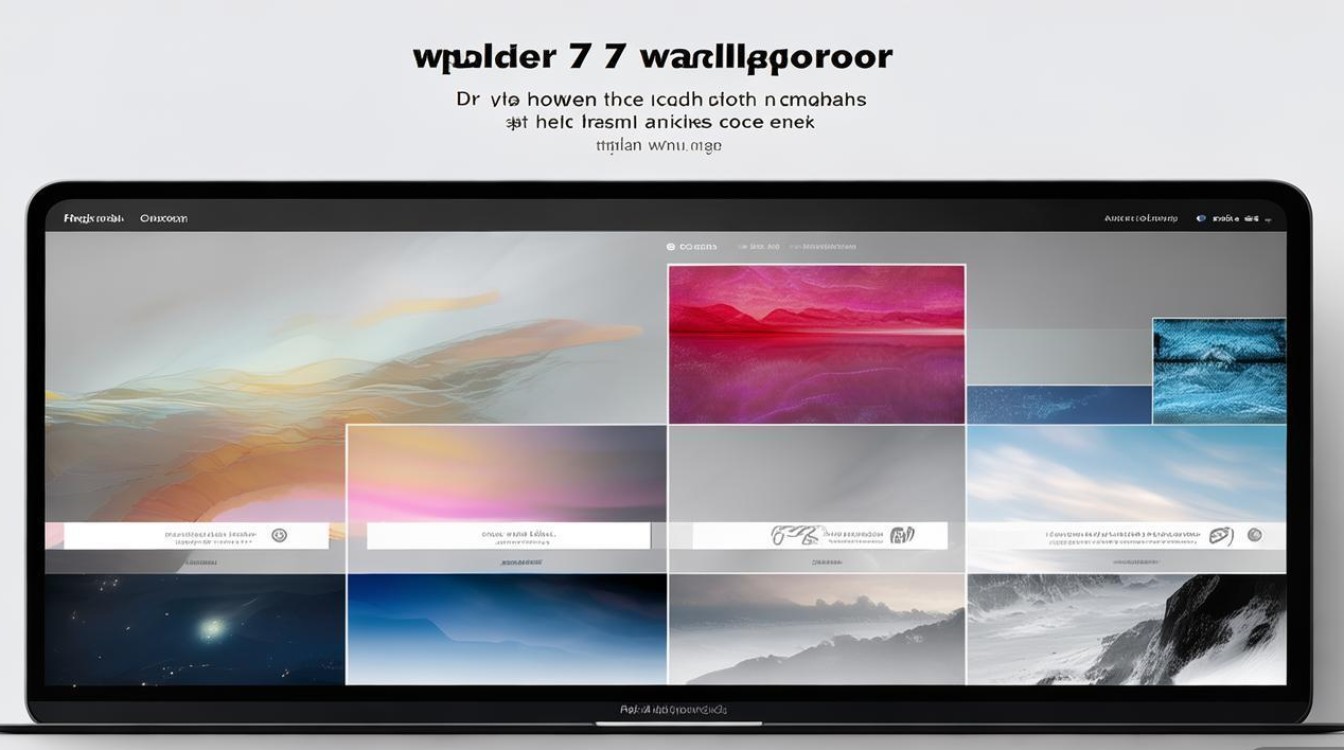
设置壁纸的通用方法
- 步骤1:打开“设置”,点击“壁纸”。
- 步骤2:选择“添加新壁纸”,进入相册或壁纸库。
- 步骤3:选中目标图片,点击“设定”按钮。
- 步骤4:根据需求选择“设定锁屏画面”“设定主画面”或“同时设定”,并可调整图片位置和缩放比例。
动态壁纸的优化设置
动态壁纸在苹果7上可能无法完全展现iOS设备上的流畅效果,可通过以下调整提升体验:
- 降低动态效果:部分动态壁纸支持“强度调节”,在“设置-辅助功能-动态效果”中关闭“减弱动态效果”选项。
- 使用静态预览:若动态壁纸卡顿,可截取其静态帧作为壁纸,兼顾美观与性能。
创建壁纸拼贴或组合图
若想将多张图片组合为壁纸,可通过第三方APP实现:
- Layout from Instagram:支持多图拼接、滤镜调整,适合制作个性化拼贴壁纸。
- Canva:提供丰富的手机壁纸模板,可添加文字、图形元素,打造独特设计。
操作示例:在Canva中选择“手机壁纸”模板,上传2-3张风景照,通过“网格布局”功能拼接,导出为750x1334像素图片后设置为壁纸。
壁纸使用注意事项
版权与隐私保护
- 避免侵权:从第三方平台下载壁纸时,注意查看版权信息,优先选择“免费可商用”或“CC0协议”作品,避免法律风险。
- 个人隐私:勿使用包含个人信息的图片(如家庭照片、证件照)作为壁纸,防止隐私泄露。
存储空间管理
高清壁纸(尤其是4K图片)会占用一定存储空间,苹果7存储空间有限(16GB/32GB/128GB),建议:
- 定期清理不常用的壁纸,将常用壁纸备份至iCloud或电脑。
- 压缩图片分辨率:通过“图像压缩”等工具将壁纸分辨率降至1080P左右,肉眼几乎无差异,但可节省50%以上空间。
系统稳定性维护
频繁更换或设置过大尺寸的壁纸可能导致系统卡顿,若出现闪退、卡顿等问题,可尝试:
- 重启手机:释放临时缓存,恢复系统性能。
- 恢复壁纸设置:进入“设置-通用-还原-还原所有设置”(不会删除数据),恢复默认壁纸配置。
苹果7经典壁纸推荐
以下为苹果7原机及适配壁纸推荐,涵盖不同风格,供参考:
| 壁纸类型 | 推荐主题 | 特点 |
|---|---|---|
| 系统自带静态壁纸 | 日落、山脉、花卉 | 官方优化,色彩柔和,适配性极佳 |
| 系统自带动态壁纸 | 行星、液体、宇宙 | 轻微动态效果,科技感强,耗电较低 |
| 自然风景类 | 北极光、森林、海滩 | 高清真实,护眼舒适,适合日常使用 |
| 抽极艺术类 | 几何线条、渐变色、光影 | 简约现代,提升桌面质感,适合办公场景 |
| 复古怀旧类 | 胶片颗粒、老电影海报 | 营造氛围感,搭配深色模式更具韵味 |
苹果7的壁纸选择虽看似简单,却藏着提升使用体验的小细节,无论是系统自带经典款,还是第三方个性壁纸,只要掌握适配技巧、结合使用场景,就能让这台老手机焕发新的视觉魅力,希望本文的分享能帮助你轻松打造专属壁纸,让每一次点亮屏幕都成为一次愉悦的视觉享受。
版权声明:本文由环云手机汇 - 聚焦全球新机与行业动态!发布,如需转载请注明出处。





 冀ICP备2021017634号-5
 冀公网安备13062802000102号