

苹果7手机首次设置步骤在哪?新手必看指南!
苹果7手机开始设置在哪:从开机到激活的完整指南
对于初次使用苹果7手机的用户来说,正确的初始设置是确保设备正常运行和个性化体验的关键,本文将详细介绍苹果7手机的开机、激活、基础设置以及个性化配置步骤,帮助用户快速上手。
开机与激活:第一步操作
开机操作
苹果7手机的开机键位于机身右侧,长按该键直至出现苹果标志,通常需要5-10秒,若设备未响应,可能是电量耗尽,建议连接原装充电器10分钟后再尝试。
激活设备
开机后,系统会自动进入激活界面,需要连接稳定的Wi-Fi网络或插入SIM卡,激活过程中,系统会验证设备信息,需确保网络通畅,若提示“激活锁”,需输入之前绑定的Apple ID密码(二手设备需联系原机主解锁)。
基础设置:语言、地区与网络
语言与地区选择
激活后,首先选择系统语言(如“简体中文”),然后设置地区(如“中国”),这一步会影响后续的App Store、天气等服务的默认显示内容。
网络配置
- Wi-Fi连接:选择可用网络并输入密码,若需使用蜂窝网络,需插入SIM卡并配置运营商(部分SIM卡会自动识别)。
- 蜂窝数据设置:在“设置-蜂窝网络”中,可开启/关闭数据漫游,或设置数据用量限制。
表:网络配置选项说明
| 设置项 | 功能说明 | 注意事项 |
|--------------|-----------------------------------|------------------------------|
| Wi-Fi | 连接无线网络 | 建议选择5GHz频段以提升速度 |
| 蜂窝数据 | 移动数据服务 | 开启“低数据模式”节省流量 |
| 个人热点 | 将手机变为Wi-Fi热点 | 需注意电量消耗 |
Apple ID与iCloud:数据同步的核心
登录Apple ID
Apple ID是访问苹果服务的关键,可通过“设置-Apple ID”登录,若无账号,需注册新账号(建议使用常用邮箱)。

iCloud设置
- iCloud云备份:在“设置-[Apple ID]-iCloud”中开启“iCloud云备份”,确保每日自动备份重要数据。
- 同步选项:可选择同步照片、通讯录、备忘录等,根据需求勾选对应项目。
提示:若空间不足,可升级iCloud+存储方案(基础免费空间为5GB)。
安全设置:Touch ID与密码
设置Touch ID
苹果7支持指纹识别,在“设置-Touch ID与密码”中,按照提示录入指纹(可录入多个指纹),Touch ID可用于解锁手机、验证App Store购买等。
设置锁屏密码
即使启用Touch ID,仍需设置6位数字密码或字母密码,建议开启“简单密码”以快速输入,但安全性较低。
个性化配置:显示、声音与通知
显示设置
- 亮度调节:在“设置-显示与亮度”中,可手动调整亮度或开启“自动亮度”。
- 文本大小:通过“更大文本”选项调整字体大小,适应不同视力需求。
声音与触感反馈
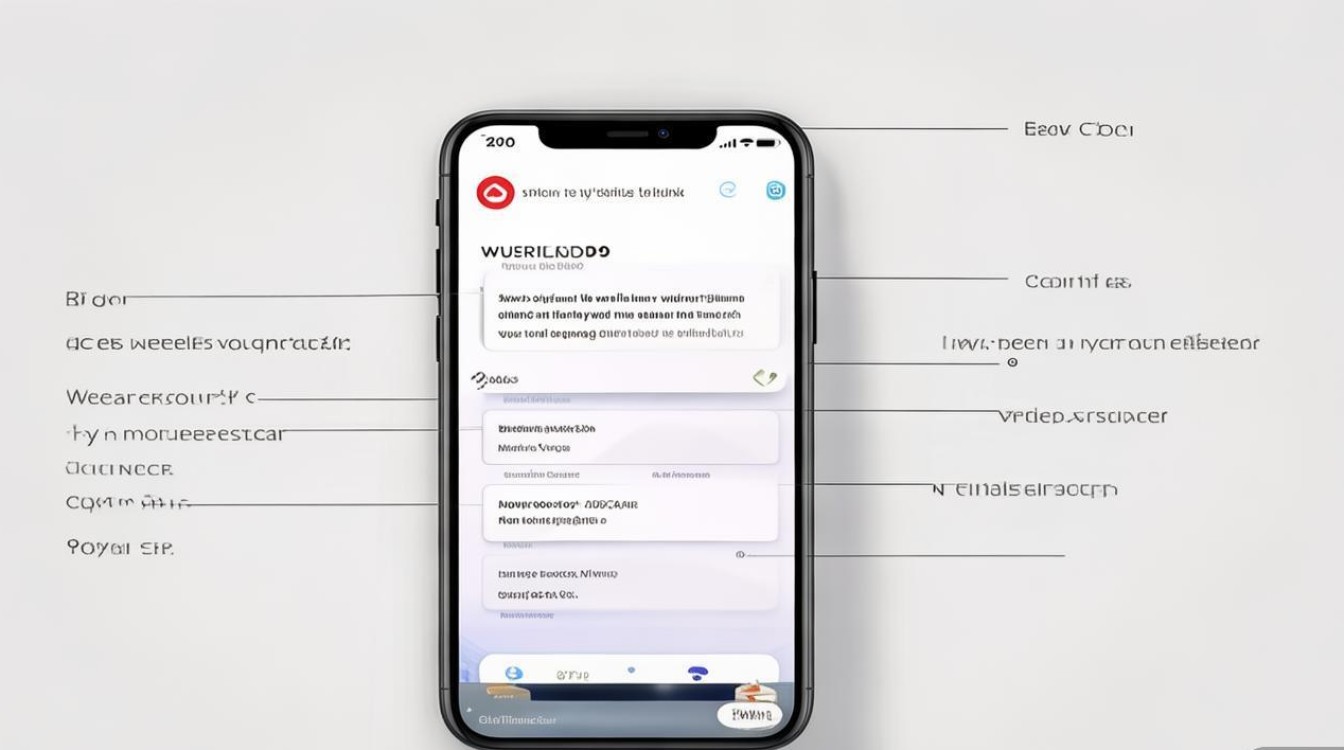
- 铃声与振动:在“声音与触感”中,可自定义铃声、振动模式,或开启“静音模式”。
- 触感反馈:3D Touch功能可通过不同力度按压触发快捷操作(如预览照片)。
通知管理
在“通知”中,可针对每个App设置通知样式(横幅、提醒等),或关闭不需要的通知,减少干扰。
辅助功能:提升使用体验
苹果7提供多项辅助功能,适合特殊人群使用:
- 旁白:在“辅助功能-旁白”中开启,可朗读屏幕内容。
- 缩放:通过三指双击放大屏幕细节。
- 实时字幕:支持语音转文字显示(需iOS 14.2及以上系统)。
App下载与系统更新
下载App
打开App Store,使用Apple ID登录后,可搜索并下载应用,建议优先下载系统必备工具(如“查找我的iPhone”)。
系统更新
在“设置-通用-软件更新”中,检查是否有iOS版本更新,苹果7最新支持iOS 15.7.9,更新可修复漏洞并优化性能。
常见问题解决
激活失败
- 检查网络连接,切换至Wi-Fi或插入SIM卡。
- 确认设备是否被激活锁(通过序列号查询)。
Touch ID无法录入
- 确保手指干燥且无污渍。
- 重启手机后重试,或前往“设置-通用-还原-还原所有设置”。
电量消耗快
- 关闭后台App刷新(“设置-通用-后台App刷新”)。
- 降低屏幕亮度或开启低电量模式。
苹果7手机的初始设置涉及多个环节,从激活到个性化配置,每一步都需仔细操作,通过本文的指导,用户可快速完成设置,并充分利用设备的各项功能,若需进一步优化,可定期检查系统更新并管理App权限,确保设备长期稳定运行。
版权声明:本文由环云手机汇 - 聚焦全球新机与行业动态!发布,如需转载请注明出处。







 冀ICP备2021017634号-5
 冀公网安备13062802000102号