

苹果7手机经常没信号不好怎么办?
苹果7手机作为一款经典机型,至今仍有不少用户在使用,但部分用户反映手机经常出现没信号或信号不稳定的情况,影响日常通话和上网体验,针对这一问题,本文从硬件故障、软件问题、网络环境及使用习惯等多个维度分析原因,并提供系统性的解决方案,帮助用户有效排查和修复信号问题。

硬件故障排查与解决
硬件问题是导致信号异常的常见原因,主要集中在基带、天线、SIM卡等部件。
SIM卡问题
SIM卡接触不良、损坏或运营商兼容性问题可能导致信号中断,建议先尝试重新插拔SIM卡,用橡皮擦清洁金属触点,或更换一张同运营商的SIM卡测试,若手机长期未关机,可每周重启一次,避免SIM卡模块出现临时性故障。
天线损坏
苹果7的天线设计较为复杂,若手机曾摔落或进液,可能导致天线焊点松动或损坏,可通过拨号界面输入*3001#12345#*进入工程模式,查看“Field Test”中的信号强度值(正常应不低于-100dBm),若数值持续偏低,需联系专业维修店检测天线硬件。
基带故障
基带是手机通信的核心模块,故障会导致完全无信号,若工程模式下无法识别SIM卡,且排除SIM卡和运营商问题,可能是基带芯片损坏,需更换基带或主板,建议通过Apple官方渠道维修,确保兼容性。
软件优化与系统更新
软件层面的问题同样可能引发信号异常,通过系统优化可解决大部分非硬件故障。

系统版本兼容性
iOS 11之后的系统对苹果7的优化有所减弱,部分用户反馈升级后信号变差,建议升级至最新的iOS 15.7.9版本(苹果7支持的最终系统),该版本修复了基带相关的漏洞,备份数据后,通过“设置-通用-软件更新”检查更新。
网络设置重置
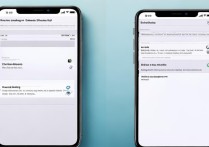
错误的网络配置可能导致信号搜索异常,进入“设置-通用-还原-还原网络设置”,手机将重启并重置Wi-Fi密码、蜂窝网络等设置,此操作不会删除个人数据,可解决因配置错误导致的信号问题。
关闭不必要的后台功能
某些应用会占用网络资源,影响信号稳定性,建议关闭“设置-蜂窝网络-后台刷新”中的非必要应用,或在“飞行模式”开启后手动关闭再打开,强制手机重新搜索网络。
运营商与网络环境优化
外部网络环境是影响信号的关键因素,需结合运营商和场景特点针对性处理。
运营商网络覆盖
不同运营商在特定区域的信号强度差异较大,可通过“设置-蜂窝网络-运营商”手动选择网络,或切换至4G模式(设置-蜂窝网络-语音与数据-开启4G),若所在区域信号普遍较弱,建议联系运营商优化基站覆盖。

特殊场景应对
- 地下室/电梯:封闭空间信号衰减严重,可尝试连接Wi-Fi通话(需运营商支持)。
- 人群密集区:网络拥堵可能导致信号波动,开启“飞行模式”10秒后关闭,可重新连接网络。
- 偏远地区:部分运营商仅支持2G网络,需在“设置-蜂窝网络-蜂窝数据选项-语音与数据”中选择“启用4G”或“3G”。
运营商信号强度对比参考
| 运营商 | 城区覆盖 | 郊区覆盖 | 地下室表现 |
|---|---|---|---|
| 中国移动 | 优秀 | 良好 | 较弱 |
| 中国联通 | 良好 | 一般 | 较差 |
| 中国电信 | 良好 | 较弱 | 极差 |
使用习惯与维护技巧
良好的使用习惯能延长手机寿命,减少信号问题的发生。
避免极端环境
高温或低温会影响手机电子元件性能,导致信号不稳定,避免在-20℃至45℃环境下长时间使用手机,尤其是夏季车内或冬季户外。
定期清理后台应用
过多后台应用会占用系统资源,影响基带工作效率,双击Home键(或上滑)关闭不使用的应用,保持系统流畅。
使用官方配件
非原装充电器或数据线可能产生电磁干扰,影响信号接收,建议使用苹果官方认证配件,并避免手机与金属壳、磁吸支架等物品长时间接触。
专业维修与售后支持
若以上方法均无效,可能是硬件严重故障,需寻求专业帮助。
- Apple官方售后:通过Apple Store或授权服务商检测,若在保修期内可免费维修(人为损坏除外)。
- 第三方维修:若已过保,可选择信誉良好的第三方维修店更换天线或基带,但需确保配件为原装或高质量替代品。
- 以旧换新:若维修成本过高,可考虑参与苹果官方“以旧换新”计划,抵扣新机购买费用。
苹果7手机信号问题虽常见,但通过系统排查和针对性处理,多数可得到有效解决,用户可先从软件设置和SIM卡等简单步骤入手,逐步排查硬件故障,日常使用中注意维护网络环境和硬件保养,能显著降低信号异常的发生概率,若问题持续存在,建议及时联系专业维修人员,避免小故障演变为大问题。
版权声明:本文由环云手机汇 - 聚焦全球新机与行业动态!发布,如需转载请注明出处。






 冀ICP备2021017634号-5
 冀公网安备13062802000102号