

苹果7日期自动设置在哪看?日期时间怎么调?
苹果7日期自动设置在哪里看
在日常生活中,手机日期和时间的准确性至关重要,它不仅关系到日程提醒、闹钟设置,还可能影响系统同步、应用验证等功能的正常运行,对于使用iPhone 7的用户而言,若发现日期时间未自动更新或需要手动调整,了解相关设置路径和功能逻辑就显得尤为重要,本文将详细解析苹果7日期自动设置的查看与调整方法,涵盖系统设置、网络依赖、异常处理等关键信息,帮助用户轻松掌握时间管理技巧。
日期自动设置的核心逻辑:网络与权限依赖
iPhone 7的日期和时间自动调整功能,本质上是设备通过连接互联网,与苹果官方时间服务器(NTP服务器)进行同步的过程,这一功能默认开启,依赖两大核心条件:稳定的网络连接和系统权限授权。
- 网络类型:支持Wi-Fi和蜂窝数据(移动数据)两种方式,Wi-Fi同步优先级更高,且在连接特定网络(如企业或校园网)时,若网络限制NTP协议访问,可能导致同步失败。
- 系统权限:部分第三方应用(如安全软件或系统优化工具)可能限制系统时间服务,需确保“设置-隐私-定位服务”中“系统服务”的“时间与位置”选项处于开启状态。
查看与开启日期自动设置的详细步骤
要确认或开启iPhone 7的日期自动设置功能,需通过“设置”菜单进行操作,以下是具体步骤:
-
进入通用设置
在主屏幕点击“设置”图标(齿轮状),滚动至页面底部,点击“通用”。
-
找到日期与时间选项
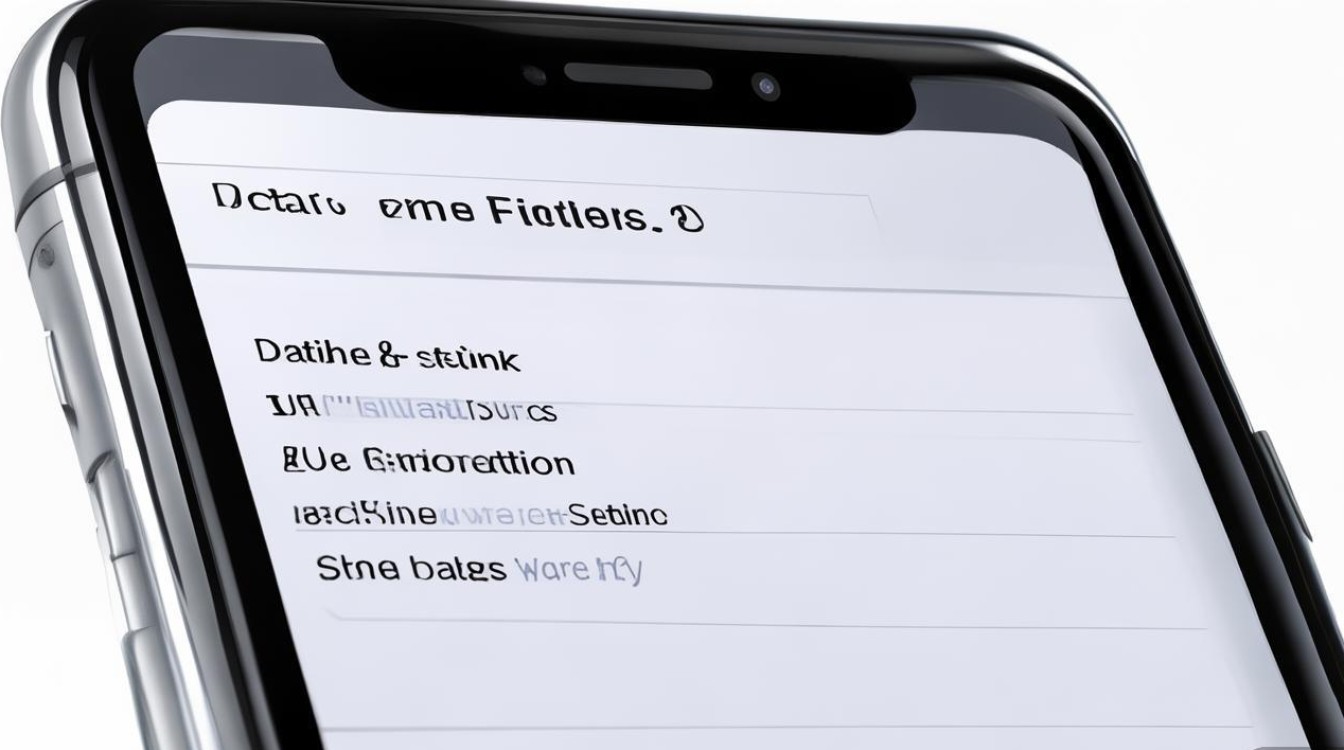
在“通用”菜单中,继续向下滑动,找到并点击“日期与时间”。
-
开启“自动设置”功能
- 进入“日期与时间”后,即可看到三个关键选项:
- 自动设置:默认开启,确保设备时间与服务器同步;
- 24小时制:可选择12小时制或24小时制显示时间;
- 设置日期与时间:若关闭“自动设置”,可手动调整日期和时间(需关闭“自动设置”后才能操作)。
- 进入“日期与时间”后,即可看到三个关键选项:
操作提示:若“自动设置”显示为灰色且无法点击,可能是系统限制或网络异常,建议先检查网络连接或重启设备。
日期自动设置的常见问题与排查方法
尽管iPhone 7的自动时间功能设计较为完善,但用户仍可能遇到时间显示异常、无法同步等问题,以下是常见问题及解决方案:
时间显示不准确或未自动更新
可能原因:
- 未连接Wi-Fi或蜂窝数据;
- 所在区域网络限制NTP协议;
- 系统时间服务被第三方应用干扰;
- iOS系统版本过旧,存在兼容性问题。
解决方法:
- 检查网络:确保设备已连接Wi-Fi或开启蜂窝数据,可尝试切换网络(如从Wi-Fi切换至4G);
- 重置网络设置:进入“设置-通用-传输或还原iPhone-还原”,选择“还原网络设置”(需重新输入Wi-Fi密码);
- 关闭第三方应用权限:前往“设置-隐私-定位服务”,拉至页面底部点击“系统服务”,确保“时间与位置”已开启;
- 更新系统:连接网络后,进入“设置-通用-软件更新”,安装最新iOS版本(iPhone 7最高支持iOS 15.7.9)。
时区显示错误
可能原因:

- “设置日期与时间”中的“时区”选项被手动修改;
- 位置服务未开启,导致系统无法自动识别时区。
解决方法:
- 确认“日期与时间”中“时区”选项为“自动设置”,若显示为“手动”,点击后选择“自动”;
- 开启“设置-隐私-定位服务”,并确保“系统服务”中的“时间与位置”为开启状态。
日期时间格式显示异常
可能原因:语言与地区设置未匹配本地习惯。
解决方法:
- 进入“设置-通用-语言与地区”,点击“地区格式”,选择符合当地习惯的格式(如“中国”或“美国”);
- 在“日期与时间”中,可根据需求选择“24小时制”或“12小时制”。
日期自动设置功能的辅助应用场景
准确的时间设置不仅是基础需求,还直接影响以下功能的正常使用:
| 功能场景 | 时间准确性的重要性 |
|---|---|
| 日历与日程提醒 | 若时间错误,可能导致日程提醒提前或滞后,错过重要事件。 |
| 闹钟与计时器 | 手动设置时间后,闹钟可能无法在预期时间触发,影响作息安排。 |
| 应用验证与登录 | 部分金融或社交应用(如银行App、微信)需验证系统时间,时间误差过大可能导致验证失败。 |
| 系统同步与备份 | iCloud同步、App Store更新等功能依赖准确时间,时间异常可能导致同步失败或数据冲突。 |
手动设置日期时间的注意事项
若因特殊需求(如出国旅行、时区测试)需手动设置日期时间,建议注意以下事项:
- 关闭“自动设置”:进入“日期与时间”菜单,关闭“自动设置”后,方可调整日期、及时区和时间格式;
- 避免长期手动设置:手动设置后,系统将不再自动同步时间,可能导致时间误差累积,建议完成任务后重新开启“自动设置”;
- 时区选择需精确:手动选择时区时,应选择对应城市或时区名称(如“北京(GMT+8:00)”),避免因时区错误导致时间偏差。
让时间管理更高效
iPhone 7的日期自动设置功能虽简单,却是保障设备正常使用的基础,通过“设置-通用-日期与时间”路径,用户可轻松查看或开启该功能,若遇到同步异常,优先检查网络与系统权限,必要时通过重置网络或更新系统解决,在日常使用中,保持时间准确不仅能提升效率,更能避免因时间误差引发的各类问题。
无论是工作日程还是生活安排,精准的时间管理都是高效生活的基石,掌握iPhone 7日期自动设置的技巧,让每一刻都井然有序。
版权声明:本文由环云手机汇 - 聚焦全球新机与行业动态!发布,如需转载请注明出处。









 冀ICP备2021017634号-5
 冀公网安备13062802000102号