

苹果7连蓝牙电脑连接不上怎么办?
苹果7连蓝牙怎么连接电脑连接电脑连接
在数字化办公与娱乐日益普及的今天,蓝牙设备已成为连接手机与电脑的重要工具,苹果7作为经典机型,虽然已推出多年,但其稳定的性能和广泛的用户基础仍使其具有一定的使用价值,本文将详细介绍苹果7如何通过蓝牙连接电脑,涵盖准备工作、连接步骤、常见问题解决及优化建议,帮助用户高效实现设备间的无线互联。
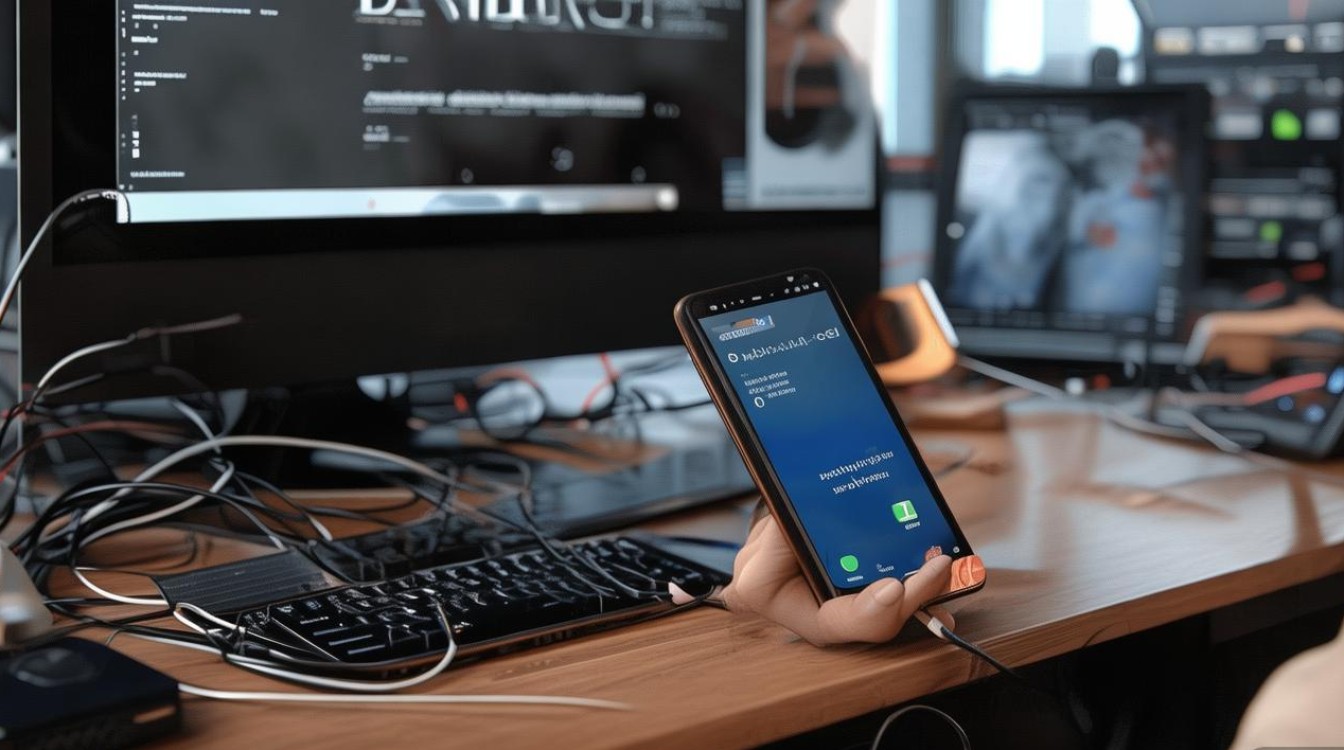
连接前的准备工作
在开始连接前,需确保以下条件满足,以避免连接失败或信号不稳定:
-
设备兼容性检查
- 苹果7系统版本需为iOS 10或更高(建议更新至最新版,以提升蓝牙稳定性)。
- 电脑需支持蓝牙功能(Windows 7及以上或macOS X 10.6及以上),若电脑无内置蓝牙模块,需外接蓝牙适配器。
-
开启必要功能
- 苹果7端:进入“设置”>“蓝牙”,开启蓝牙开关,并确保设备处于“可被发现”状态。
- 电脑端:
- Windows:进入“设置”>“蓝牙和其他设备”,开启蓝牙并点击“添加设备”。
- macOS:点击屏幕右上角“蓝牙”图标,确保“开启蓝牙”已勾选。
-
设备距离与障碍物
蓝牙有效传输距离通常为10米左右,建议设备间无厚墙或金属障碍物干扰,以减少信号衰减。
苹果7连接电脑的具体步骤
(一)Windows系统连接步骤
-
配对设备
- 在苹果7上搜索可用设备,找到电脑名称后点击,等待弹出配对请求。
- 在电脑上点击“添加设备”,选择苹果7并确认配对码(若需)。
-
建立连接
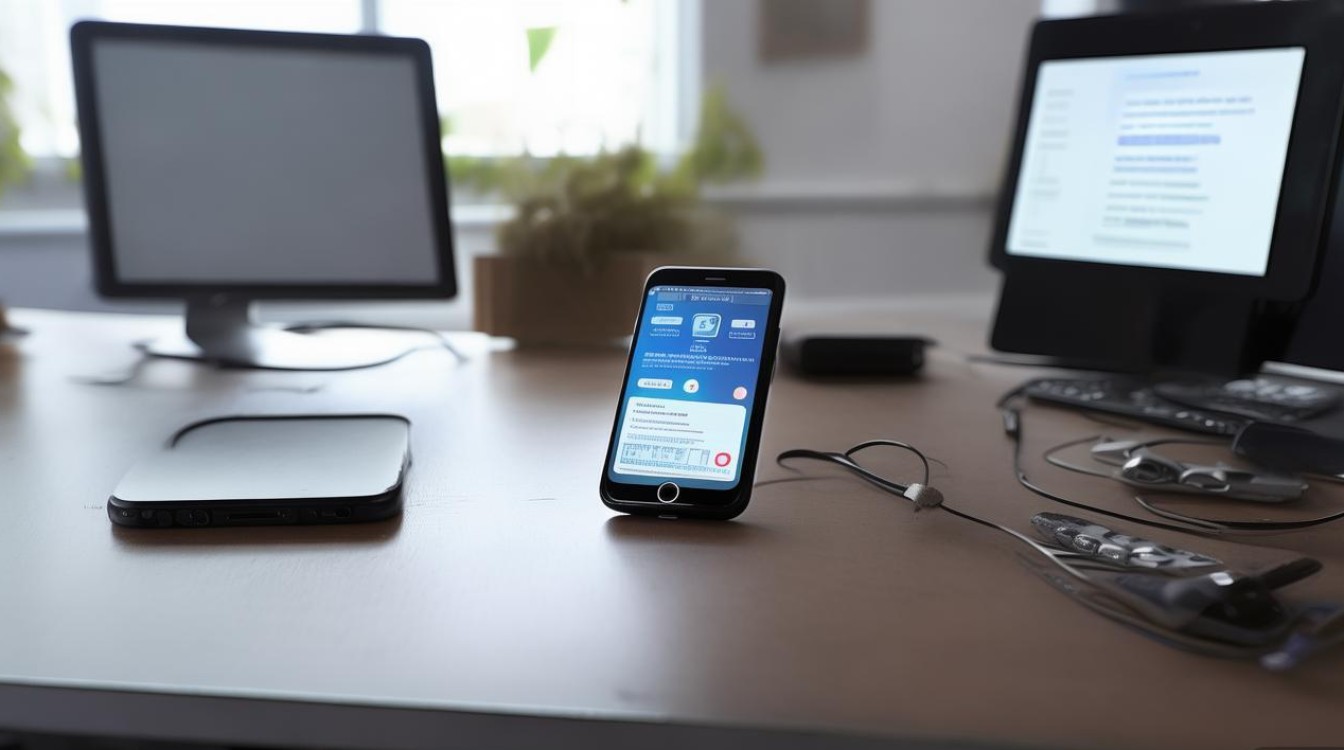
配对成功后,在电脑“蓝牙和其他设备”界面选择“连接”,或通过苹果7的“控制中心”点击蓝牙图标选择已配对设备。
-
数据传输示例
以传输文件为例:- 苹果7端:选中文件>“分享”>“蓝牙”>选择电脑名称。
- Windows端:在“蓝牙传输文件夹”中接收文件(默认路径为“C:\Users[用户名]\AppData\Local\Temp”)。
(二)macOS系统连接步骤
-
设备配对
在苹果7上搜索到mac设备后点击配对,mac会弹出验证窗口,点击“接受”。
-
功能使用
- 文件传输:mac端需安装“Bluetooth File Exchange”工具(系统自带),苹果7通过“分享”功能发送文件即可。
- 音频输出:在苹果7“控制中心”选择“音频输出”设备为mac,可实现无线耳机或音箱的音频共享。
常见问题与解决方案
| 问题现象 | 可能原因 | 解决方法 |
|---|---|---|
| 蓝牙无法开启 | 系统软件故障或硬件损坏 | 重启设备;若无效,联系售后检测硬件 |
| 电脑搜索不到苹果7 | 蓝牙未开启或距离过远 | 确认双方蓝牙开启并靠近设备重新搜索 |
| 连接中断或频繁断开 | 信号干扰或设备电量不足 | 移除干扰源;为设备充电 |
| 文件传输失败 | 文件格式不兼容或权限限制 | 检查文件类型;确保电脑有写入权限 |
| 音频连接后无声音 | 输出设备未正确选择 | 在苹果7“设置”>“蓝牙”中重新选择音频设备 |
连接优化与进阶技巧
-
提升连接稳定性
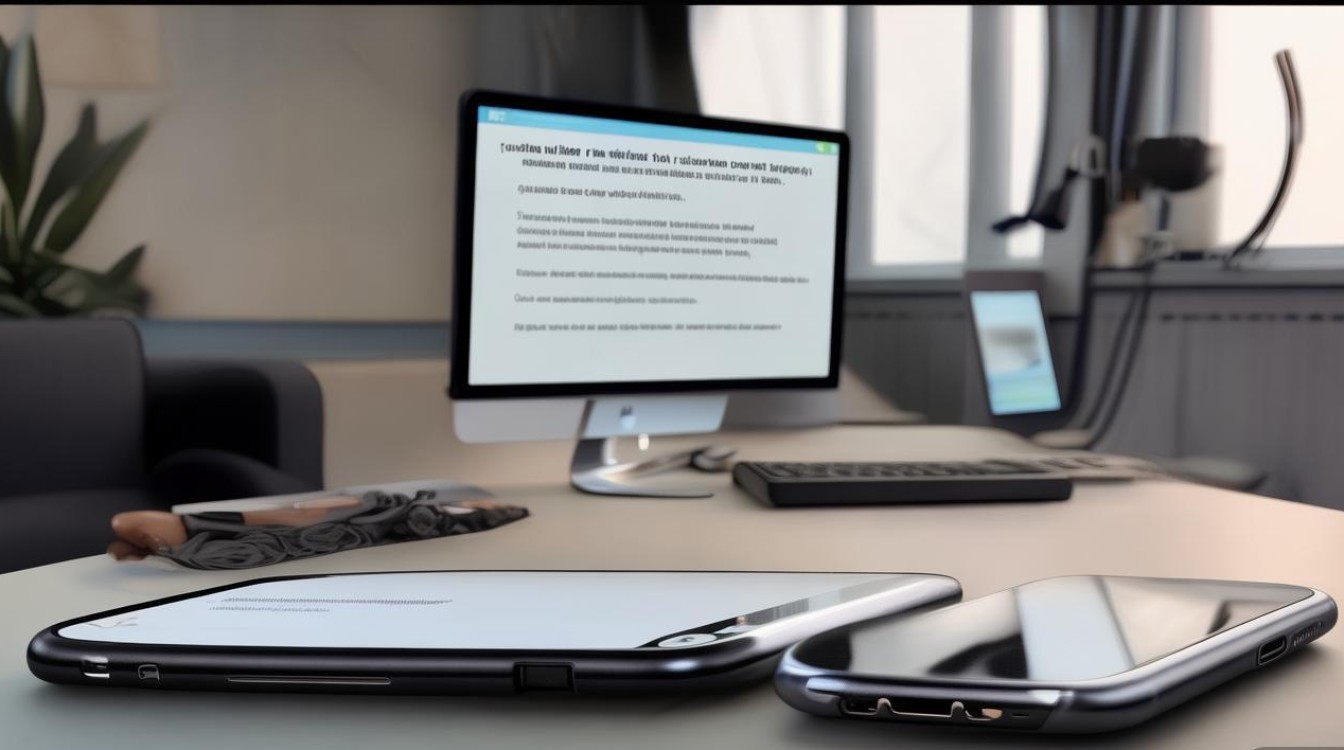
- 定期更新苹果7和电脑的蓝牙驱动程序(Windows可通过“设备管理器”更新,mac通过“软件更新”)。
- 避免在蓝牙设备附近使用微波炉、Wi-Fi路由器等强信号干扰源。
-
多设备管理
若需同时连接多个蓝牙设备(如键盘、鼠标、耳机),建议使用支持多点连接的蓝牙适配器。
-
第三方工具辅助
对于复杂操作(如远程控制),可借助第三方应用如“AirDroid”或“Pushbullet”,实现苹果7与电脑的跨平台协同。
-
省电设置
长时间不使用蓝牙时,可在苹果7“设置”>“蓝牙”中关闭“蓝牙”,以减少电量消耗。
版权声明:本文由环云手机汇 - 聚焦全球新机与行业动态!发布,如需转载请注明出处。








 冀ICP备2021017634号-5
 冀公网安备13062802000102号