

苹果7连蓝牙怎么连接电脑连接电脑上网吗
苹果7连蓝牙怎么连接电脑
苹果7作为苹果公司推出的经典机型,至今仍有一部分用户在使用,在日常使用中,将苹果7通过蓝牙连接电脑是一个常见需求,无论是为了传输文件、使用外设,还是通过电脑共享网络,本文将详细介绍苹果7连接电脑蓝牙的具体步骤、常见问题解决方法,以及是否可以通过电脑上网的相关说明。
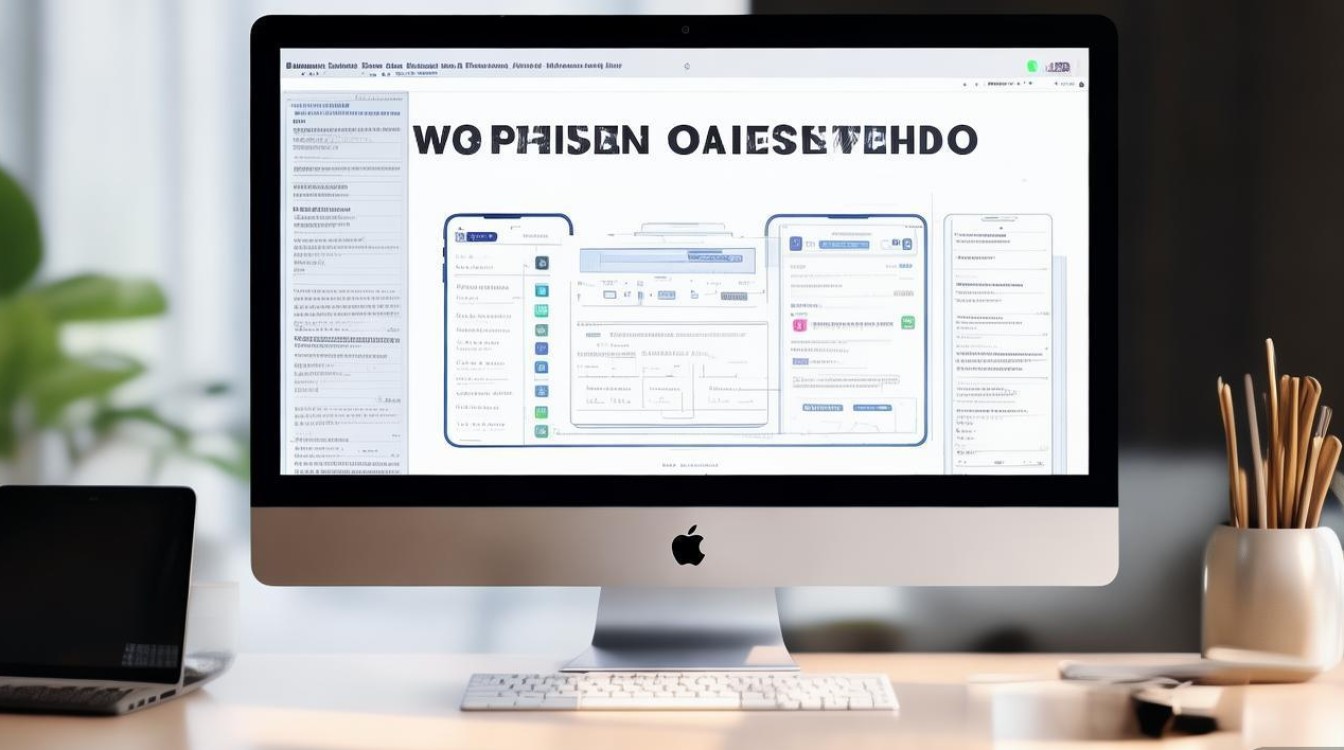
苹果7连接电脑蓝牙的准备工作
在开始连接前,需要确保以下几点:
- 设备兼容性:苹果7支持蓝牙4.0,可兼容大多数Windows电脑(Windows 7及以上版本)和Mac电脑(macOS X及以上版本)。
- 蓝牙开启:确保苹果7和电脑的蓝牙功能均已开启。
- 苹果7:进入“设置”>“蓝牙”,开启开关并确保设备可见。
- Windows电脑:进入“设置”>“蓝牙和其他设备”,开启蓝牙并点击“添加蓝牙或其他设备”。
- Mac电脑:进入“系统偏好设置”>“蓝牙”,确保蓝牙开启且“可被其他设备发现”已勾选。
- 距离与障碍物:蓝牙的有效传输距离通常为10米左右,建议设备靠近并避免遮挡物。
苹果7连接电脑蓝牙的具体步骤
(1)苹果7连接Windows电脑
-
配对设备:

- 在苹果7上,进入“设置”>“蓝牙”,点击设备名称旁边的“i”图标,选择“忽略此设备”(如之前已连接)。
- 在Windows电脑上,进入“设置”>“蓝牙和其他设备”>“添加蓝牙或其他设备”,选择“蓝牙”。
- 等待电脑搜索到苹果7后,点击设备名称进行配对,苹果7上会显示配对请求,点击“配对”确认。
-
文件传输:
- 配对成功后,在Windows电脑上右键点击苹果7的设备名称,选择“接收文件”或“发送文件”。
- 在苹果7上,需要通过第三方应用(如“快牙”或“ SHAREit”)或苹果的“隔空投送”(仅限Mac)实现文件传输,Windows与iOS系统原生文件传输功能有限,建议使用第三方工具。
(2)苹果7连接Mac电脑
-
配对设备:

- 在Mac上,进入“系统偏好设置”>“蓝牙”,确保苹果7在设备列表中。
- 点击苹果7设备旁边的“配对”按钮,苹果7上会显示配对码,确保两台设备上的码一致后点击“配对”。
-
文件传输:
- Mac与iOS设备可通过“隔空投送”快速传输文件,在Mac上,通过访达(Finder)的“隔空投送”功能将文件拖拽至苹果7。
- 苹果7需开启“隔空投送”并选择“仅联系人”或“对所有人开放”。
常见问题及解决方法
| 问题现象 | 可能原因 | 解决方法 |
|---|---|---|
| 蓝牙无法搜索到设备 | 蓝牙未开启或设备距离过远 | 确保蓝牙开启,缩短设备距离 |
| 配对失败 | 设备未处于可发现状态 | 重新开启蓝牙并确保设备可见 |
| 文件传输速度慢 | 蓝牙版本不兼容或信号干扰 | 尝试靠近设备,避开Wi-Fi路由器等干扰源 |
| 连接后断开 | 蓝牙驱动程序问题(Windows) | 更新电脑蓝牙驱动或重新安装 |
苹果7通过电脑上网是否可行?
苹果7可以通过电脑共享网络,但需满足以下条件:
- 电脑已联网:无论是通过Wi-Fi、以太网还是移动热点,电脑需保持网络连接。
- 开启网络共享:
- Windows电脑:进入“设置”>“移动热点”,开启“共享我的Internet连接”,并选择“蓝牙”作为网络连接方式。
- Mac电脑:进入“系统偏好设置”>“共享”,选择“互联网共享”,勾选“蓝牙 PAN”并开启“互联网共享”服务。
- 苹果7连接共享网络:
在苹果7上,进入“设置”>“蓝牙”,点击已配对的电脑名称,选择“个人热点”>“通过蓝牙连接”。
注意事项:
- 通过蓝牙共享网络速度较慢(通常不超过1Mbps),仅适合轻度浏览或消息收发。
- 长时间共享网络可能增加电脑耗电,建议在必要时开启。
苹果7通过蓝牙连接电脑的操作并不复杂,但需要注意设备兼容性和系统设置,无论是传输文件还是共享网络,蓝牙都能提供便利,但受限于传输速度和距离,建议在需要高效传输时改用Wi-Fi或数据线,通过本文的步骤和问题解决方法,用户可以轻松实现苹果7与电脑的蓝牙连接,并根据需求灵活使用。
版权声明:本文由环云手机汇 - 聚焦全球新机与行业动态!发布,如需转载请注明出处。








 冀ICP备2021017634号-5
 冀公网安备13062802000102号