

苹果7时间怎么设置?详细步骤教你轻松搞定!
苹果7的时间设置方法详解
在智能手机普及的今天,时间设置看似简单,却关系到日程管理、系统同步、闹钟提醒等核心功能,苹果7作为苹果的经典机型,虽然发布已久,但仍有不少用户在使用,本文将详细介绍苹果7的时间设置方法,包括常规设置、时区调整、网络时间同步、手动调整时间等场景,并附上常见问题解决方案,帮助用户轻松掌握时间管理技巧。
常规时间设置:通过“设置”菜单调整
苹果7的时间设置主要通过“设置”应用完成,以下是详细步骤:
-
打开“设置”应用
在主屏幕上找到并点击“设置”图标(齿轮状),进入系统设置界面。 -
进入“通用”选项
向下滑动,找到“通用”选项并点击。 -
选择“日期与时间”
在“通用”菜单中,点击“日期与时间”,进入时间设置界面。 -
调整时间与日期
- 自动设置时间:默认开启,设备会通过网络自动校准时间,若需手动调整,请关闭此选项。
- 设置时间:关闭“自动设置时间”后,点击“时间”选项,通过上下滑动调整小时和分钟。
- 设置日期:同样关闭“自动设置时间”后,点击“日期”,选择年、月、日。
-
选择时区
点击“时区”,搜索并选择所在城市,设备会自动匹配对应的时区(如“北京”对应东八区)。
注意事项:
- 建议保持“自动设置时间”和“设置时区”开启,避免因手动操作导致时间偏差。
- 若设备未连接网络,自动设置功能可能失效,需手动调整。
网络时间同步:确保时间精准
苹果7支持通过Wi-Fi或蜂窝网络自动同步时间,这一功能依赖于苹果的时间服务器(time.apple.com),以下是同步逻辑与操作建议:
-
同步条件
- 设备需连接互联网(Wi-Fi或移动数据)。
- “设置”>“通用”>“日期与时间”中“自动设置时间”已开启。
-
手动触发同步
若时间显示异常,可尝试以下步骤:- 关闭“自动设置时间”,等待10秒后重新开启。
- 重启设备,系统会自动重新同步时间。
-
网络问题排查
若同步失败,检查:- 网络连接是否稳定。
- 是否启用了“飞行模式”。
- 日期是否严重错误(如年份显示错误),可能导致证书验证失败。
表格:网络时间同步常见问题及解决方法
| 问题现象 | 可能原因 | 解决方案 |
|---|---|---|
| 时间显示不准确 | 未开启自动设置 | 进入“设置”>“通用”>“日期与时间”,开启“自动设置时间” |
| 同步失败 | 网络连接中断 | 检查Wi-Fi或移动数据,重启路由器 |
| 时区错误 | 时区未自动匹配 | 手动选择时区,或重启设备 |
| 时间频繁跳变 | 系统bug或服务器问题 | 备份数据后恢复出厂设置 |
手动调整时间:特殊场景下的设置需求
在某些情况下,用户可能需要手动调整时间,
- 出国旅行时临时切换时区。
- 测试应用的时间相关功能。
- 网络不可用时临时校准时间。
操作步骤:
- 关闭“设置”>“通用”>“日期与时间”中的“自动设置时间”和“自动设置时区”。
- 点击“时间”和“日期”,手动调整数值。
- 若需调整时区,点击“时区”并搜索城市名称(如“东京”“纽约”)。
注意事项:
- 手动调整后,需重新开启“自动设置”以恢复网络同步。
- 长期关闭自动设置可能导致系统时间与实际时间偏差,影响日程提醒和系统功能。
时间格式与24小时制设置
苹果7支持12小时制(上午/下午)和24小时制显示,用户可根据习惯选择:
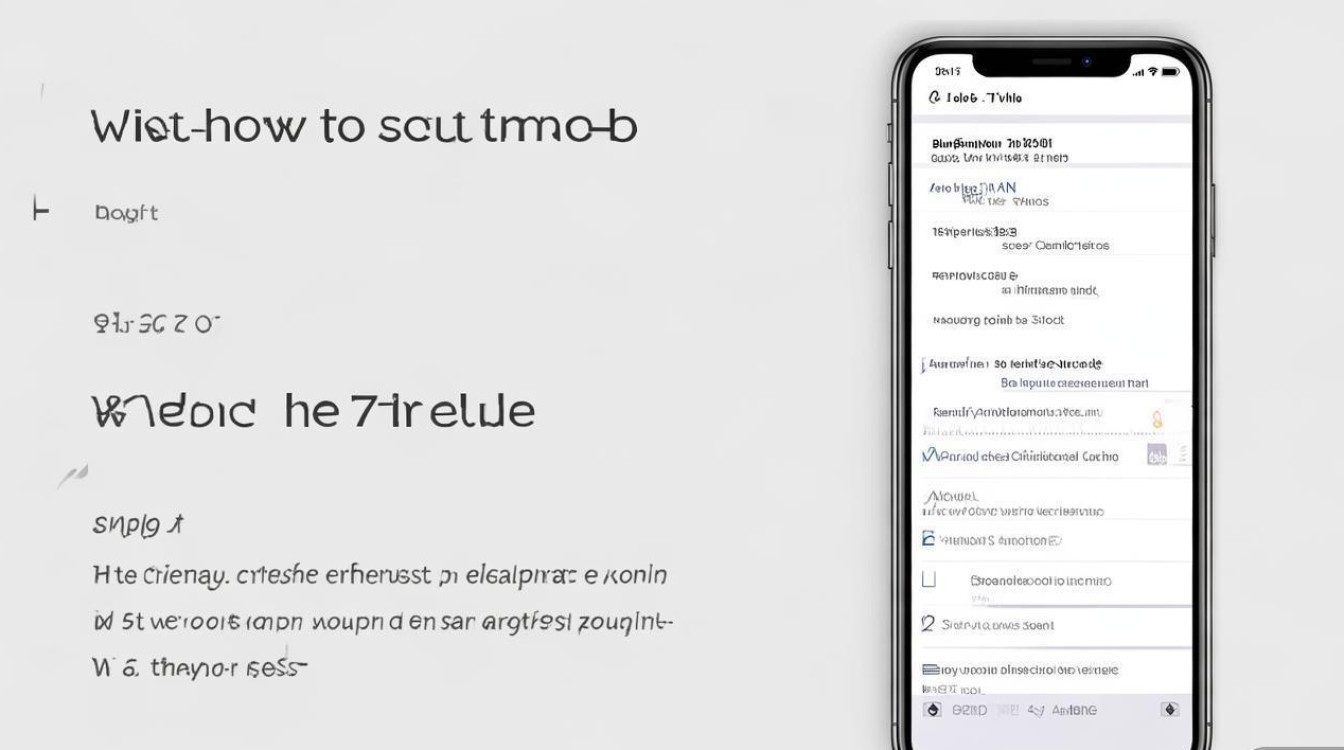
- 进入“设置”>“通用”>“日期与时间”。
- 在“24小时制”选项中开启或关闭。
- 语言与地区设置也会影响时间格式(如中文环境下默认为12小时制)。
小贴士:
- 若需更改日期显示格式(如“年/月/日”或“月/日/年”),可通过“设置”>“通用”>“语言与地区”>“日期格式”调整。
闹钟与计时器的时间关联
苹果7的闹钟和计时器功能依赖系统时间设置,若时间错误,可能导致闹钟提前或延迟触发,以下是关联逻辑:
-
闹钟同步
- 闹钟时间基于系统时间,若手动调整系统时间,已设置的闹钟不会自动变更。
- 建议在时间准确后再设置闹钟,避免混淆。
-
计时器独立性
计时器功能独立于系统时间,倒计时结束后会触发提醒,与当前时间无关。
固件更新对时间设置的影响
苹果7的iOS系统更新可能包含时间服务器校准逻辑的优化,建议保持系统最新版本:
- 检查更新:
“设置”>“通用”>“软件更新”,若有可用版本,点击“下载并安装”。
- 更新后重置时间:
部分用户反映更新后时间显示异常,可尝试关闭“自动设置时间”后重新开启。
第三方应用的时间权限管理
部分第三方应用(如日历、社交软件)会读取系统时间,若时间错误,可能导致消息发送时间异常、日程同步失败等,检查方法:
“设置”>“隐私”>“定位服务”>“系统服务”>“时间与地点”,确保相关权限已开启。
时间设置的最佳实践
为确保苹果7的时间管理高效准确,建议遵循以下原则:
- 优先使用自动设置:保持“自动设置时间”和“自动设置时区”开启,减少手动干预。
- 定期检查网络:网络稳定是时间同步的基础,避免在信号弱的环境下长时间使用。
- 谨慎手动调整:仅在特殊场景(如跨国旅行)下手动设置,完成后及时恢复自动模式。
- 系统更新及时:通过固件优化修复潜在的时间同步问题。
通过以上方法,用户可以轻松管理苹果7的时间设置,充分发挥设备的日程管理功能,无论是日常使用还是特殊场景需求,都能确保时间显示精准、系统运行稳定。
版权声明:本文由环云手机汇 - 聚焦全球新机与行业动态!发布,如需转载请注明出处。








 冀ICP备2021017634号-5
 冀公网安备13062802000102号