

苹果7p手机怎么设置id
苹果7p手机怎么设置id
苹果7p作为苹果公司推出的经典机型,至今仍被许多用户使用,设置Apple ID是使用iPhone的核心步骤,它不仅能解锁iCloud服务的全部功能,还能保障个人数据的安全与同步,本文将详细介绍苹果7p手机设置Apple ID的完整流程、常见问题及注意事项,帮助用户顺利完成操作。

Apple ID的重要性
Apple ID是苹果生态系统的通行证,通过它可以访问iCloud、App Store、Apple Music等服务,并在多台设备间同步照片、联系人、日历等数据,对于苹果7p用户而言,拥有一个Apple ID意味着能充分利用设备的潜力,享受苹果带来的便捷体验。
准备工作
在设置Apple ID前,请确保以下条件已满足:
- 网络连接:确保iPhone连接稳定的Wi-Fi或蜂窝网络。
- Apple ID账户:若已有账户,可直接登录;若无,需通过注册流程创建。
- 系统版本:建议将iOS更新至最新版本,以避免兼容性问题(设置路径:设置 > 通用 > 软件更新)。
首次设置Apple ID的步骤
若苹果7p处于初始状态(未登录Apple ID),可按以下步骤操作:
-
开机并激活设备
- 长按电源键开机,按照屏幕提示选择语言、地区,并连接Wi-Fi。
- 激活过程中,系统会提示“登录Apple ID”或“创建免费Apple ID”。
-
选择创建或登录
- 已有Apple ID:点击“忘记密码或没有Apple ID?”后选择“登录”,输入账号和密码。
- 无Apple ID:选择“创建免费Apple ID”,可通过手机号或邮箱注册。
-
填写个人信息
- 手机号注册:输入常用手机号,接收并输入验证码,设置生日和密码。
- 邮箱注册:输入有效的邮箱地址(如Gmail、QQ邮箱等),填写姓名、生日并设置密码。
-
验证身份
- 系统会向手机号或邮箱发送验证码,输入后完成身份验证。
- 若选择双重认证,需按提示设置备用验证方式(如另一台设备)。
-
同意条款并完成设置
阅读并同意苹果的服务条款,系统将自动登录Apple ID并同步iCloud数据。
通过“设置”应用添加或修改Apple ID
若设备已登录其他Apple ID,需按以下步骤更换或添加新账户:
-
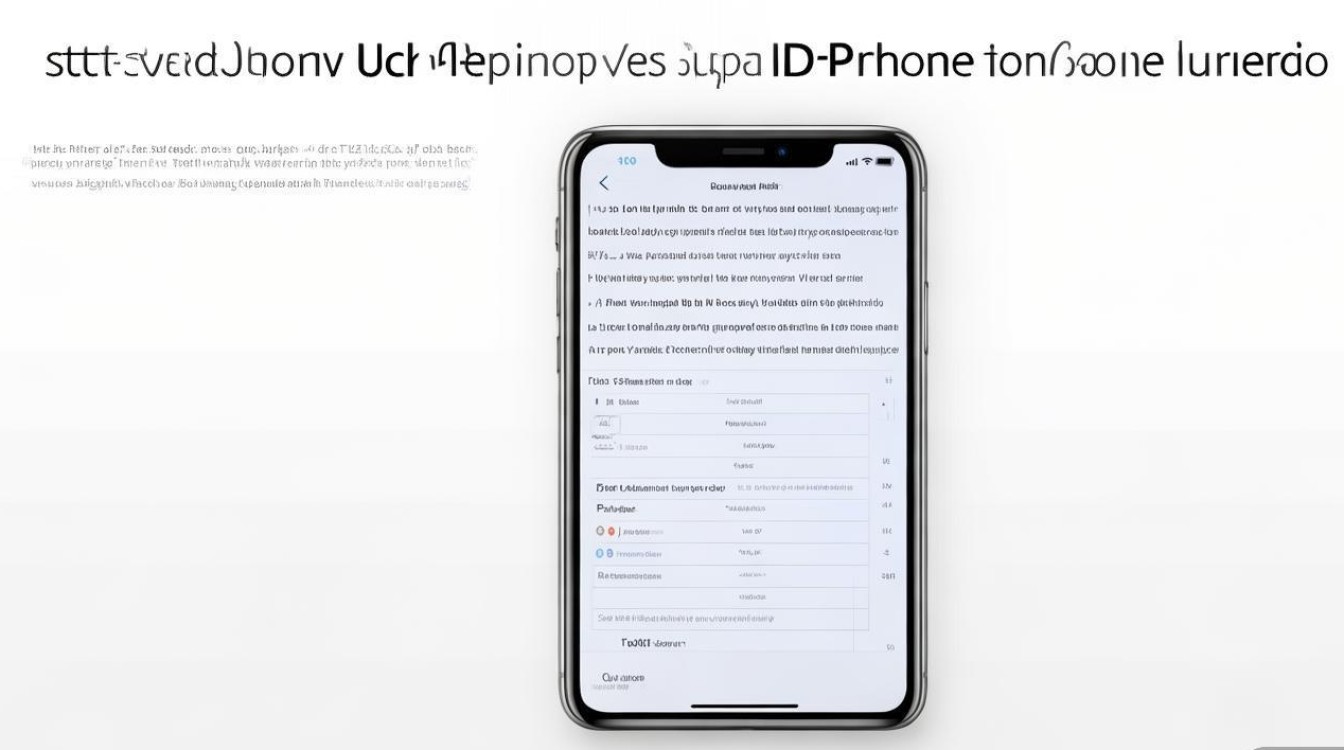
进入设置界面
- 打开设置,点击顶部的“登录您的iPhone”。
-
选择登录方式
- 输入Apple ID和密码,或通过“Face ID/触控ID”快速登录(若已启用)。
- 若需创建新账户,点击“没有或忘记Apple ID?” > “创建Apple ID”。
-
验证并同步数据
登录后,系统会提示是否合并iCloud数据(如照片、通讯录),根据需求选择“合并”或“不合并”。
-
管理Apple ID设置
- 登录成功后,可在设置 > [您的姓名] 中查看账户信息,管理iCloud、支付方式等。
常见问题及解决方案
| 问题 | 原因 | 解决方法 |
|---|---|---|
| 无法接收验证码 | 网络异常或号码被占用 | 切换网络或更换注册方式(邮箱) |
| 提示“Apple ID已被锁定” | 密码输错次数过多 | 通过iCloud官网或Apple支持页面解锁 |
| 忘记Apple ID密码 | 未设置安全问题 | 通过“设置 > [您的姓名] > 密码”重置 |
| 二手设备原主账户未退出 | 需原主协助退出 | 联系卖家登录并退出,或通过苹果客服解决 |
安全设置建议
为确保账户安全,建议完成以下操作:
- 开启双重认证:在设置 > [您的姓名] > 密码中启用,防止他人未经授权访问账户。
- 管理设备列表:在设置 > [您的姓名] > 设备中查看登录设备,移除不熟悉的设备。
- 定期更新密码:避免使用简单密码,建议每3-6个月更换一次。
注意事项
- 未成年人Apple ID:需家长通过“家庭共享”功能创建,限制购买权限。
- 地区限制:某些服务(如Apple Music曲库)可能因地区不同而受限,可更改Apple ID地区(需支付有效付款方式)。
- iCloud存储空间:免费空间为5GB,若需更多可通过设置 > [您的姓名] > iCloud > 管理存储空间升级。
设置Apple ID是使用苹果7p的基础操作,通过本文的步骤指导,用户可以轻松完成登录、注册及账户管理,无论是新机激活还是更换账户,只需确保网络稳定、信息准确,并注意安全设置,即可畅享苹果生态系统带来的无缝体验,若遇到复杂问题,可联系苹果官方客服或前往Apple Store寻求支持。
版权声明:本文由环云手机汇 - 聚焦全球新机与行业动态!发布,如需转载请注明出处。









 冀ICP备2021017634号-5
 冀公网安备13062802000102号