

苹果7p隐藏功能怎么用?新手必看功能使用指南
苹果7p功能怎么使用
苹果iPhone 7 Plus作为苹果公司推出的经典机型,凭借其双摄像头、A10 Fusion芯片和iOS系统的流畅体验,至今仍受到不少用户的喜爱,部分用户可能对其功能的深度使用不够熟悉,本文将从基础操作、相机功能、系统优化、隐藏技巧等方面,详细解析iPhone 7 Plus的功能使用方法,帮助用户充分发挥设备潜力。
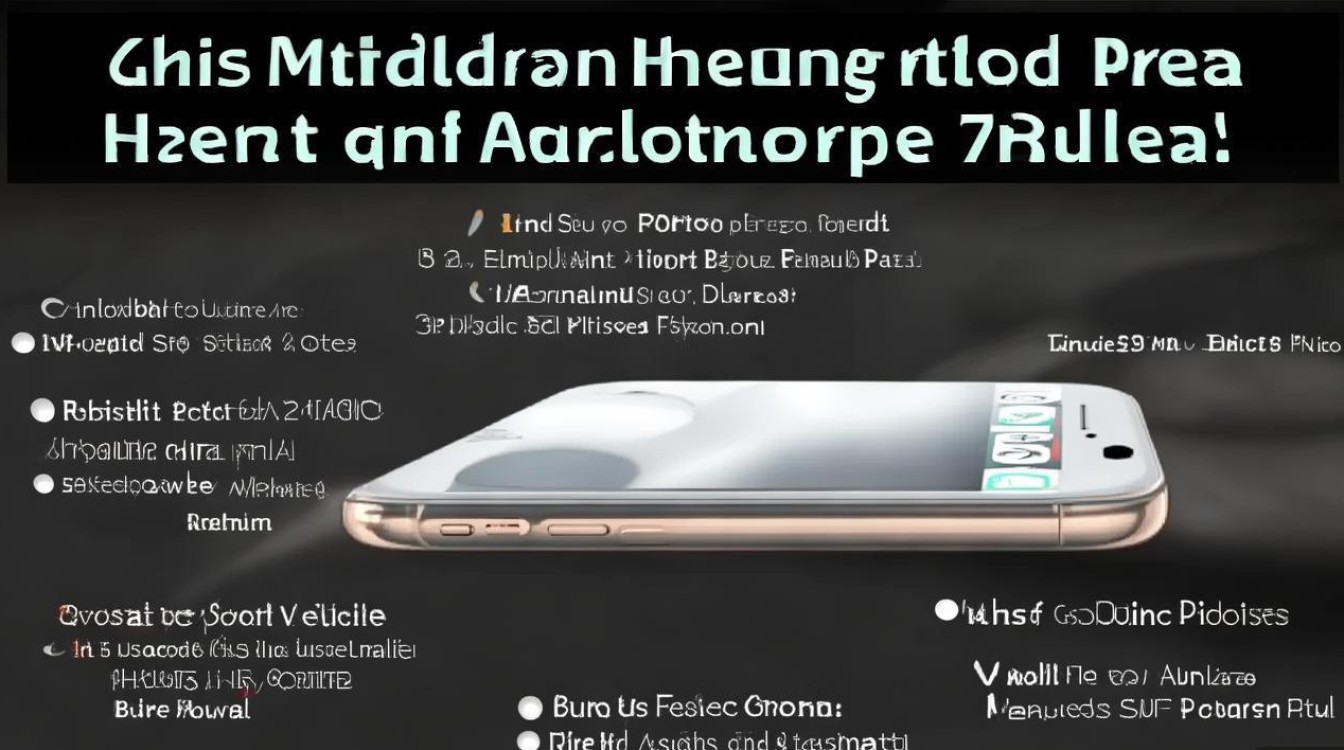
基础操作与手势技巧
-
Home键与3D Touch
- 轻触Home键:返回主屏幕,双击打开多任务界面。
- 长按Home键:启动Siri语音助手。
- 3D Touch按压:用力按压图标可快速预览内容(如邮件、照片),按压屏幕左侧可返回上一级应用。
-
控制中心与通知中心
- 从屏幕右上角下滑:打开控制中心,快速调节亮度、音量、手电筒等。
- 从屏幕顶部下滑:查看通知中心,集中展示未读消息、提醒事项。
-
单手模式
在“设置”-“通用”-“辅助功能”-“触控”中启用“ Reachability”,双击Home键(或轻触并长按底部横条),屏幕内容会下移,方便单手操作。
双摄像头功能详解
iPhone 7 Plus首次采用双摄像头系统(1200万像素广角+长焦),支持人像模式、光学变焦等功能。
-
人像模式

- 开启方式:打开相机应用,滑动至“人像”模式,确保被摄主体与背景距离足够远(建议2米以上)。
- 调整景深:拍摄后可在“编辑”中滑动“光圈”图标(f/1.8-f/8.0),调整背景虚化程度。
-
光学变焦与数码变焦
- 2倍光学变焦:拍摄时点击“1x”图标切换至“2x”,通过长焦镜头获取更清晰远景。
- 最高10倍数码变焦:按住变焦滑块向左滑动,或使用“编辑”中的裁剪功能放大细节。
-
慢动作与延时摄影
- 慢动作:切换至“慢动作”模式,默认为1080p/240fps,拍摄后可拖动时间轴调整播放速度。
- 延时摄影:选择“延时摄影”模式,固定设备拍摄动态场景(如车流、云层),建议使用三脚架。
相机功能对比表
| 功能 | 适用场景 | 操作技巧 |
|---------------|-------------------------|---------------------------------|
| 人像模式 | 人像拍摄、背景虚化 | 保持光线充足,避免逆光 |
| 光学变焦 | 远景拍摄、演唱会记录 | 双击屏幕对焦,稳定设备 |
| 慢动作 | 运动、水滴等动态捕捉 | 提前预判动作,开启网格线辅助构图 |
系统优化与电池管理
-
存储空间清理
- 卸载闲置应用:进入“设置”-“通用”-“iPhone存储空间”,点击应用选择“卸载应用”(保留数据)。
- 清理缓存:依次打开“设置”-“Safari浏览器”-“清除历史记录与网站数据”。
-
电池续航提升

- 低电量模式:控制中心开启,或通过“设置”-“电池”-“低电量模式”自动触发。
- 后台刷新管理:关闭非必要应用的后台刷新(“设置”-“通用”-“后台刷新”)。
-
系统更新
前往“设置”-“通用”-“软件更新”,支持升级至iOS 15.7.9(最新版本),建议更新前备份数据。
隐藏实用功能
-
实况照片
拍摄后按住照片可查看动态效果,可编辑为循环播放、来回播放或长曝光效果(如瀑布流水)。 -
屏幕录制与标注
- 添加屏幕录制:控制中心-“自定控制”-添加“屏幕录制”。
- 标注功能:截屏后点击缩略图,使用文字、箭头、马赛克等工具编辑。
-
快捷指令(iOS 12及以上)
在“快捷指令”App中创建自定义操作,如“一键开启蓝牙并导航回家”,通过Siri或点击触发。
常见问题解决
-
Home键失灵
前往“设置”-“通用”-“辅助功能”-“Home键”,校准触控灵敏度,或启用“点击以代替触控”。 -
蓝牙/Wifi连接异常
忘记网络后重新搜索,或重置网络设置(“设置”-“通用”-“还原”-“还原网络设置”)。 -
发热耗电快
关闭定位服务、动态壁纸,避免边充电边玩游戏,必要时更换电池(苹果官方或第三方授权店)。
iPhone 7 Plus的功能虽不及新款机型丰富,但通过合理使用双摄像头、系统优化及隐藏技巧,仍能获得流畅体验,用户可根据自身需求探索个性化设置,延长设备使用寿命,若需进一步升级,建议关注苹果官方渠道的以旧换新服务。
版权声明:本文由环云手机汇 - 聚焦全球新机与行业动态!发布,如需转载请注明出处。






 冀ICP备2021017634号-5
 冀公网安备13062802000102号