

苹果6屏幕上的圆圈怎么设置方法
苹果6屏幕上的圆圈怎么设置方法
在苹果iPhone 6的使用过程中,部分用户可能会注意到屏幕上出现一个半透明的圆圈,这实际上是苹果设备自带的“ AssistiveTouch”(辅助触控)功能图标,该功能旨在为用户提供便捷的触控操作方式,尤其适合单手操作、屏幕损坏或需要快捷手势的用户,以下将详细介绍苹果6屏幕圆圈的设置方法、功能用途及相关注意事项,帮助用户充分利用这一实用工具。
辅助触控功能简介
辅助触控是iOS系统内置的无障碍功能,最初设计为给行动不便用户提供操作便利,但如今已成为许多用户的日常辅助工具,启用后,屏幕上会显示一个可自定义的浮动圆圈,用户可通过点击或长按该图标,实现多种快捷操作,如返回主屏幕、打开控制中心、调用Siri等,甚至能模拟Home键的按压功能,对于iPhone 6等老机型而言,能有效缓解物理按键的损耗问题。
设置步骤详解
在iPhone 6上设置辅助触控圆圈,只需通过简单的几步操作即可完成,具体流程如下:
-
进入设置界面
在iPhone 6主屏幕上找到并点击“设置”图标(齿轮状),进入系统设置菜单。 -
选择辅助功能
向下滑动设置列表,找到并点击“辅助功能”选项(通常位于通用类别下方),该选项集中了设备无障碍相关的功能设置。 -
启用辅助触控
在辅助功能菜单中,选择“触控”子选项,然后点击“辅助触控”,进入后,将开关滑至右侧,使其变为绿色,即可激活屏幕上的浮动圆圈,默认情况下,圆圈会出现在屏幕右下角,但用户可根据需要调整位置。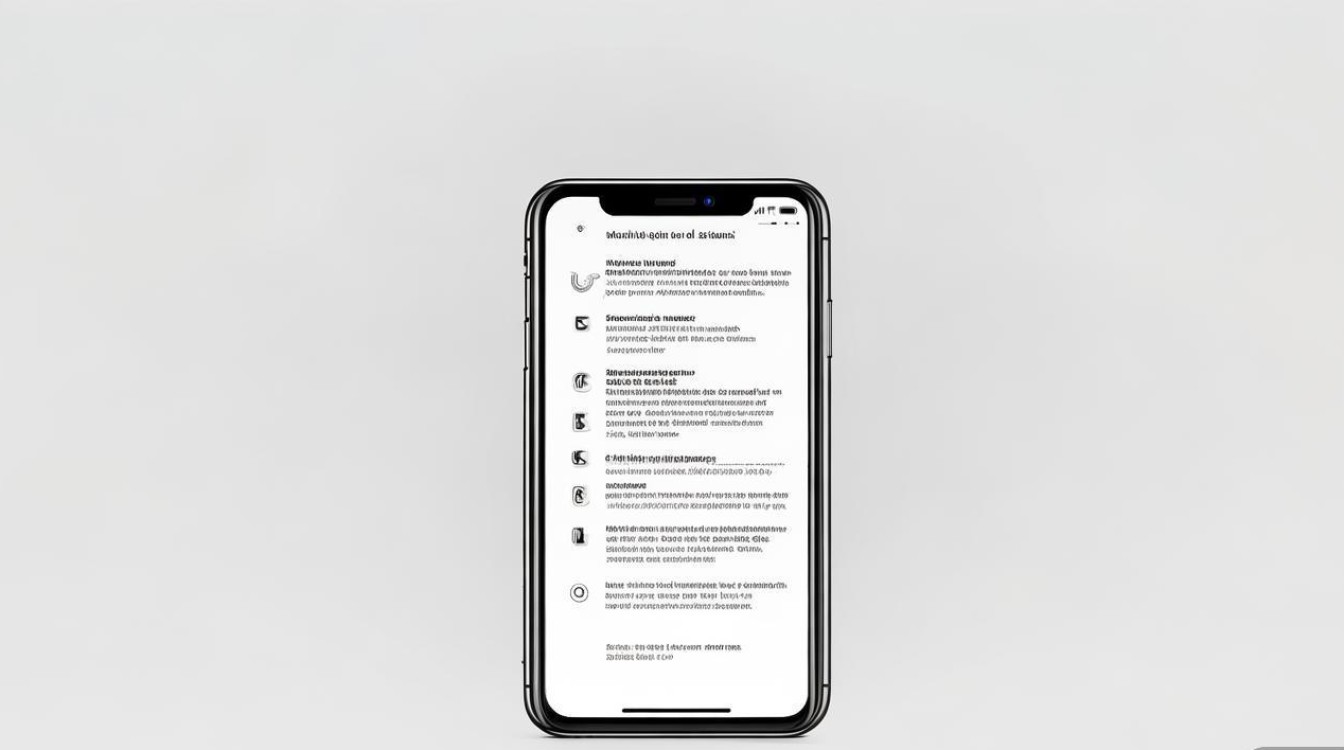
-
自定义圆圈功能
启用后,点击“自定顶层菜单”,可对圆圈的默认操作进行修改,系统提供单点、双点、长按、上下滑动四种触发方式,每种方式均可关联不同功能(如“主屏幕”“控制中心”“通知中心”等),用户可根据使用习惯自由组合,例如将单点设置为返回主屏幕,长按打开多任务界面。
功能用途与场景应用
辅助触控圆圈的实用性体现在多个场景,以下是常见应用场景及操作示例:
| 使用场景 | 操作方式 | 功能说明 |
|---|---|---|
| 单手操作大屏 | 单点圆圈返回主屏幕 | 避免手指拉伸,提升单手操作便利性。 |
| 快速打开常用功能 | 长按圆圈调出自定义菜单 | 可预设截图、锁屏、调节音量等操作,减少系统层级操作。 |
| 模拟物理按键 | 开启“轻点两下”或“长按” | 在Home键失灵时,通过辅助触控实现重启、多任务切换等功能。 |
| 游戏或视频控 | 自定义滑动操作 | 将滑动操作设为音量调节或游戏技能释放,提升操作效率。 |
辅助触控还支持“设备”菜单,可直接锁定屏幕、截取屏幕或调节音量,甚至能连接蓝牙设备后调用特定快捷指令,功能扩展性较强。
注意事项与优化建议
虽然辅助触控功能十分实用,但使用时需注意以下几点,以获得最佳体验:
-
避免遮挡屏幕内容
若圆圈位置不当,可能影响视频观看或游戏操作,建议将其拖至屏幕边缘,或通过“自定位置”功能调整至不易触碰的区域。
-
定期清理自定义菜单
随着使用时间增长,自定义菜单可能积累过多冗余选项,建议定期进入“自定顶层菜单”清理不常用的功能,保持操作简洁。 -
与快捷指令联动
若用户熟悉iOS的“快捷指令”功能,可将辅助触控与自定义脚本联动,实现更复杂的自动化操作(如一键打开常用APP、发送信息等)。 -
电池续航影响
作为后台常驻功能,辅助触控可能会轻微增加耗电,但影响极小,普通用户无需担心,若设备电池老化严重,可尝试关闭后台刷新功能以平衡续航。
常见问题解答
-
问:辅助触控圆圈无法拖动怎么办?
答:确保未开启“引导式访问”功能(可在辅助功能-引导式访问中关闭),或重启设备后尝试拖动。 -
问:能否隐藏圆圈但保留功能?
答:无法直接隐藏,但可通过“自定顶层菜单”将所有操作设为“无”,减少误触,同时保留功能入口。 -
问:误触圆圈频繁开启怎么办?
答:进入“触控”-“辅助触控”,调低“单击速度”或开启“忽略重复操作”,减少灵敏度。
苹果6的辅助触控功能通过屏幕圆圈的设计,为用户提供了高度可定制的操作体验,尤其适合追求便捷操作或应对硬件老化问题的用户,通过简单的设置和个性化调整,这一功能不仅能提升日常使用效率,还能延长设备的使用寿命,建议用户根据自身需求灵活配置,充分发挥其辅助作用,让老机型焕发新生。
版权声明:本文由环云手机汇 - 聚焦全球新机与行业动态!发布,如需转载请注明出处。









 冀ICP备2021017634号-5
 冀公网安备13062802000102号