

苹果6s桌面时间显示怎么调?设置入口在哪?
苹果6s作为一款经典的iPhone机型,至今仍有不少用户在使用,虽然系统版本相对较旧,但基础功能的设置逻辑与当前iOS系统大同小异,针对“手机桌面时间怎么设置在哪里设置”这一问题,本文将从多个场景出发,详细解析苹果6s桌面时间的显示、格式调整及相关个性化设置,帮助用户轻松掌握操作方法。

桌面时间显示的基本设置:锁屏与主屏幕
苹果6s的桌面时间主要显示在两个位置:锁屏界面和主屏幕,默认情况下,这两个界面都会在顶部状态栏显示当前时间,但部分用户可能因系统更新或误操作导致时间消失,需通过以下步骤恢复:
确保时间自动开启
苹果6s默认通过“设置”中的“日期与时间”功能自动同步网络时间,若时间显示异常,可手动检查:
- 路径:进入“设置”>“通用”>“日期与时间”。
- 操作:确保“自动设置”选项已开启(默认为开启状态),系统会根据当前时区自动调整时间,若关闭此功能,需手动输入日期和时间,不建议普通用户操作。
锁屏时间显示异常处理
锁屏界面的时间通常位于顶部中央或状态栏,若消失可能是由于:
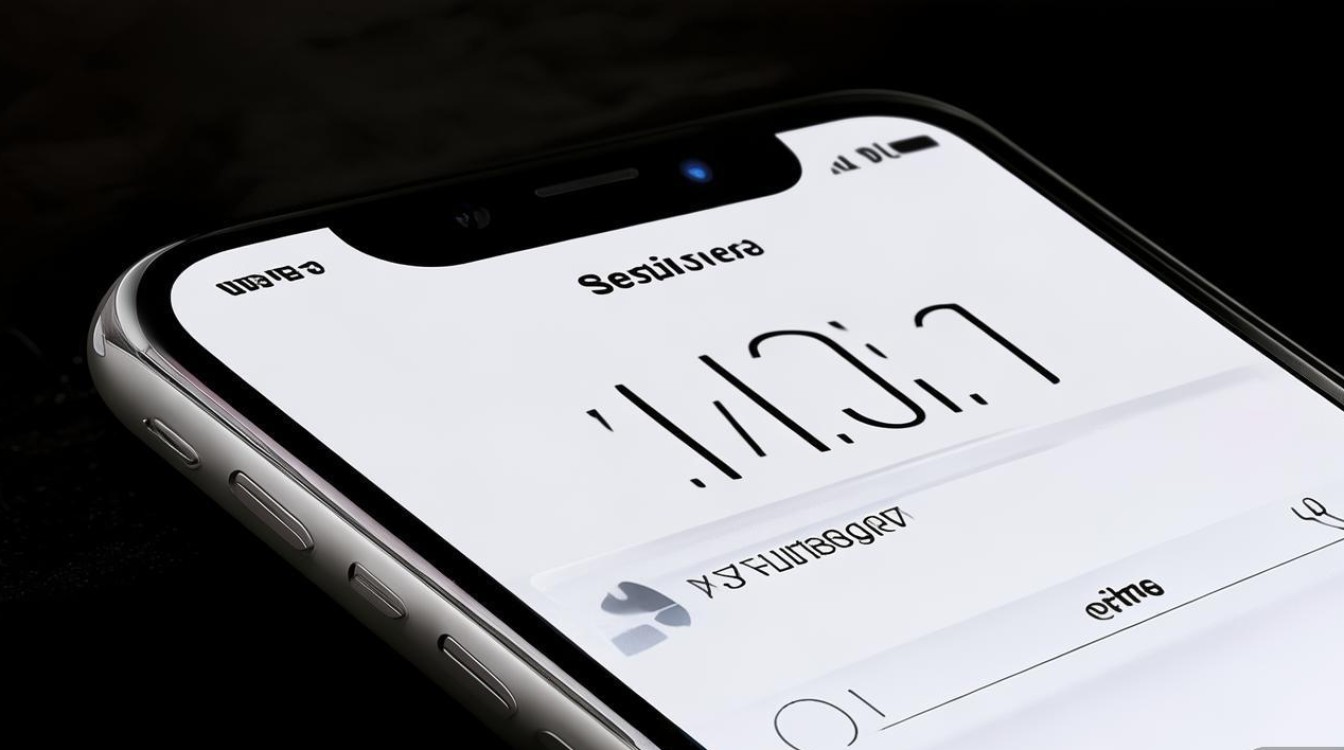
- 锁屏小组件被禁用:苹果6s支持锁屏小组件,若误删或禁用时间小组件,需重新添加,但需注意,iOS 9及更早版本的小组件功能有限,时间显示主要依赖系统默认状态栏。
- 系统Bug:可尝试重启手机或重置设置(“设置”>“通用”>“还原”>“还原所有设置”,此操作不会删除数据)。
主屏幕时间显示
主屏幕的时间通常以小组件(Widget)形式显示在桌面,但苹果6s原装系统默认不提供主屏幕时间小组件,需通过第三方工具或越狱实现,对于未越狱的用户,主屏幕时间仅能通过状态栏查看(从屏幕顶部下滑调出控制中心时,状态栏时间会临时显示)。
时间格式的自定义调整
用户可根据习惯调整时间的显示格式,例如12小时制(上午/下午)或24小时制,操作路径如下:
- 路径:“设置”>“通用”>“日期与时间”>“24小时制”。
- 说明:关闭“24小时制”后,时间将显示为“上午10:30”或“下午3:45”;开启后则显示为“10:30”或“15:45”,此设置同时影响锁屏、主屏幕及所有应用内的时间显示。
时区与网络时间的同步设置
若经常跨国旅行或发现时间与本地不符,需检查时区设置:
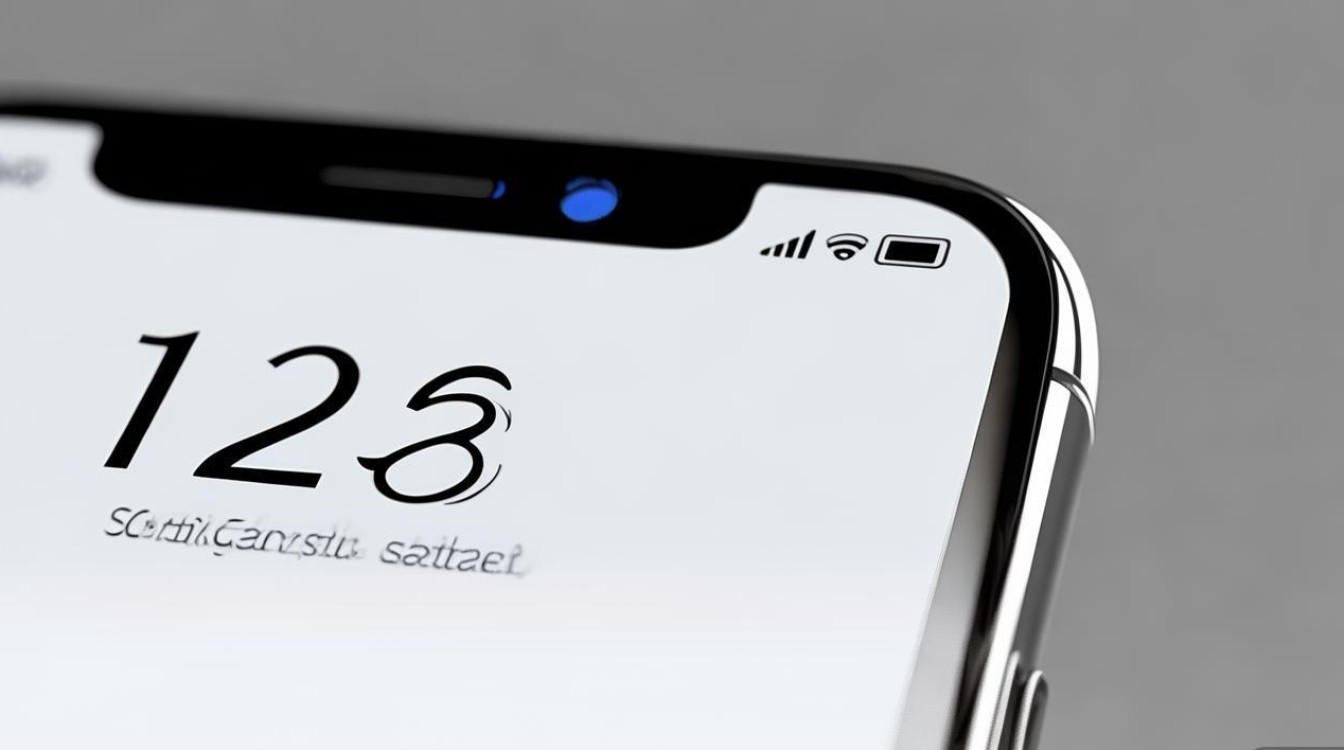
- 路径:“设置”>“通用”>“日期与时间”>“设置时区”。
- 操作:开启“自动设置”后,系统会根据SIM卡或Wi-Fi网络自动调整时区;若关闭,则需手动选择所在城市,从中国到美国后,开启自动设置即可切换至当地时间。
桌面时间的个性化扩展(小组件与第三方工具)
虽然苹果6s原生系统对主屏幕时间小组件的支持有限,但用户可通过以下方式实现个性化显示:
使用“视图(下拉通知栏)
从屏幕顶部下滑调出“视图,系统会显示包含时间、日历、提醒事项等在内的小组件,用户可在此快速查看时间,但无法直接添加至主屏幕。
第三方小组件应用
在App Store搜索“时钟小组件”或“时间Widget”,选择支持iOS 9的应用(如“Widgetsmith”的旧版本),安装后需在“设置”>“今日视图”中开启小组件权限,即可在“视图查看自定义时间样式。
越狱后的高级设置(仅限越狱用户)
若手机已越狱,可通过Cydia安装“Springtomize”等插件,自由添加主屏幕时间小组件、调整字体大小及样式,但越狱存在安全风险,不建议普通用户尝试。
常见问题与解决方法
| 问题现象 | 可能原因 | 解决方案 |
|---|---|---|
| 锁屏时间消失 | 系统Bug或锁屏设置异常 | 重启手机;进入“设置”>“显示与亮度”>“锁屏”检查是否启用“在锁屏上显示通知” |
| 时间显示不准确 | 未开启自动时间同步 | 检查“设置”>“通用”>“日期与时间”>“自动设置”是否开启 |
| 12/24小时制无法切换 | 系统版本限制 | 苹果6s支持iOS 9-12,若系统过低,部分设置选项可能缺失,建议升级至最新支持的iOS版本 |
| 主屏幕无时间显示 | 原生系统不支持小组件 | 使用“视图或第三方应用 |
苹果6s的桌面时间设置主要围绕“日期与时间”选项展开,用户可通过基础设置确保时间准确显示,并通过格式调整适应个人习惯,虽然主屏幕时间小组件的功能受限,但合理利用“视图和第三方工具仍能满足个性化需求,对于系统Bug导致的问题,重启或还原设置通常可有效解决,若需更高级的定制功能,建议考虑升级机型或权衡越狱风险,掌握这些基础设置,能让经典机型在日常使用中保持高效与便捷。
版权声明:本文由环云手机汇 - 聚焦全球新机与行业动态!发布,如需转载请注明出处。








 冀ICP备2021017634号-5
 冀公网安备13062802000102号