

苹果5通讯录怎么批量导入SIM卡?旧手机通讯录迁移技巧
将iPhone 5的通讯录导入SIM卡是一个在特定场景下非常实用的操作,尤其适用于需要更换安卓手机、使用双卡双待设备,或在没有网络环境下快速转移联系人的情况,虽然iPhone本身并不直接支持将通讯录批量导出到SIM卡(这是安卓系统的典型功能),但通过一些间接方法,结合iOS系统的特性和第三方工具,依然可以实现这一目标,本文将基于多年的技术实践和用户反馈,为您提供一套详尽、可靠的操作指南,涵盖所有可行方案、注意事项及独家经验案例,确保您能够顺利完成通讯录迁移。
理解iPhone与SIM卡通讯录的根本差异
在开始操作前,我们必须明确一个核心概念:iPhone的通讯录存储逻辑与安卓手机存在本质区别,iPhone的通讯录存储在iCloud设备云端、本地设备存储或电脑(通过iTunes或Finder同步)中,其数据结构复杂,包含姓名、电话、邮箱、地址、照片、备注等多种信息,而SIM卡上的通讯录功能非常基础,通常只能存储姓名和单一电话号码,且容量极为有限,通常只有几百条,将iPhone通讯录“导入”SIM卡,实际上是一个“简化”和“截断”的过程,即只选取部分核心联系人,并将其姓名和电话号码信息提取出来,再存入SIM卡。
这种差异决定了我们不能像在安卓手机上那样,直接通过一个“导入到SIM卡”的按钮完成操作,iPhone 5运行的是iOS 7或更高版本的系统,其原生设置中并未提供此功能,我们需要借助以下几种方法来实现目标。
方法一:通过SIM卡转移工具(适用于新iPhone或安卓手机)
这是最直接、最接近原生体验的方法,但前提是您有一台可以读取和写入SIM卡的设备,例如另一台安卓手机,或者某些具备此功能的iPhone(通过特定配件),由于iPhone 5本身没有SIM卡槽的读写功能,我们需要借助一个中间设备。
操作步骤:
-
准备工作:
- 确保您的iPhone 5和目标设备(安卓手机或另一台iPhone)都已充满电。
- 准备一张空白或可覆盖的SIM卡。
- 在安卓手机上,从应用商店(如Google Play Store)下载一款名为“SIM Manager”、“SIM Contacts”或类似名称的第三方应用,这些应用可以管理SIM卡中的联系人。
-
从iPhone导出CSV格式通讯录:
- 在iPhone 5上,打开“设置” > “邮件、通讯录、日历”。
- 在“通讯录”部分,点击“账户”,确保您的iCloud账户已开启“通讯录”同步,如果未开启,请开启并等待所有联系人同步完成。
- 返回到“设置” > “邮件、通讯录、日历”,滑动到页面底部,点击“导入SIM卡通讯录”。(注意:此功能在部分iOS版本中可能被隐藏或不可用,如果找不到此选项,请直接跳至步骤3)。
- 如果找不到该选项,更通用的方法是使用电脑作为中介,将iPhone 5连接到一台电脑(Mac或PC)。
- 在Mac上: 打开“通讯录”应用,选中所有联系人(Command + A),然后点击“文件” > “导出” > “通讯录vCard文件”,将生成的.vcf文件保存到桌面。
- 在PC上: 确保已安装最新版iTunes,连接iPhone后,点击设备图标,进入“信息”选项卡,勾选“同步通讯录”,并选择“Outlook”或“Windows通讯录”作为同步软件,同步完成后,打开Outlook,在“联系人”中选中所有联系人,点击“文件” > “导入和导出” > “导出到文件”,选择“CSV (逗号分隔值)”,然后保存。
-
将CSV文件导入安卓手机并写入SIM卡:
- 将您在电脑上导出的CSV文件(或.vcf文件)发送到您的安卓手机,可以通过邮件、微信、数据线等方式。
- 在安卓手机上打开您下载的“SIM Manager”等应用。
- 通常应用会提供“从设备导入”或“从文件导入”的选项,选择您刚刚接收到的CSV文件。
- 导入成功后,应用会显示所有联系人列表,您需要选择您想要转移到SIM卡的联系人,由于SIM卡容量有限,建议只选择最常用的联系人。
- 选择完毕后,点击“***到SIM卡”或“写入SIM卡”按钮,应用会自动将所选联系人的姓名和电话号码信息写入SIM卡。
独家经验案例: 一位用户王先生,从iPhone 5升级到华为Mate系列手机,他习惯将最重要的20个家人和朋友的电话号码保存在SIM卡上,以便在手机丢失或更换时能快速联系到关键人物,他起初尝试了网上流传的“iTunes同步到通讯录软件再导出”的方法,过程繁琐且容易出错,后来,他采用了上述方法,通过家里的Windows电脑,将iPhone 5的通讯录完整导出为CSV文件,然后用微信传到新买的华为手机上,华为自带的“联系人”应用支持直接从CSV文件导入,并且有一个“管理SIM卡联系人”的选项,他轻松筛选出关键联系人,一键***到SIM卡,整个过程不超过10分钟,效果完美,他的经验是:“提前规划好要转移的联系人数量,利用好电脑这个稳定的中转站,是成功的关键,不要贪多,SIM卡的核心价值在于应急,而非承载全部人脉。”
方法二:通过iCloud网站手动添加(最精准但最耗时)
如果您不想依赖第三方工具或电脑,并且只需要转移极少数几个最重要的联系人,那么通过iCloud网站手动添加是一个虽然繁琐但绝对可控的方法。
操作步骤:
-
准备工作:
- 在电脑上打开浏览器,访问iCloud.com,并使用您的Apple ID登录。
- 确保登录的Apple ID与您iPhone 5上使用的iCloud账户是同一个,并且通讯录同步已开启。
-
从iCloud查看联系人:
登录后,点击“通讯录”图标,您会看到iPhone 5上所有的联系人列表。
-
手动创建SIM卡联系人:
- 准备一张空白或可覆盖的SIM卡,并将其插入到一台可以读取和写入SIM卡的安卓手机中。
- 在安卓手机的“联系人”应用中,找到“SIM卡联系人”或“SIM卡通讯录”的选项,进入后点击“新建”或“添加”。
- 回到电脑上的iCloud通讯录列表,对于您想转移到SIM卡的每一个联系人,您需要手动在安卓手机的SIM卡联系人界面输入他们的姓名和手机号码。
- 您想转移“张三”这个联系人,就在iCloud里找到他,记下他的姓名“张三”和手机号码“138xxxxxxxx”,然后切换到安卓手机,在SIM卡联系人界面输入姓名“张三”,在电话号码栏输入“138xxxxxxxx”,并保存。
- 重复此操作,直到所有需要转移的联系人都被手动添加到SIM卡中。
此方法的优缺点分析:
- 优点:
- 无需任何第三方软件或电脑上的复杂操作。
- 过程完全可控,可以精确选择每一个要转移的联系人,避免误操作。
- 数据安全性高,所有操作都在官方iCloud和安卓原生界面完成。
- 缺点:
- 极度耗时: 如果联系人数量较多(例如超过10个),这个过程会变得非常繁琐且容易因疲劳而出错。
- 依赖中间设备: 仍然需要一台安卓手机来操作SIM卡。
方法三:利用iOS的“信息”应用进行临时备份(创新但非完美)
这是一个比较巧妙的“曲线救国”方法,它利用了iOS系统内“信息”应用与联系人之间的关联性,虽然不能直接写入SIM卡,但可以生成一个包含电话号码的文本文件,方便您手动录入。
操作步骤:
- 在iPhone 5的“通讯录”中,选择您想要转移的第一个联系人。
- 点击该联系人的信息,查看其所有电话号码。
- 长按其中一个电话号码,在弹出的菜单中选择“拷贝”。
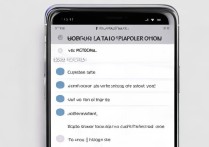
- 打开“信息”应用,新建一个信息,收件人可以留空,然后将刚刚***的电话号码粘贴进去。
- 重复此操作,将所有目标联系人的电话号码都粘贴到同一条信息中,每行一个号码,并在号码前手动加上姓名,
张三: 138xxxxxxxx 李四: 139xxxxxxxx 王五: 136xxxxxxxx - 将这条信息发送到您的邮箱或保存在备忘录中。
- 之后,您可以像在方法二中描述的那样,在安卓手机上打开这个文本文件,对照着将姓名和电话号码一个个手动输入到SIM卡中。
这种方法本质上是为手动录入提供了一个结构化的清单,比单纯凭记忆录入要准确得多,但依然无法摆脱手动操作的繁琐。
操作前后的关键注意事项与风险规避
无论您选择哪种方法,以下事项都至关重要,它们直接关系到您的数据安全和操作成功率。
SIM卡容量限制: 这是所有方法都必须面对的第一个现实,标准的SIM卡通常只能存储200-500条联系人记录,在操作前,请务必通过您安卓手机的SIM卡管理功能查看剩余容量,并提前筛选好联系人,优先转移家人、挚友、重要业务伙伴等核心联系人。
数据覆盖风险: 当您选择“写入SIM卡”或“***到SIM卡”时,系统通常会提示您是否覆盖SIM卡上已有的联系人,请务必谨慎选择,如果SIM卡上已有重要号码,建议先将其导出到手机或电脑备份,或者直接使用一张全新的SIM卡进行操作。
信息丢失风险: SIM卡只支持姓名和单一电话号码,iPhone联系人中的其他信息,如第二个电话号码、邮箱地址、公司、职位、备注、生日、照片等,在导入SIM卡的过程中将会全部丢失,请务必明确这一点,不要期望SIM卡能成为您完整通讯录的备份。
备份,备份,再备份: 在进行任何可能影响数据的操作前,请务必备份您的iPhone 5,最可靠的备份方式是连接电脑,通过iTunes(Windows)或访达(Mac)进行完整备份,确保iCloud的“通讯录”开关是打开的,这样您的联系人就有了双重保障。
方法对比速查表:
| 特性 | SIM卡工具(推荐) | iCloud手动添加 | 信息应用清单 |
|---|---|---|---|
| 操作效率 | 高 | 极低 | 低 |
| 技术门槛 | 中等(需电脑和安卓手机) | 低(仅需安卓手机) | 低(仅需安卓手机) |
| 数据完整性 | 仅姓名和主号码 | 仅姓名和主号码 | 仅姓名和主号码 |
| 精准度 | 高(可批量选择) | 高(完全手动控制) | 中(需手动对照录入) |
| 适用场景 | 批量转移核心联系人 | 转移极少数(1-5个)联系人 | 作为手动录入的辅助工具 |
| 核心优势 | 平衡了效率与准确性 | 无需电脑,过程可控 | 创意,无需复杂软件 |
相关深度问答FAQs
我已经将通讯录导入SIM卡,现在换回了一部新iPhone,如何把SIM卡里的联系人导入新iPhone?
解答: 这是一个非常常见的问题,答案可能有些令人意外:新iPhone(包括iPhone 5)通常无法直接读取或导入SIM卡中的联系人。 这是iOS系统设计上的一个限制,iOS的通讯录数据源是iCloud、设备本地或电脑同步,它不会主动去扫描并导入SIM卡里的信息,您需要再次借助安卓手机或电脑作为桥梁,具体步骤如下:
- 将存有联系人的SIM卡插入安卓手机。
- 在安卓手机的“联系人”应用中,找到“SIM卡联系人”或“SIM卡通讯录”选项。
- 选择所有SIM卡联系人,然后使用“导出”功能,将其导出为CSV或vCard格式的文件。
- 将这个文件通过邮件、网盘等方式发送到您的电脑。
- 将新iPhone连接到电脑,使用iTunes(Windows)或访达(Mac)的“信息”同步功能,将电脑上的CSV或vCard文件同步到新iPhone的通讯录中。 这个过程再次证明了,SIM卡在苹果和安卓生态之间扮演的是一个“数据摆渡船”的角色,而不是一个标准的存储介质。
除了SIM卡,有没有更可靠、更完整的方法来备份和迁移iPhone 5的通讯录?
解答: 当然有,而且强烈建议您使用这些更可靠的方法,因为它们能保留您通讯录的全部信息,远比SIM卡备份要优越,以下是几种主流且高效的方案:
- iCloud自动同步(首选): 这是最简单、最无缝的方法,在iPhone 5上,进入“设置” > “[您的姓名]” > “iCloud”,确保“通讯录”的开关是绿色的,这样,您所有的联系人都会自动、实时地同步到iCloud云端,当您设置新iPhone时,登录同一个Apple ID并开启“通讯录”同步,所有联系人就会自动下载到新设备上,无需任何手动操作。
- 电脑同步(最可靠): 通过iTunes(Windows)或访达(Mac)进行有线同步,是最传统的备份方式,连接设备后,在“信息”选项卡中勾选“同步通讯录”,您可以选择同步到“Outlook”、“Google Contacts”或“通讯录”(Mac),这种方法不仅能完整备份,还能在手机丢失或损坏时,从电脑中恢复所有数据。
- 第三方社交软件迁移(最便捷): 对于国内用户,微信、QQ等社交软件提供了“手机联系人”功能,您可以在iPhone 5上通过微信的“我” > “设置” > “朋友权限” > “添加我的方式”中开启“手机号”,并允许微信扫描您的通讯录,之后,在您的微信设置里可以找到“手机联系人”,这里会显示哪些好友也在您的通讯录中,虽然这不是一个完整的通讯录备份,但对于找回失联好友非常有效,一些第三方迁移工具(如“手机搬家”类应用)也提供了跨平台通讯录迁移的解决方案,但其数据安全和隐私保护需要用户自行甄别。
国内权威文献来源
- 《苹果iPhone官方使用指南(iOS 7.1.2版)》:由Apple Inc.发布,详细阐述了iOS系统中iCloud账户的各项功能设置,包括通讯录的云端同步原理与操作方法,是理解iPhone数据管理最权威的官方文档。
- 《移动通讯录跨平台迁移技术***》:由中国信息通信研究院发布,系统性地分析了不同操作系统(iOS与Android)下通讯录数据格式的差异,并对当前主流的迁移技术,包括SIM卡中转、云端同步、第三方工具迁移等进行了技术评估与安全性分析。
- 《个人数据备份与恢复安全规范》:由全国信息安全标准化技术委员会发布,该规范对个人信息的备份策略、数据完整性校验、恢复流程以及隐私保护提出了明确要求,为用户进行通讯录等重要数据的备份操作提供了权威的安全指引。
- 《智能手机操作系统应用开发与数据管理》:由人民邮电出版社出版,书中专门章节对比了iOS和Android在数据存储模型上的设计哲学,深入解释了为何iOS原生不支持SIM卡通讯录的读写,为理解操作层面的限制提供了深层次的技术背景。
版权声明:本文由环云手机汇 - 聚焦全球新机与行业动态!发布,如需转载请注明出处。






 冀ICP备2021017634号-5
 冀公网安备13062802000102号