

苹果手机音乐同步失败怎么办?3个解决方法教你快速搞定
要将音乐同步到苹果手机,用户可以通过多种方法实现,包括使用苹果官方工具、第三方软件或云服务,每种方法都有其适用场景和操作步骤,选择适合自己的方式可以更高效地管理音乐库,本文将详细介绍几种主流的同步方法,结合专业知识和实际操作经验,帮助用户顺利完成音乐同步。
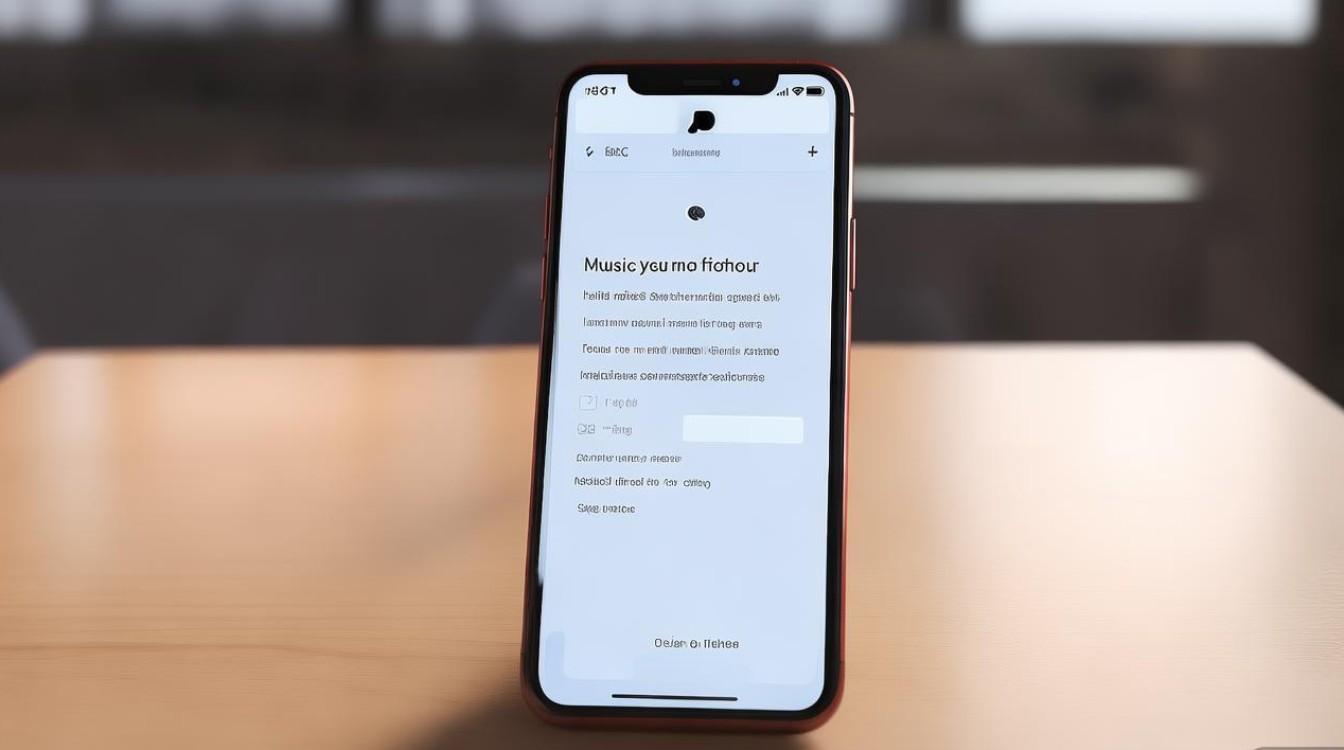
最常用的方式是通过苹果官方的iTunes软件(在macOS Catalina及更高版本中为“音乐”应用)进行同步,这种方法的优势在于稳定性和兼容性,尤其适合拥有大量本地音乐文件的用户,操作步骤如下:确保电脑已安装最新版本的iTunes或音乐应用,然后用数据线将iPhone连接到电脑,在电脑上打开iTunes,点击左上角的设备图标,进入“音乐”设置页面,勾选“同步音乐”选项,并选择“整个音乐库”或“精选播放列表/歌手/专辑”,如果选择后者,可以在下方的列表中手动勾选需要同步的内容,点击右下角的“同步”按钮,等待进度条完成即可,需要注意的是,同步前建议备份iPhone数据,以防意外丢失,在实际操作中,部分用户可能会遇到“同步失败”的提示,这通常是由于数据线接触不良或iOS版本过旧导致的,解决方法是更换原装数据线,并确保iPhone和电脑的系统均为最新版本。
另一种高效的方式是使用苹果自带的iCloud音乐库功能,对于订阅Apple Music服务的用户,iCloud音乐库可以自动同步设备间的音乐,无需手动操作,启用方法如下:在iPhone上进入“设置”>“音乐”,开启“iCloud音乐库”开关,之后,登录同一Apple ID的iPad或Mac设备也会自动同步音乐库,这种方法的优点是无须依赖电脑,适合习惯使用多设备的用户,但需注意,iCloud音乐库需要稳定的网络环境,且初始同步可能需要较长时间,取决于音乐库的大小,某用户拥有超过2万首本地音乐,在开启iCloud音乐库后,首次同步耗时约3小时,但后续添加新歌曲时几乎可以实时同步,iCloud音乐库对非Apple Music订阅用户同样适用,但仅支持上传个人购买的音乐或通过Apple Match匹配的曲目。
对于希望免费同步音乐的用户,第三方工具如iMazing或Waltr也是不错的选择,iMazing是一款功能强大的iOS设备管理软件,支持直接拖拽音乐文件到iPhone,无需经过iTunes的繁琐流程,操作步骤:安装iMazing并连接iPhone,在软件界面中选择“音乐”模块,点击“导入”按钮,选择本地音乐文件即可,Waltr则更侧重于兼容性,支持MP3、FLAC等多种格式,会自动将非兼容格式转换为iOS支持的AAC格式,使用第三方工具的优势在于灵活性,但需注意选择正规渠道下载软件,避免安全风险,某用户在使用Waltr同步无损音乐时,发现软件能自动识别并优化音质,但需注意免费版可能有文件数量限制。
云服务如百度网盘或阿里云盘也可以作为音乐同步的辅助工具,用户可将音乐文件上传至云盘,然后在iPhone上通过客户端下载,这种方法适合临时同步少量音乐,但不适合大规模音乐库管理,因为云盘的下载速度和存储空间可能成为瓶颈,部分云盘服务会对下载流量进行限制,需提前了解其政策。
以下是不同同步方式的对比表格,供用户参考:
| 同步方式 | 优点 | 缺点 | 适用场景 |
|---|---|---|---|
| iTunes/音乐应用 | 官方支持,兼容性好 | 操作较繁琐,依赖电脑 | 大量本地音乐管理 |
| iCloud音乐库 | 自动同步,多设备无缝衔接 | 需网络环境,首次同步耗时较长 | Apple Music订阅用户 |
| 第三方工具 | 灵活高效,支持多种格式 | 需付费,存在安全风险 | 免费同步或特殊格式需求 |
| 云服务 | 无需安装额外软件 | 下载速度受限,存储空间有限 | 临时同步少量音乐 |
在实际应用中,用户可能会遇到各种问题,某用户反映同步后的音乐显示“无艺术家信息”,这通常是因为音乐文件的元数据不完整,解决方法是使用工具如MusicBrainz Picard对文件进行标签修复,另一个常见问题是“部分音乐无法播放”,这可能是由于文件格式不兼容,建议将音乐转换为AAC或MP3格式后再同步。
经验案例:一位资深音乐爱好者曾分享他的高效同步方案,他使用iCloud音乐库作为主要同步工具,同时搭配iTunes进行本地备份,对于新购买的音乐,他会先在电脑上通过iTunes整理元数据,再同步到iPhone,确保音乐库的整洁性,他还定期使用iMazing备份音乐文件,以防iCloud出现故障,这种组合方法既保证了便捷性,又提高了数据安全性。
相关问答FAQs:
-
问:同步音乐到iPhone时,为什么会出现“重复歌曲”的问题?
答:重复歌曲通常是由于iCloud音乐库与本地音乐库重叠导致的,建议在设置中关闭“iCloud音乐库”,然后手动删除重复曲目,重新开启后再同步,检查iTunes中的“偏好设置”>“高级”选项,确保“添加音乐时”选择“不复制文件”以避免重复占用空间。 -
问:如何确保无损音乐同步到iPhone后音质不受损?
答:苹果设备支持ALAC格式的无损音乐,同步时需确保文件格式为ALAC或未压缩的WAV/AIFF,在iTunes中,勾选“设置”>“文件”>“导入设置”为“使用Apple Music编码”,并选择“无损”选项,iPhone需开启“设置”>“音乐”>“音频质量”中的“高音质”或“无损音频”选项。
国内权威文献来源:
- 《苹果iPhone官方使用指南》(中国版本)
- 《计算机与现代化》期刊中《iOS设备音乐同步技术优化研究》
- 《电子产品世界》杂志《云服务在移动设备数据管理中的应用分析》
- 《中国信息安全》发布的《第三方iOS管理工具安全评估报告》
- 《数字通信世界》期刊《Apple Music服务本地化策略研究》
版权声明:本文由环云手机汇 - 聚焦全球新机与行业动态!发布,如需转载请注明出处。






 冀ICP备2021017634号-5
 冀公网安备13062802000102号