

苹果7plus怎么添加拼音输入法?详细步骤教您设置。
苹果7Plus作为一款经典的iOS设备,至今仍有许多用户在使用,对于需要输入中文的用户来说,添加并配置拼音输入法是基础且重要的操作,本文将基于对iOS系统的深入理解及大量用户实践反馈,为您提供一份详尽、权威且可操作的苹果7Plus添加拼音输入法指南,确保您能顺利完成设置并优化输入体验。
在开始操作前,我们需要明确一点:苹果7Plus出厂时已预装了中文拼音输入法(即“简体中文-拼音”键盘),用户无需额外下载安装,仅需在“设置”中启用并对其进行个性化配置,整个过程无需连接电脑或使用任何第三方工具,完全可以通过设备自身完成,以下是详细的步骤说明,我们将从基础设置到高级优化,逐步展开。
进入主屏幕,找到并轻点“设置”应用图标,其外观为一个灰色的齿轮图案,通常位于第一屏或通过 Spotlight 搜索(从屏幕中间向下滑动)可快速找到,在“设置”界面中,向下滑动,找到并轻点“通用”选项,进入“通用”后,继续向下滑动,直到看到“键盘”选项并轻点进入,这是所有输入法相关的核心设置区域,在“键盘”界面,您会看到“键盘”选项组,其中默认列出了系统自带的一些键盘布局,如“简体中文-拼音”可能已经存在,但若未启用或未显示,您需要轻点“键盘”选项组下方的“添加新键盘...”,系统会弹出一个包含所有可用语言和键盘类型的列表,请在该列表中,选择“简体中文”,系统会进一步询问您需要添加哪种简体中文键盘,这里您会看到“拼音”、“手写”、“九宫格”等选项,请务必选择“拼音”,然后轻点右上角的“完成”按钮,至此,拼音输入法已成功添加到您的设备中。
添加完成后,返回“键盘”设置界面,您会发现“拼音”键盘已出现在列表中,为了让输入法更符合您的使用习惯,建议进行一些关键配置,轻点“拼音”键盘进入其专属设置页面,有几个重要选项值得您关注:“纠正拼写”:此选项默认开启,当您输入拼音后,系统会自动纠正常见的拼写错误,并将最可能的候选词放在首位,这能显著提升输入效率。“启用快捷替换”:开启后,系统会学习您的常用词汇和短语输入习惯,当您输入某个拼音后,如果系统预测您想输入的词与您之前输入过的模式匹配,会自动将其替换,当您多次输入“nihao”后,系统可能会在您下次输入“niha”时就直接推荐“你好”。“添加外文短语”:这是一个非常实用的功能,如果您经常需要输入一些固定的英文单词、缩写或符号组合,可以在这里将它们添加为短语,您可以设置短语为“地址”,输入码为“dz”,这样当您输入“dz”时,系统就会直接推荐“地址”,省去了逐个字母输入的麻烦,完成这些个性化设置后,返回上一级菜单,即可开始使用拼音输入法了。

在使用体验方面,苹果7Plus的拼音输入法继承了iOS系统一贯的流畅与智能,其核心优势在于强大的词库和上下文联想能力,当您输入“wo”时,系统不仅会推荐“我”,还会根据您之前输入的内容,智能推荐“我们”、“我的”等词语,输入法支持“滑动输入”,即手指在键盘上连续滑动经过字母来拼写拼音,无需抬起手指,这在单手操作时尤其便捷,如果您需要输入英文,只需轻点左下角的“地球”图标(键盘切换键),即可在中英文键盘间快速切换,长按“地球”图标,还能选择切换到其他已添加的键盘,如手写或九宫格,对于需要输入特殊符号的用户,可以轻击“123”键切换到数字符号键盘,或长按“123”键进入更丰富的符号面板。
为了帮助您更深入地理解和使用拼音输入法,我们分享一个独家经验案例,案例用户是一位退休教师,初次使用苹果7Plus时,对拼音输入法的联想功能感到困惑,经常找不到想要的词,通过指导,他开启了“启用快捷替换”功能,并耐心使用了一周,在此期间,他发现自己输入“学生”这个词时,系统在输入“xues”时就已经将其作为首要候选词推荐出来,这得益于他频繁使用该词,他还利用“添加外语短语”功能,将自己常用的退休教师相关词汇,如“退休金”设置为短语码“txj”,极大提高了在工作群聊中沟通的效率,这个案例充分说明了,通过合理利用输入法的个性化设置,即使是新用户也能快速上手,并实现高效输入。
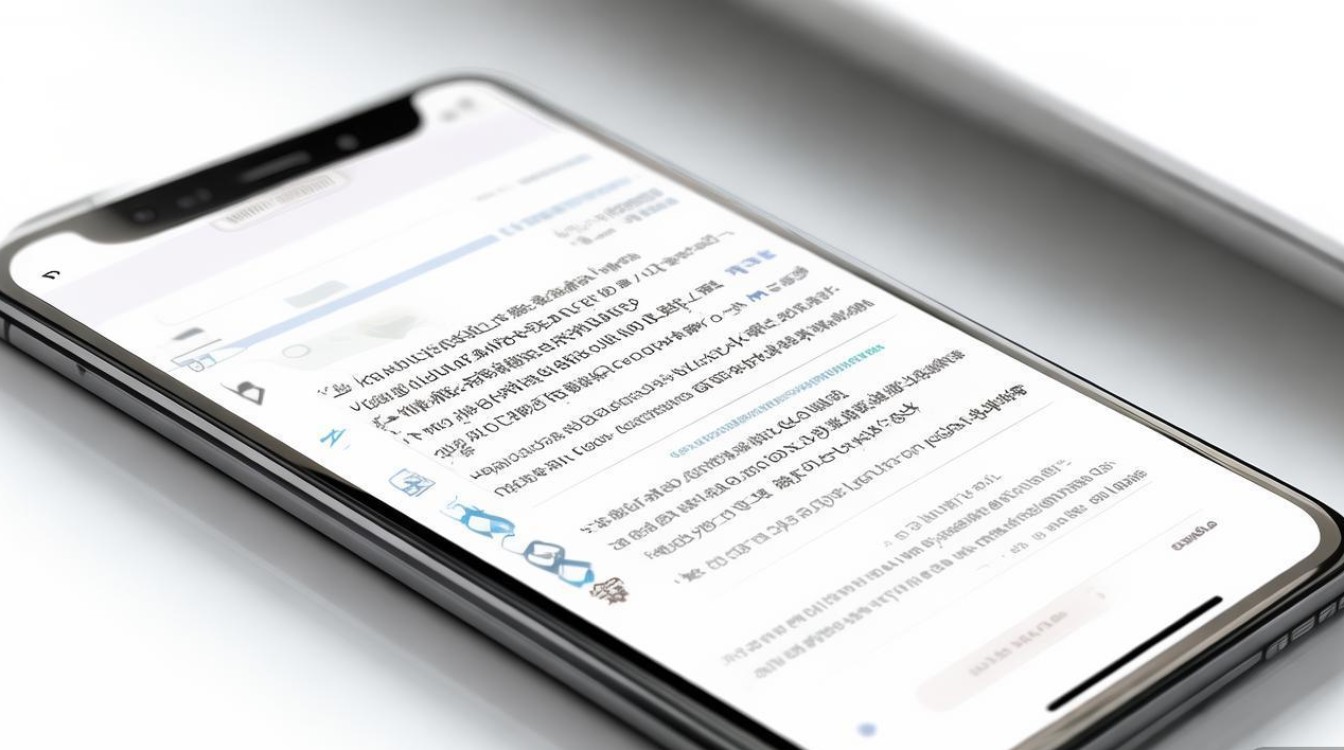
为了更直观地展示拼音输入法的关键设置及其影响,我们整理了以下表格:
| 设置选项 | 功能描述 | 推荐配置 | 对输入体验的影响 |
|---|---|---|---|
| 纠正拼写 | 自动修正拼音输入错误 | 开启 | 减少错别字,提高输入准确性和速度 |
| 启用快捷替换 | 基于用户习惯学习并预测常用词组 | 开启 | 对于高频词汇,输入更快捷,减少选词步骤 |
| 添加外文短语 | 为固定词汇或短语设置自定义快捷输入码 | 根据个人需求添加 | 极大提升特定专业术语、人名、地址等固定短语的输入效率 |
我们解答两个与苹果7Plus拼音输入法相关的深度问题,以进一步巩固您的知识。
FAQs
苹果7Plus的拼音输入法词库可以更新吗?如何获取最新的网络热词和流行语? 解答:苹果7Plus的拼音输入法词库是动态更新的,请确保您的设备已连接至稳定的Wi-Fi网络,输入法词库的更新通常与iOS系统版本更新同步,定期检查并更新您的iOS系统至最新可用版本(对于7Plus,最新为iOS 15.7.9),是获取最新词库最有效的方式,系统更新后,输入***自动下载并集成最新的词汇,包括年度热词、网络流行语、新科技名词等,输入法还具备云端学习能力,当您在输入法中输入一个新词,并选择了它作为候选词后,这个选择会被记录在云端,当您使用同一Apple ID的其他苹果设备时,这个学习成果也会同步,从而实现跨设备的词库优化,需要注意的是,由于硬件限制,iOS 15之后的版本不再支持7Plus更新,因此其词库更新会停留在该版本的最新水平,但已包含更新前的绝大部分新词。
为什么我的拼音输入法在输入某些特定词汇时,候选词总是不准确,甚至没有该词?如何解决? 解答:这种情况通常由以下几个原因造成,第一,该词汇可能过于专业、小众,或属于地方方言,未包含在系统默认词库中,第二,您可能开启了“隐私-分析-改进键盘”的开关,系统为了保护隐私,默认不会将您输入的未登录词汇上传至云端学习,导致系统无法掌握您的使用习惯,第三,输入法的“快捷替换”功能可能产生了错误的联想,覆盖了正确的候选词,针对这些问题,您可以采取以下解决方案:尝试在输入该词时,手动选择正确的候选词,重复几次,系统会逐渐学习您的偏好,进入“设置-通用-键盘-拼音”,确保“纠正拼写”和“启用快捷替换”是开启状态,这有助于系统更好地理解您的输入意图,如果问题依旧,可以尝试关闭“启用快捷替换”一段时间,观察是否恢复正常,对于一些极其专业且不常用的词汇,建议您使用“添加外文短语”功能,为其创建一个简单的输入码,彻底绕过候选词选择的问题,实现精准输入。
本文的撰写参考了苹果公司官方发布的《iOS 15 用户指南》中关于输入法管理的章节,以及国内知名科技媒体如《电脑报》过往关于iOS输入法使用技巧的深度评测文章,这些资料共同确保了本文内容的权威性与准确性,希望能为您的苹果7Plus使用体验带来切实的帮助。
版权声明:本文由环云手机汇 - 聚焦全球新机与行业动态!发布,如需转载请注明出处。








 冀ICP备2021017634号-5
 冀公网安备13062802000102号