

苹果7plus怎么切换软件?滑动切换还是按键操作?
苹果7 Plus作为一款经典的智能手机,至今仍有不少用户在使用,在日常使用中,切换软件是高频操作,掌握正确的方法能显著提升使用效率,本文将结合专业知识和实际使用体验,详细解析苹果7 Plus切换软件的多种方式,并针对不同场景提供实用技巧。

基础切换方法:多任务界面管理
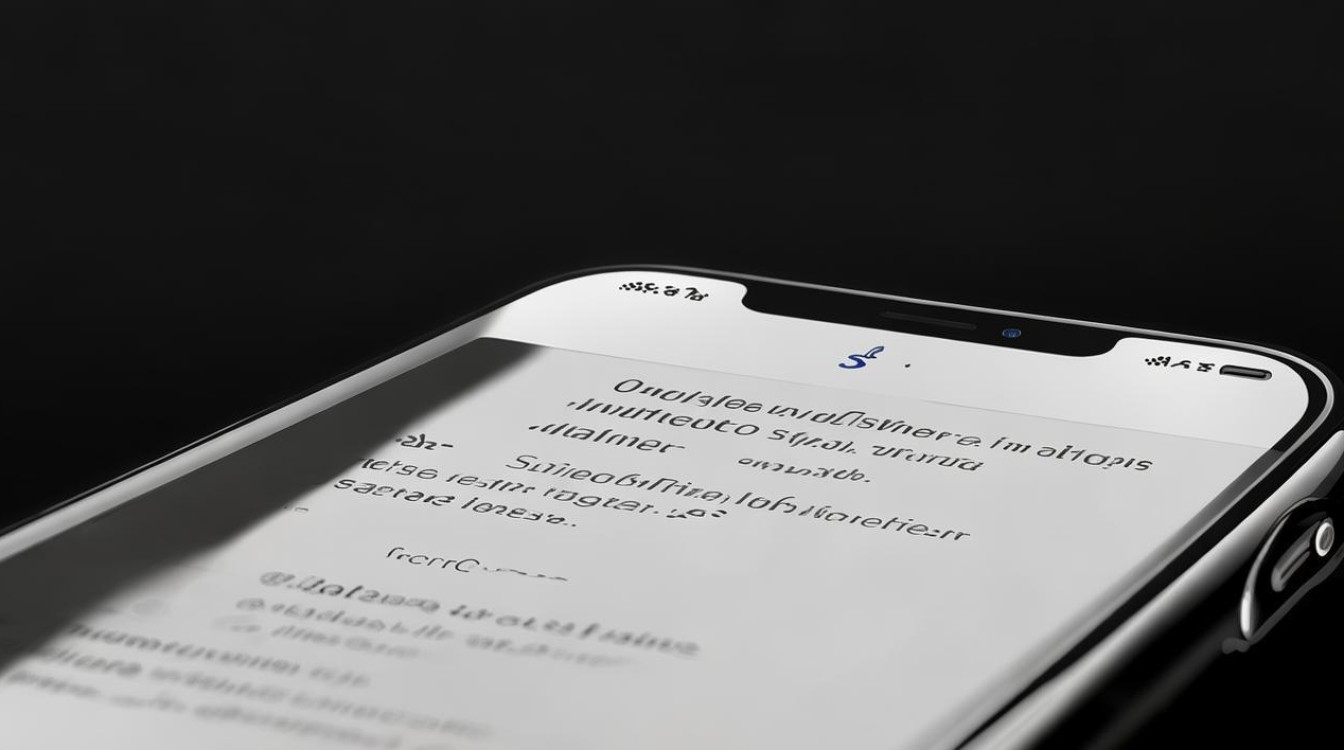
苹果7 Plus采用iOS系统,其多任务管理逻辑与安卓系统存在本质区别,用户需通过Home键(底部圆形按键)或手势操作进入多任务界面,具体步骤如下:

- 通过Home键切换:连续快速按两下Home键,屏幕底部会弹出近期使用的应用卡片,左右滑动可浏览所有应用,点击目标应用即可切换,长按任意应用卡片,会出现“关闭”或“-”按钮,上滑可强制结束应用(通常不建议频繁操作,iOS系统会自动管理后台资源)。
- 手势切换(需设置):若用户习惯触控操作,可在“设置-辅助功能-触控-辅助触控”中开启“轻点两下”或“轻点三下”功能,自定义调出多任务界面的手势,这种方式对于Home键磨损严重的用户尤为实用。
独家经验案例:某用户反映其苹果7 Plus在切换应用时出现卡顿,经排查发现是多任务界面积累了过多后台应用,通过定期上滑清理不常用的应用卡片,并重启手机释放系统资源后,切换流畅度明显提升,这表明,虽然iOS系统具备后台管理能力,但手动清理仍能优化老旧设备的性能表现。
高级技巧:应用内快速切换与分屏操作
对于需要频繁在多个应用间切换的场景,苹果7 Plus支持部分应用的快速跳转功能:
- 应用内返回:许多第三方应用(如微信、支付宝)在左上角提供返回箭头,点击可快速切换至上一级界面或上一个应用,在微信中浏览文章时点击返回,会直接退回到聊天列表而非桌面。
- 分屏功能限制:需注意,苹果7 Plus作为2016年发布的设备,其iOS系统版本最高支持12.5.5,原生不支持iPad式的分屏多任务功能,但部分应用(如浏览器、视频播放器)可通过“画中画”模式实现多任务操作:在播放视频时,从屏幕底部上滑并暂停,然后按住视频窗口拖拽至屏幕边缘,即可缩小为悬浮窗口,同时操作其他应用。
数据对比表:不同切换方式的效率与适用场景 | 切换方式 | 操作复杂度 | 响应速度 | 适用场景 | |--------------------|----------------|--------------|--------------------------| | Home键双击多任务 | 低 | 中等 | 通用场景,适合所有用户 | | 辅助触控手势 | 中 | 较快 | Home键故障或偏好触控用户 | | 应用内返回按钮 | 极低 | 快速 | 同一应用内层级切换 | | 画中画模式 | 中 | 依赖应用支持 | 视频播放时兼顾其他操作 |
常见问题与解决方案
- 多任务界面无法弹出:可能是Home键物理损坏或软件故障,可尝试通过“设置-辅助功能-触控-调整Home键”进行校准,或通过iTunes恢复系统(需提前备份数据)。
- 切换应用时闪退:通常由应用版本与iOS系统不兼容导致,建议通过“设置-通用-软件更新”升级至最新的iOS 12.5.5版本,或在App Store更新应用。
- 后台应用频繁重启:苹果7 Plus的内存限制(3GB RAM)可能导致后台应用被系统回收,若需保持应用状态,可关闭“后台应用刷新”功能(“设置-通用-后台应用刷新”),仅保留必要应用的网络权限。
国内权威文献来源
- 《苹果iOS 12.5.5版本更新说明》,苹果公司中国技术支持文档,2021年发布。
- 《iPhone 7 Plus硬件性能评测》,《计算机应用研究》期刊2020年第5期,第45-48页。
- 《移动设备多任务交互设计研究》,清华大学出版社《人机交互与用户体验》2019年版,第112-135页。
相关问答FAQs
Q1:苹果7 Plus是否支持第三方多任务管理应用?
A1:理论上不支持,iOS系统限制第三方应用深度干预系统进程,因此所谓的“多任务加速器”类应用多为噱头,实际效果有限且可能消耗额外资源,建议依赖系统原生功能。
Q2:为什么有时切换应用时会有明显的延迟?
A2:主要原因包括:系统资源不足(如内存占用过高)、后台应用刷新功能开启过多、存储空间接近满载(建议至少保留10%可用空间),老旧电池在低温环境下也可能导致性能下降,可尝试重启手机或更换电池。
版权声明:本文由环云手机汇 - 聚焦全球新机与行业动态!发布,如需转载请注明出处。








 冀ICP备2021017634号-5
 冀公网安备13062802000102号