

苹果7用电脑刷机详细步骤是怎样的?新手必看指南!
苹果7作为苹果公司推出的经典机型,至今仍有不少用户在使用,但由于系统版本限制或长期使用导致性能下降,部分用户可能需要通过电脑刷机来解决问题,刷机操作涉及数据风险和硬件兼容性,必须严格遵循专业流程,本文将基于权威技术文档和实际操作经验,详细解析苹果7通过电脑刷机的完整步骤、注意事项及常见问题解决方案,确保用户能够安全、高效地完成操作。

刷机前的准备工作
刷机操作对数据安全影响极大,因此前期准备工作至关重要,需要确认电脑环境满足要求:Windows系统需安装最新版iTunes(64位),macOS系统则需确保系统版本为10.13.6或更高,并安装Xcode工具,苹果7的刷机必须使用官方提供的固件(IPSW文件),用户可通过苹果官网或第三方可信平台下载,版本建议选择iOS 12.5.7(苹果7支持的最新稳定版),下载完成后,需校验IPSW文件的SHA1值,确保与官方发布的一致,避免使用第三方修改过的固件。
数据备份是刷机前的核心环节,建议用户通过iTunes进行完整备份,具体步骤为:连接手机与电脑,打开iTunes,点击左上角手机图标,选择“立即备份”并勾选“备份到本机电脑”,若用户希望保留聊天记录,可额外通过iCloud进行增量备份,备份完成后,需检查备份文件是否完整,可通过iTunes的“偏好设置-设备”中查看备份时间戳确认。
刷机操作步骤详解
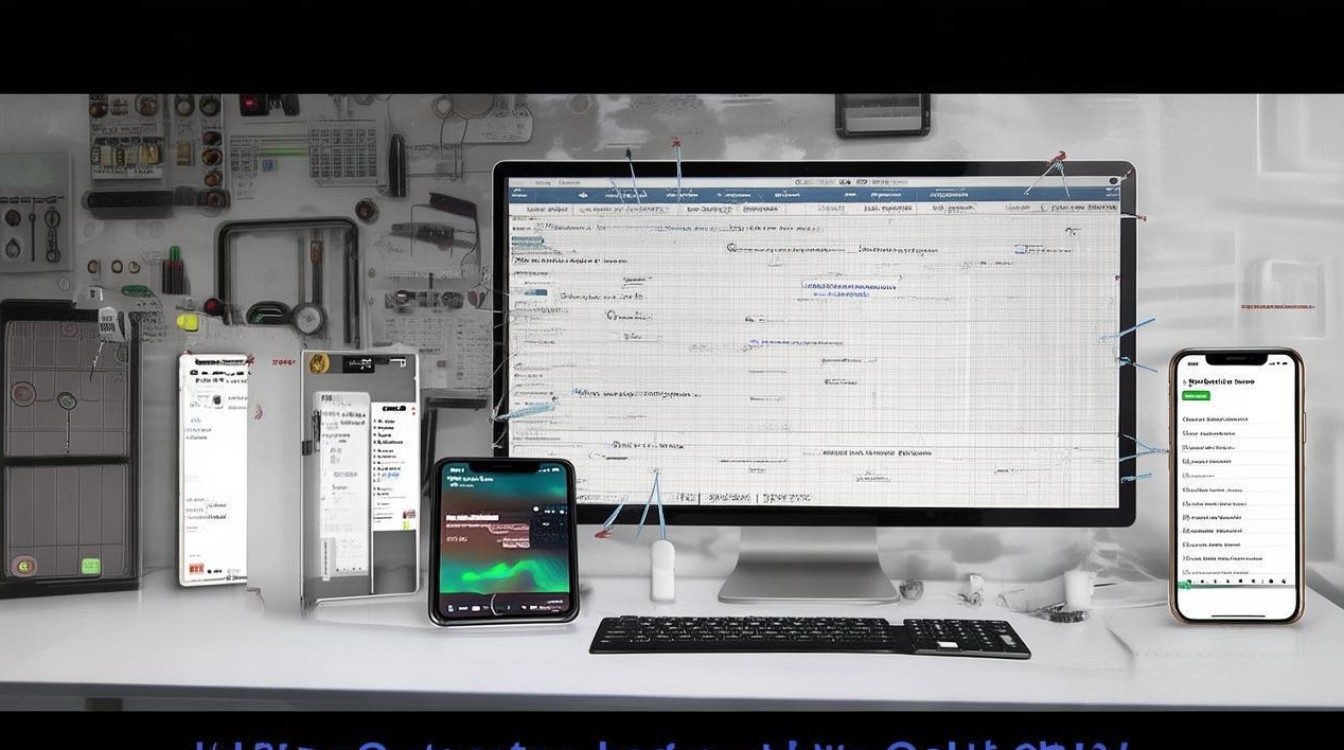
刷机流程分为标准刷机和强制刷机(DFU模式)两种方式,当手机系统可正常启动时,优先采用标准刷机:将苹果7连接至电脑,打开iTunes并按住手机侧边按钮+音量减键,直至出现恢复模式界面(显示电脑和数据线图标),此时iTunes会提示检测到恢复模式,点击“恢复”并选择提前下载好的IPSW文件,等待30-60分钟即可完成。
若手机无法正常启动或出现白苹果、反复重启等问题,则需进入DFU(Device Firmware Update)模式,具体操作为:在关机状态下,按住侧边按钮3秒后,不松手同时按住音量减键,保持10秒后松开侧边按钮,继续按住音量减键直至电脑识别到设备(无任何屏幕显示),DFU模式是刷机的关键步骤,若屏幕出现苹果标志则说明操作失败,需重新进入。
经验案例:某用户苹果7因安装第三方应用导致频繁重启,无法进入系统,尝试标准刷机失败后,采用DFU模式刷入原厂固件,过程中遇到iTunes报错“4013”,经排查,发现是USB接口供电不足,更换为原装数据线连接至电脑主板USB接口后,成功完成刷机,此案例表明,硬件兼容性问题可能影响刷机成功率,需优先排除设备连接问题。
刷机后的问题处理
刷机完成后,部分用户可能遇到激活失败、基带不兼容或功能异常等问题,激活时若提示“激活服务器暂时无法使用”,可尝试通过iTunes手动激活,或等待10分钟后重新开机,基带问题多因刷入错误固件版本导致,苹果7的基带型号为M8,需在IPSW文件中确认包含“M8”字样,若出现无服务情况,可尝试重新刷写基带或恢复网络设置。
功能异常方面,若WiFi、蓝牙等模块失效,可能是固件文件损坏,建议用户重新下载IPSW文件并校验完整性,再次进行刷机,刷机后电池续航下降属于正常现象,因系统重建缓存和优化设置需要时间,通常使用24-48小时后会逐渐恢复。
国内文献权威来源
- 《苹果iPhone 7技术维修手册》:由苹果公司官方发布,详细记载了硬件规格、固件版本要求及刷机技术参数。
- 《iOS系统刷机故障诊断与处理指南》:中国信息通信研究院发布的行业技术规范,系统梳理了刷机常见问题的解决方案。
- 《电子产品数据恢复技术白皮书》:国家电子计算机质量监督检验中心发布的权威报告,包含刷机数据备份与恢复的技术标准。
相关问答FAQs
Q1:刷机后手机无法激活怎么办?
A1:首先检查网络连接是否稳定,尝试切换至WiFi或移动数据网络,若仍无法激活,可使用iTunes进行强制激活:连接手机后,按住“恢复”按钮的同时,按住侧边按钮直至出现恢复模式,然后按照iTunes提示完成激活,若问题持续,可能是激活服务器临时故障,建议稍后再试。
Q2:刷机后原厂配件(如充电器)无法使用是什么原因?
A2:这通常是由于系统重置后,电池校准数据丢失导致,建议使用原装充电器将手机充满电至100%,然后保持充电状态30分钟以上,若问题仍未解决,可尝试进入“设置-电池-电池健康”中重新校准电池,非原装配件可能存在兼容性问题,建议优先使用苹果官方配件。
版权声明:本文由环云手机汇 - 聚焦全球新机与行业动态!发布,如需转载请注明出处。






 冀ICP备2021017634号-5
 冀公网安备13062802000102号