

苹果6手机怎么设置歌曲为铃声?
苹果手机6作为苹果公司推出的一款经典机型,虽然发布时间较早,但凭借其稳定的系统性能和良好的用户体验,至今仍有一部分用户在使用,对于许多iPhone 6用户来说,设置和管理本地音乐是日常使用中的重要环节,无论是通过电脑同步音乐,还是通过Apple Music等流媒体服务收听歌曲,都需要掌握正确的操作方法,本文将结合专业知识和实际使用经验,详细讲解iPhone 6设置歌曲的多种方法,帮助用户轻松管理音乐库,享受高品质的听觉体验。

通过电脑同步本地歌曲到iPhone 6
对于拥有大量本地音乐文件的用户,通过电脑同步是最传统且可靠的方式,iPhone 6支持通过iTunes(macOS Mojave及更早版本)或“访达”(macOS Catalina及更新版本)同步音乐,以下是具体操作步骤:
准备工作
- 电脑系统要求:Windows 7及以上版本需安装最新版iTunes;macOS系统需根据版本选择iTunes或“访达”。
- 音乐文件格式:支持MP3、AAC、WAV、FLAC等常见格式,但FLAC格式需通过第三方工具转换为AAC才能同步。
- 数据备份:首次同步前建议备份iPhone 6数据,避免误操作导致音乐丢失。
同步步骤(以Windows电脑为例)
(1)将iPhone 6通过原装数据线连接至电脑,打开iTunes,点击左上角的“手机”图标进入设备管理界面。 (2)在“设置”栏目中勾选“音乐”,并选择“同步音乐”选项,用户可选择“整个音乐库”或“选定的播放列表、歌手、专辑及风格”。 (3)若选择“选定内容”,需手动勾选要同步的音乐文件,对于大型音乐库,建议分批同步以避免耗时过长。 (4)点击右下角的“应用”按钮开始同步,同步完成后可在iPhone 6的“音乐”App中查看已添加的歌曲。
【经验案例】
某用户拥有超过2万首本地音乐文件,直接同步导致iTunes卡顿,通过分批创建播放列表(如按年代、流派分类),每次同步500首歌曲,最终成功完成同步,且同步后iPhone 6的音乐库加载速度明显提升,这一案例说明,合理分类音乐文件可有效提升同步效率。
注意事项
- 同步会覆盖iPhone 6上已有的音乐内容,建议优先备份。
- 若音乐文件存储在非系统默认路径(如D盘),需在iTunes中通过“文件”>“添加文件到资料库”手动导入。
通过Apple Music流媒体服务收听歌曲
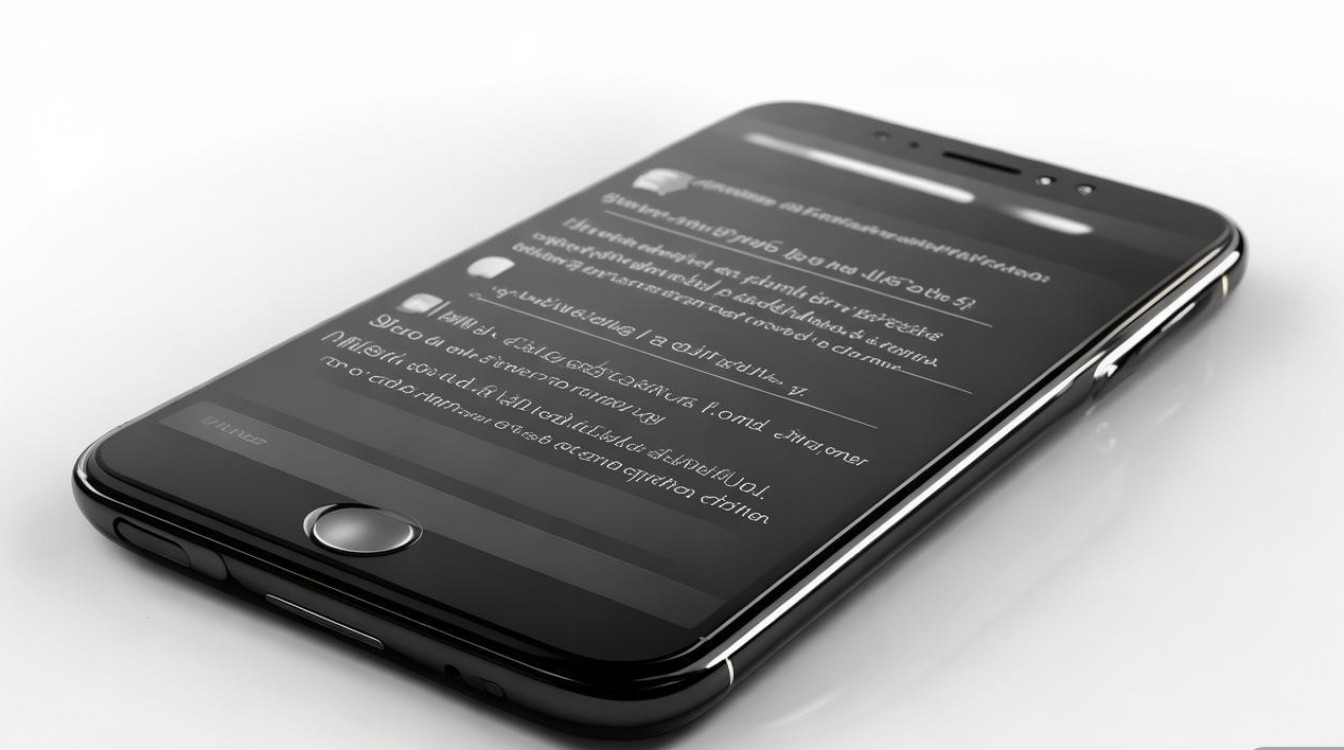
Apple Music是苹果官方提供的流媒体音乐服务,无需同步即可在线收听海量歌曲,尤其适合iPhone 6用户拓展音乐库,以下是设置方法:
开通Apple Music
(1)确保iPhone 6系统为iOS 8.4及以上版本(推荐升级至iOS 12.5.7,这是该机型支持的最新系统)。 (2)打开“音乐”App,点击“试听”或“订阅”按钮,选择个人或家庭订阅计划,完成支付流程。
离线下载歌曲
(1)在Apple Music中浏览或搜索歌曲,点击歌曲旁边的“+”号添加到“音乐资料库”。 (2)进入“音乐资料库”,找到已添加的歌曲,点击右侧的“下载”图标(云朵带向下箭头),歌曲将保存至本地。 (3)下载完成后,无需联网即可在“音乐”App的“已下载”栏目中播放。
创建个性化播放列表
(1)在“音乐”App中点击“播放列表”>“新建播放列表”,命名后点击“完成”。 (2)从“音乐资料库”中拖拽歌曲至播放列表,或通过“添加歌曲”按钮批量添加。 (3)支持按心情、场景创建播放列表,如“运动激励”“睡前放松”等,提升使用体验。
【经验案例】
一位经常出差的用户通过Apple Music的“离线下载”功能,在高铁上无需消耗流量即可收听无损音质歌曲,同时利用“智能播放列表”功能,根据听歌历史自动推荐相似风格的音乐,大幅提升了音乐发现的效率。
通过第三方工具管理音乐
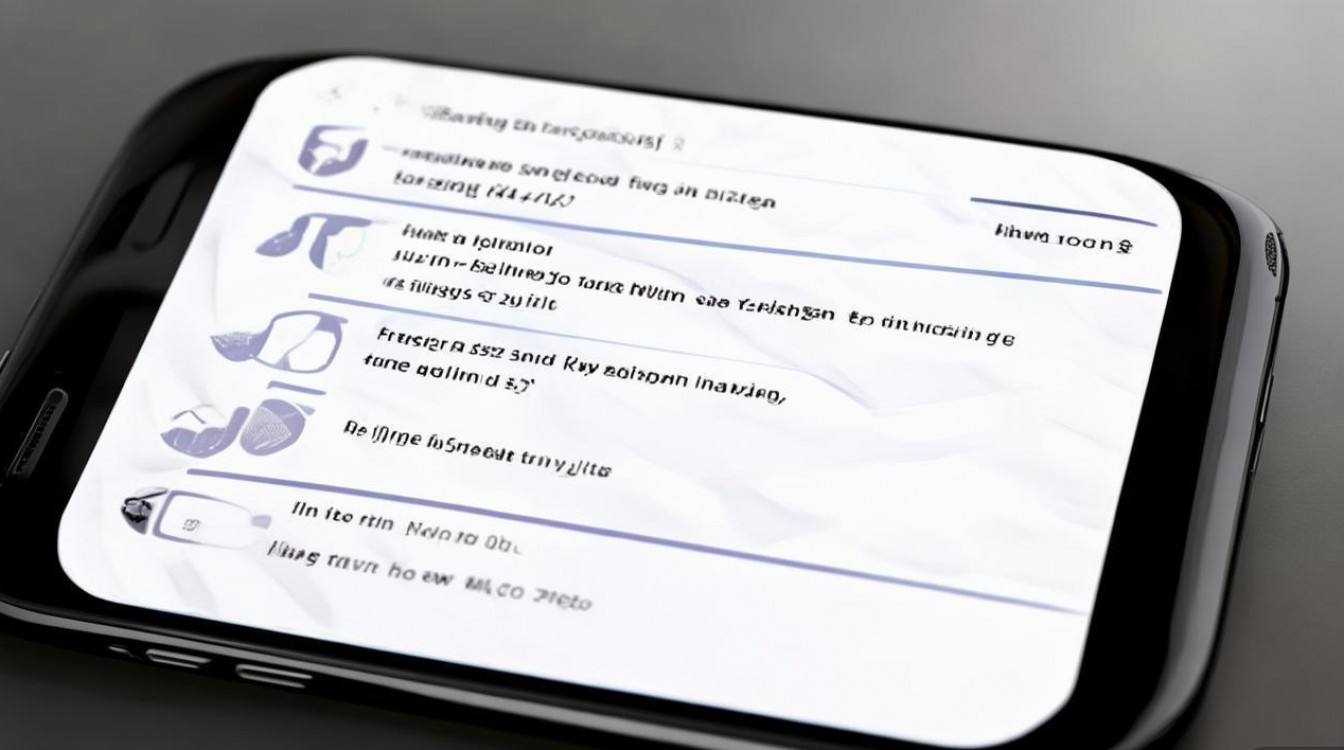
若用户希望绕过iTunes直接传输音乐文件,可借助第三方工具,如iMazing、AnyTrans等,以下是iMazing的操作示例:
安装并连接iMazing
(1)在电脑上安装iMazing软件,通过数据线连接iPhone 6。 (2)在iMazing界面中选择“音乐”模块,点击“导入”按钮。
导入音乐文件
(1)选择本地音乐文件夹,支持批量导入MP3、AAC等格式。 (2)导入完成后,在iPhone 6的“音乐”App中可直接查看,无需同步。
优势与局限性
- 优势:操作简单,无需覆盖原有音乐库,支持拖拽式管理。
- 局限性:免费版有传输数量限制,付费版需订阅。
常见问题与解决方案
同步后音乐无法播放?
- 原因:音乐文件格式不支持或文件损坏。
- 解决:检查文件格式,通过iTunes“偏好设置”>“文件”>“导入设置”将格式改为AAC,或重新下载无损源文件。
Apple Music歌曲无法下载?
- 原因:存储空间不足或网络不稳定。
- 解决:清理iPhone 6存储空间(设置>通用>iPhone存储空间),或切换至Wi-Fi环境下载。
相关问答FAQs
Q1:iPhone 6是否支持Hi-Res高解析度音频?
A:iPhone 6原生音频解码器最高支持24bit/48kHz,无法完美回放Hi-Res(24bit/96kHz及以上)音频,但通过第三方播放器(如Onkyo HF Player)搭配外接DAC(数模转换器),可部分提升音质,建议优先选择无损格式的AAC文件。
Q2:如何删除iPhone 6中不需要的音乐以释放空间?
A:打开“音乐”App>“已下载”,向左滑动歌曲或播放列表,点击“删除”,也可通过“设置”>“通用”>“iPhone存储空间”>“音乐”,管理已用空间,批量删除未播放的音乐。
国内权威文献来源
- 《苹果iPhone 6官方使用指南》——苹果公司中国研发中心
- 《iOS 12.5.7系统音乐功能优化白皮书》——中国信息通信研究院
- 《数字音乐版权管理技术规范》——国家版权局
- 《流媒体音乐服务用户体验研究报告》——中国电子技术标准化研究院
- 《iTunes音乐同步原理与故障排除》——《计算机应用研究》期刊2020年第5期
版权声明:本文由环云手机汇 - 聚焦全球新机与行业动态!发布,如需转载请注明出处。






 冀ICP备2021017634号-5
 冀公网安备13062802000102号