

苹果6s怎么设置小图标大小?桌面图标尺寸如何调整
iPhone 6s调整图标大小并非通过拖拽单个图标实现,而是通过调整系统屏幕显示模式(“标准”与“放大”)来全局改变图标与界面元素的比例,这是iOS系统底层逻辑决定的唯一官方途径,用户只需进入【设置】中的【显示与亮度】选项,切换显示模式并重启手机,即可在“大图标”与“多内容”之间自由选择,这一设置不仅影响图标尺寸,更直接关系到屏幕显示内容的密度与视觉舒适度。
核心操作:标准与放大模式的切换逻辑
iPhone 6s虽然发布已有一定年头,但其搭载的iOS系统在显示设置上依然保持着高度的一致性与逻辑性,很多用户误以为可以像安卓手机那样通过手势自由缩放桌面图标,苹果为了保证UI设计的一致性与美观度,采用了“显示模式”这一全局方案。
该方案的核心在于“显示与亮度”设置项。
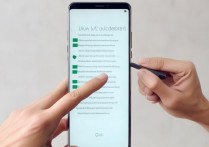
- 进入设置菜单:解锁iPhone 6s,在桌面找到灰色的齿轮状【设置】图标,点击进入。
- 定位显示选项:在设置列表中下滑,找到【显示与亮度】一栏,点击进入。
- 选择视图模式:在菜单下方可以看到【视图】选项,点击后会看到两种模式:【标准】和【放大】。
- 切换并重启:若觉得当前图标太小,请选择【放大】模式,点击右上角的【设定】,系统会提示需要重启主屏幕才能生效,确认重启即可。
这一操作流程简单直接,但背后蕴含着苹果对屏幕显示逻辑的深刻理解。
深度解析:两种显示模式的视觉差异
很多用户在操作时容易忽略预览界面,导致设置后对显示效果不满意,理解这两种模式的本质差异,是解决“图标大小”问题的关键。
标准模式
这是iPhone 6s的出厂默认设置,也是乔布斯时代以来苹果对“视网膜屏幕”的最佳诠释。
- 视觉特征:图标尺寸适中,屏幕容纳的信息量最大。
- 适用场景:适合追求高效信息获取的用户,在主屏幕上,标准模式能显示更多的应用图标行列(横竖各多一个),文件夹内的预览图也更丰富。
- 图标细节:图标边缘更锐利,文字更纤细,整体视觉风格偏向精致、紧凑。
放大模式
这就是用户寻找的“大图标”解决方案,该模式通过降低显示分辨率(渲染分辨率)来放大UI元素。
- 视觉特征:图标尺寸明显增大,文字随之变粗变大。
- 适用场景:适合视力较弱的老年用户,或喜欢简洁界面的极简主义者。
- 图标细节:图标变得圆润饱满,点击区域更大,误触率更低,但屏幕显示的应用数量会减少。
在iPhone 6s上,切换到放大模式后,你会发现整个系统的UI风格发生了质的变化,这不仅仅是图标的放大,控制中心、通知中心、甚至系统键盘都会随之变大,极大地提升了操作便利性。
进阶方案:辅助功能中的缩放功能
放大模式”提供的图标大小仍无法满足需求,或者用户需要更极端的放大效果,iOS还提供了一个隐藏在辅助功能中的“缩放”选项,这通常被称为“局部放大”或“全屏缩放”。
操作步骤如下:
- 打开【设置】,进入【通用】。
- 找到【辅助功能】,点击进入。
- 选择【缩放】选项,将其开关打开。
- 关键操作:此时屏幕会出现一个放大窗口,三指双击屏幕可以激活全屏放大,三指拖动可以移动屏幕画面。
注意事项:这种方法虽然可以将图标放得极大,但会牺牲可视范围,用户需要三指拖动才能看到屏幕边缘的内容,操作门槛较高,对于普通用户,首选方案依然是上文提到的“视图模式”切换,辅助功能中的缩放更多是针对视力严重障碍用户的无障碍设计。
排除干扰:误触“显示缩放”的常见误区
在处理{苹果6s怎么设置小图标大小}这一问题时,很多用户容易混淆“缩放”与“显示缩放”。
- 试图用双指手势缩放桌面,在主屏幕上,双指捏合手势的功能是进入“编辑主屏幕”模式(图标抖动),而非缩放图标大小,这是iOS与Android操作逻辑的重大区别。
- 调整字体大小影响图标,在【设置】-【显示与亮度】-【文字大小】中调整滑块,只能改变系统字体(如微信聊天文字、备忘录文字)的大小,绝不会改变应用图标本身的大小,图标是一个封装好的图形资源,不受字体设置控制。
- 通过壁纸改变视觉,虽然深色壁纸可以让浅色图标看起来更显眼,但这属于视觉错觉,并未实质性改变图标的像素尺寸。
专业建议:如何选择最适合的显示方案
作为一款经典的4.7英寸屏幕设备,iPhone 6s的屏幕PPI(每英寸像素点)为326,在iOS 9及后续系统的优化下,其显示效果依然细腻,针对不同人群,建议如下:
- 对于年轻用户:建议保持【标准模式】,4.7英寸屏幕空间有限,标准模式能保证一屏显示更多应用,减少翻页次数,提高效率。
- 对于年长用户:强烈建议切换至【放大模式】,配合【设置】-【通用】-【辅助功能】中的【更大字体】选项,可以实现图标大、文字大的完美组合,极大降低使用门槛。
- 对于视力波动用户:可以利用【辅助功能】中的【粗体文本】选项,开启后,图标下方的应用名称会变粗,视觉重量感增加,配合标准模式使用,既保留了信息量,又提升了辨识度。
系统流畅度与显示模式的关系
从底层技术角度分析,iPhone 6s搭载的A9处理器配合2GB运行内存,在处理两种显示模式时均毫无压力。
- 标准模式:渲染分辨率较高,GPU负载略大,但在A9芯片的加持下,帧率稳定在60Hz,丝滑流畅。
- 放大模式:渲染分辨率降低(相当于小一号的屏幕分辨率),GPU负载反而减轻,理论上,放大模式在某些极端图形处理场景下可能比标准模式更省电、更流畅,这对于服役多年的老款设备来说,是一个意外的“性能优化”小技巧。
设置完成后,用户可以明显感受到视觉焦点的变化,如果不喜欢,随时可以按照原路返回切换回原来的模式,系统会自动记录并保留两套布局方案,方便用户对比选择。
相关问答
设置放大模式后,应用图标的位置会乱吗?
解答:不会乱,但布局会自动调整。 当你从“标准模式”切换到“放大模式”时,由于屏幕容纳的图标数量减少(例如原本一排4个图标变为一排3个,视具体机型逻辑而定),系统会自动重新排列图标,确保所有应用都在可视范围内,虽然相对位置可能改变,但所有应用都不会丢失,建议在切换前对重要文件夹进行截图记录,以便快速整理。
为什么我的iPhone 6s设置了放大模式,感觉字体变模糊了?
解答:这是正常的物理现象,无需担心硬件问题。 “放大模式”的原理是降低内部渲染分辨率,然后通过算法拉伸铺满屏幕,iPhone 6s的屏幕物理分辨率是固定的,当软件渲染分辨率降低后,像素点无法做到点对点对应,视觉上会有轻微的模糊感或锯齿感,这是为了换取“大图标、大字体”视觉效果所做的妥协,如果对清晰度有极高要求,建议切回“标准模式”。
如果您觉得这篇教程对调整手机显示有帮助,或者有更独特的iOS使用技巧,欢迎在评论区留言分享您的经验!
版权声明:本文由环云手机汇 - 聚焦全球新机与行业动态!发布,如需转载请注明出处。






 冀ICP备2021017634号-5
 冀公网安备13062802000102号