

苹果屏幕怎么变小了怎么办,苹果手机屏幕变小怎么调回正常
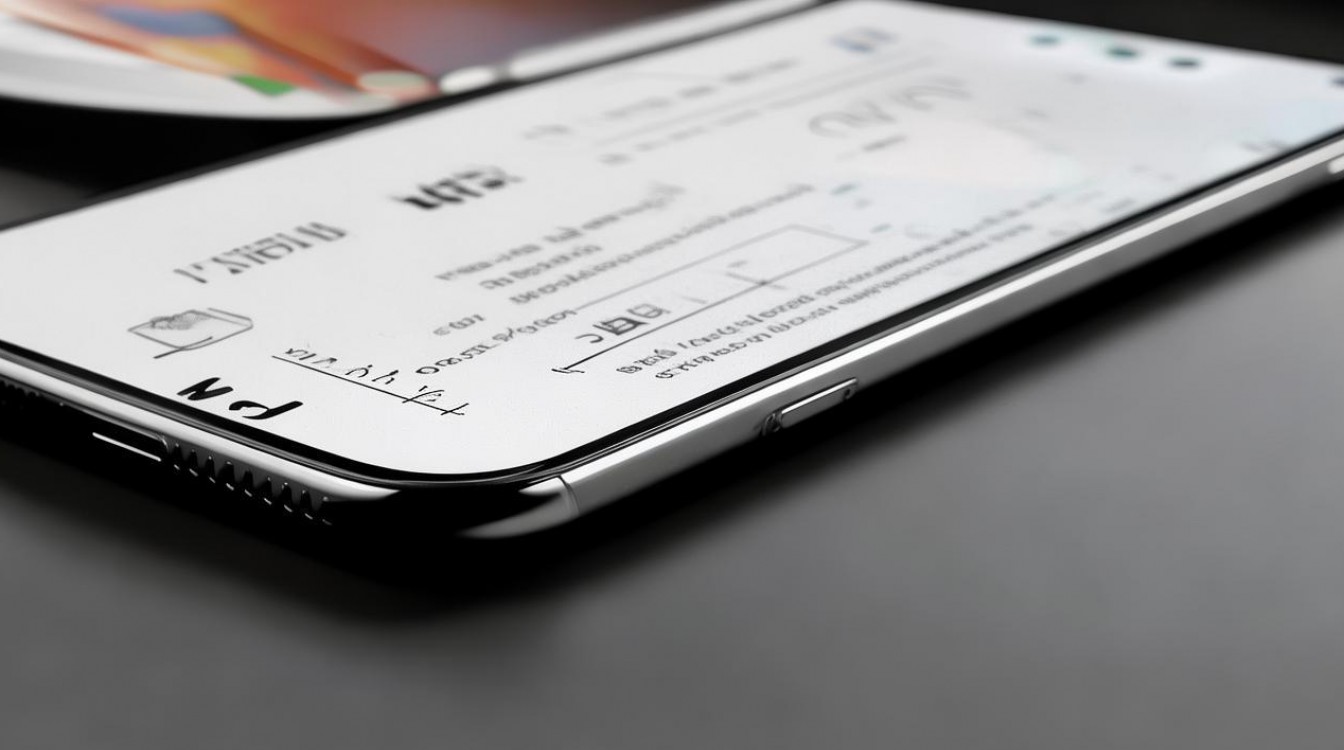
苹果屏幕显示异常缩小并非硬件损坏,绝大多数情况源于系统误触或设置错误,可通过“缩放”功能关闭或检查“显示与亮度”中的缩放比例来解决,当发现手机界面元素突然变小、图标排列异常或无法点击时,请首先确认是否误开启了“缩放”辅助功能,这是导致屏幕视觉变小的最高频原因。
核心故障诊断与快速修复
遇到苹果屏幕怎么变小了怎么办的困惑时,用户往往第一反应是屏幕硬件故障,但实际上 90% 以上的案例属于软件设置层面的误操作,iOS 系统为了辅助视障人士或方便单手操作,设计了专门的“缩放”功能,一旦触发,屏幕内容就会像被放大镜拉近一样,导致整体显示区域看似缩小。
请按照以下顺序执行三步排查法,通常能立即解决问题:
-
检查并关闭“缩放”功能
- 进入【设置】>【辅助功能】>【缩放】。
- 查看“缩放”开关是否处于开启状态(绿色)。
- 如果是开启状态,直接点击关闭即可恢复正常显示。
- 关键提示:部分用户可能误触了三指双指双击屏幕,从而意外激活了该功能,若不确定是否误触,可直接尝试三指双击屏幕,通常能直接退出缩放模式。
-
核对“显示与亮度”设置
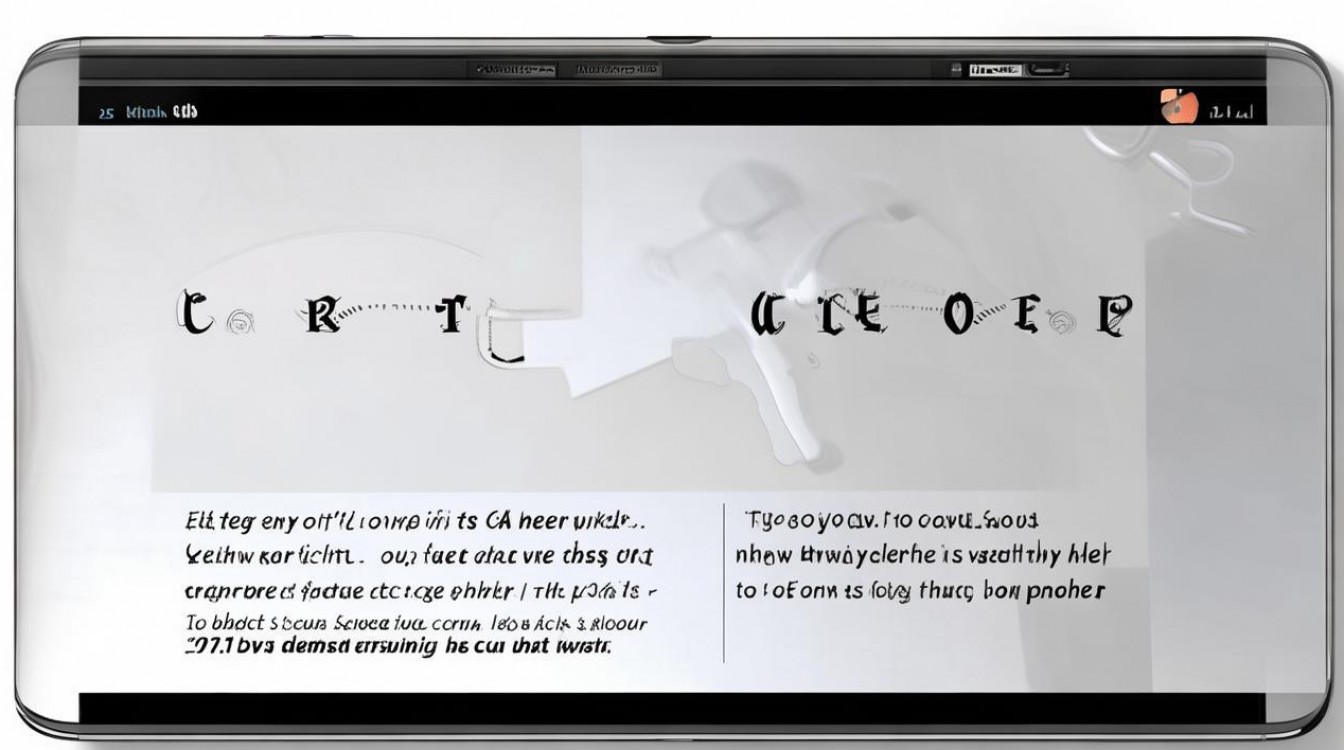
- 若关闭缩放后界面依然异常,需检查【设置】>【显示与亮度】。
- 确认“显示”选项下的缩放比例是否被手动调整为“放大”。
- 若设置为“放大”,屏幕上的文字和图标会变小以容纳更多内容;切换回“标准”即可还原正常视觉大小。
-
排查“字体大小”与“文字粗细”
- 进入【设置】>【显示与亮度】>【文字大小】。
- 拖动滑块调整字体大小,观察界面变化。
- 若字体被调至最小,配合特定的屏幕比例设置,会产生屏幕整体变小的视觉错觉。
深度解析:为何会出现此类问题?
理解故障背后的逻辑,有助于用户建立预防机制,苹果设备的设计逻辑强调“辅助性”与“个性化”,这既是优势也是误操作的高发区。
- 误触机制:iOS 系统允许通过三指轻点两下快速开启或关闭缩放功能,在手持设备、口袋摩擦或特定手势操作时,极易触发此指令。
- 视觉优化误区:部分用户为了在有限屏幕内查看更多信息,主动在设置中选择了“放大”显示模式,这种模式在视觉上压缩了 UI 元素,导致“屏幕变小”的错觉,实则是显示内容密度的提升。
- 系统版本差异:在 iOS 15 至 iOS 17 的不同版本迭代中,辅助功能的默认触发逻辑或界面布局微调,可能导致部分老用户对新操作逻辑不熟悉,从而引发误操作。
进阶解决方案与预防策略
若上述基础操作无法解决问题,或问题频繁复发,建议采取以下进阶措施,确保设备长期稳定运行。
-
重置所有设置
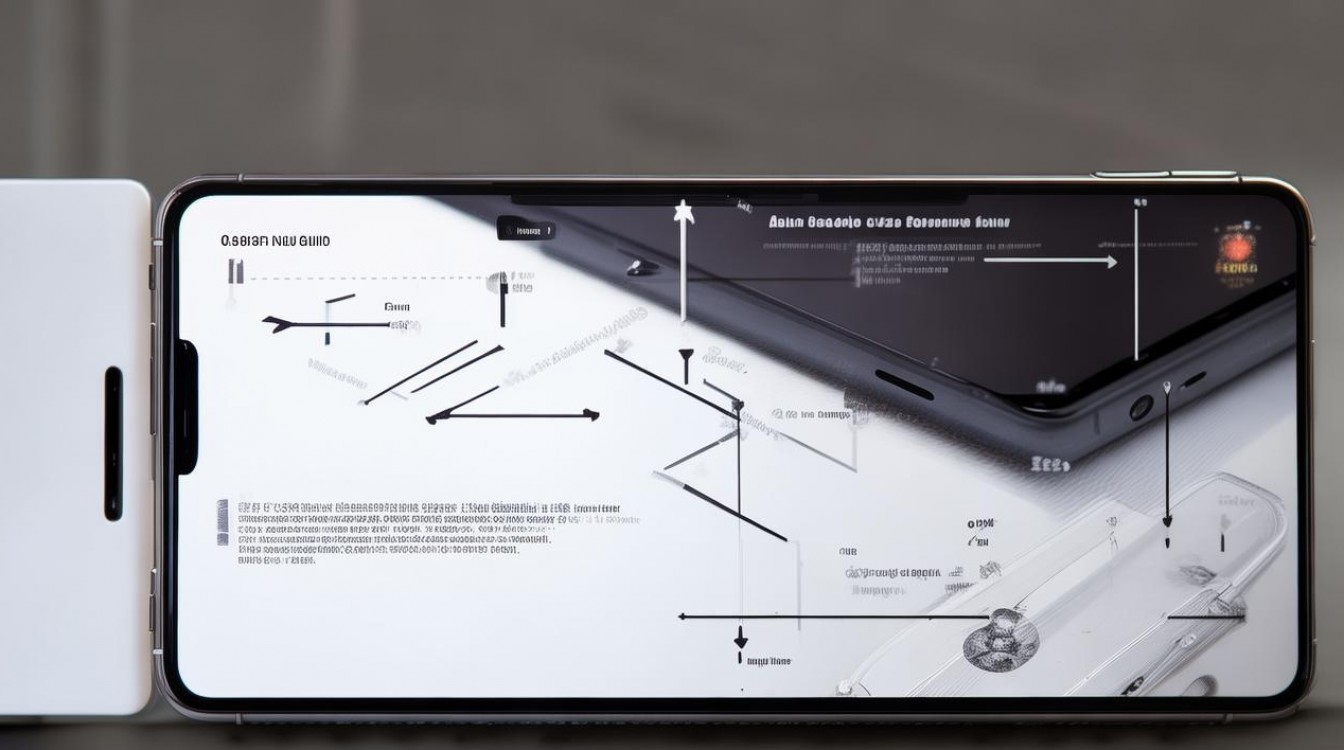
- 操作路径:【设置】>【通用】>【传输或还原 iPhone】>【还原】>【还原所有设置】。
- 注意:此操作不会删除任何照片、视频或应用数据,仅会重置网络、壁纸、通知及系统偏好设置,这是解决深层配置冲突的最有效手段。
-
检查第三方辅助工具
- 确认是否安装了如“快捷指令”、“自动化”或第三方屏幕增强类 App。
- 部分脚本可能自动修改了系统显示参数,需在【设置】>【快捷指令】中检查是否有相关自动化流程在后台运行。
-
硬件故障的排除逻辑
- 若屏幕显示区域出现不规则的几何变形、边缘黑边异常或触摸失灵,则可能涉及屏幕排线松动或 LCD /OLED 面板损坏。
- 此时苹果屏幕怎么变小了怎么办的答案不再是软件设置,而是必须联系 Apple Store 或授权服务商进行专业检测。
常见问题与专业解答
关闭缩放后,屏幕依然感觉比之前小很多,是不是屏幕坏了? 解答:通常不是硬件损坏,这极有可能是“显示与亮度”中的缩放比例被误设为“放大”,或者字体大小被调至最小,请优先检查【设置】>【显示与亮度】中的相关选项,将其调整回默认状态即可,若调整无效,建议备份数据后尝试“还原所有设置”。
如何彻底防止误触导致屏幕缩放? 解答:进入【设置】>【辅助功能】>【缩放】,关闭“使用三指轻点两下”或“使用三指拖动”等快捷操作选项,通过禁用这些手势触发器,可以从源头上杜绝因误触而引发的屏幕显示异常,确保日常使用不受干扰。
如果您在操作过程中遇到其他特殊情况,欢迎在下方留言分享您的设备型号与具体表现,我们将为您提供更具针对性的建议。
版权声明:本文由环云手机汇 - 聚焦全球新机与行业动态!发布,如需转载请注明出处。





 冀ICP备2021017634号-5
 冀公网安备13062802000102号