

怎么看到显卡,查看显卡型号

查看显卡最直接的方法是打开任务管理器查看“性能”标签,或通过运行dxdiag命令查看系统信息,若需知晓具体物理型号,则需拆机观察显卡PCB板上的丝印标识。
在2026年的数字生活场景中,无论是为了排查游戏卡顿、验证二手硬件真伪,还是为了确认工作站配置是否满足AI本地部署需求,准确识别显卡型号都是用户面临的首要技术门槛,许多用户面对复杂的系统界面或陌生的硬件接口时,往往感到无从下手,获取这一信息并不一定需要深厚的计算机底层知识,通过软件检测、系统指令以及物理观察三种路径,即可精准锁定目标硬件信息。


软件检测:最便捷的非侵入式方案
对于绝大多数普通用户而言,无需重启电脑或打开机箱,通过操作系统自带的工具或第三方软件即可快速获取显卡信息,这种方法安全、高效,且能同时获取显存大小、驱动版本等关键参数。
使用Windows任务管理器
Windows系统内置的性能监控工具是查看显卡基础信息的首选,该方法适用于Windows 10及Windows 11操作系统,操作逻辑直观,无需安装任何额外软件。
具体操作步骤
- 按下键盘组合键 Ctrl + Shift + Esc 直接调出任务管理器。
- 若界面显示为简略模式,请点击左下角的“详细信息”展开完整视图。
- 在左侧导航栏中,点击“性能”选项卡。
- 在右侧列表中找到并点击“GPU 0”或“GPU 1”(多显卡用户需逐一查看)。
- 在窗口右上角,即可清晰看到显卡的完整型号名称,NVIDIA GeForce RTX 4060”或“AMD Radeon RX 7800 XT”。
此方法不仅能看到型号,还能实时监测显卡的利用率、显存占用以及3D加速状态,业内专家指出,通过观察GPU 3D的使用率波动,可以初步判断显卡是否正在高负荷运行,这对于排查游戏掉帧问题具有极高的实用价值。
借助专业硬件检测工具
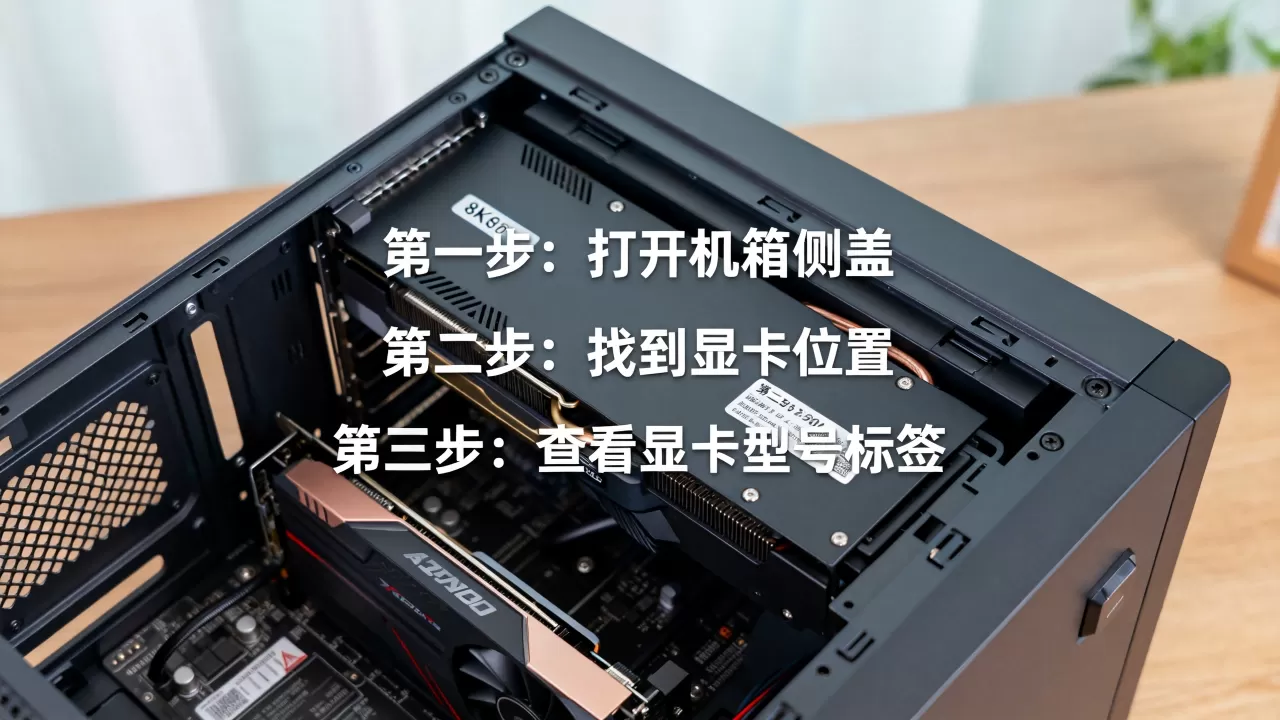
当任务管理器提供的信息不足以支撑深度分析时,如需要查看显卡的核心频率、供电细节或进行压力测试,第三方专业软件是更好的选择,这类工具通常由社区维护,数据更新及时,兼容性强。
推荐工具与使用场景
- GPU-Z:这是硬件发烧友和维修人员最常用的轻量级工具,它不仅能显示核心代号、显存类型(如GDDR6X)、位宽等底层参数,还能验证显卡BIOS的真实性,对于担心购买到“刷BIOS假卡”GPU-Z是鉴别真伪的有力武器。
- 鲁大师 / 图吧工具箱:这类综合型工具适合新手用户,界面友好,一键扫描即可生成完整的硬件配置清单,虽然其数据精度略逊于GPU-Z,但在快速了解整机配置概况方面效率极高。
需要注意的是,下载此类软件务必前往官网或可信的应用商店,避免捆绑恶意软件,据统计,多数情况下,用户因下载来源不明导致的软件冲突,反而会影响对硬件信息的准确读取。
系统指令:极客风格的精准查询
对于习惯使用命令行或需要快速获取信息而不希望打开图形界面的用户,系统内置的命令提示符(CMD)或PowerShell提供了另一种高效途径,这种方法不仅速度快,而且结果直接输出文本,便于复制和记录。
通过DXDIAG查看系统信息
DirectX诊断工具(dxdiag)是Windows系统自带的诊断程序,它不仅用于检查DirectX组件,也是查看显卡驱动和硬件信息的标准接口。
操作路径
- 按下 Win + R 键,打开“运行”对话框。
- 输入 dxdiag 并按回车键。
- 在弹出的窗口中,切换到“显示”选项卡(如果是多显卡,可能还有“显示1”、“显示2”等子选项卡)。
- 在“设备”区域,你可以看到“名称”、“制造商”、“芯片类型”以及“显存(Dedicated Video Memory)”的具体数值。
该方法的优势在于它显示的是系统当前实际加载的驱动所识别的硬件状态,如果显卡驱动安装异常,这里显示的信息可能会与物理硬件不符,因此建议在执行此操作前,确保显卡驱动已正确安装,行业共识认为,dxdiag显示的信息对于判断显卡是否被系统正确识别具有决定性意义。
使用PowerShell命令
PowerShell提供了更灵活的查询方式,适合需要批量获取信息或集成到脚本中的高级用户。
执行命令
在PowerShell中输入以下命令并回车:
Get-CimInstance Win32_VideoController
系统将返回一个包含显卡名称、适配器RAM、驱动版本等信息的列表,这种方式获取的数据结构清晰,适合需要进一步处理数据的场景。
物理观察:硬件层面的终极确认
当软件检测出现异常,或者用户购买的是二手散片显卡、笔记本显卡时,物理观察成为唯一可靠的确认手段,这种方法虽然需要一定的动手能力,但能提供最不可篡改的事实依据。
台式机独立显卡识别
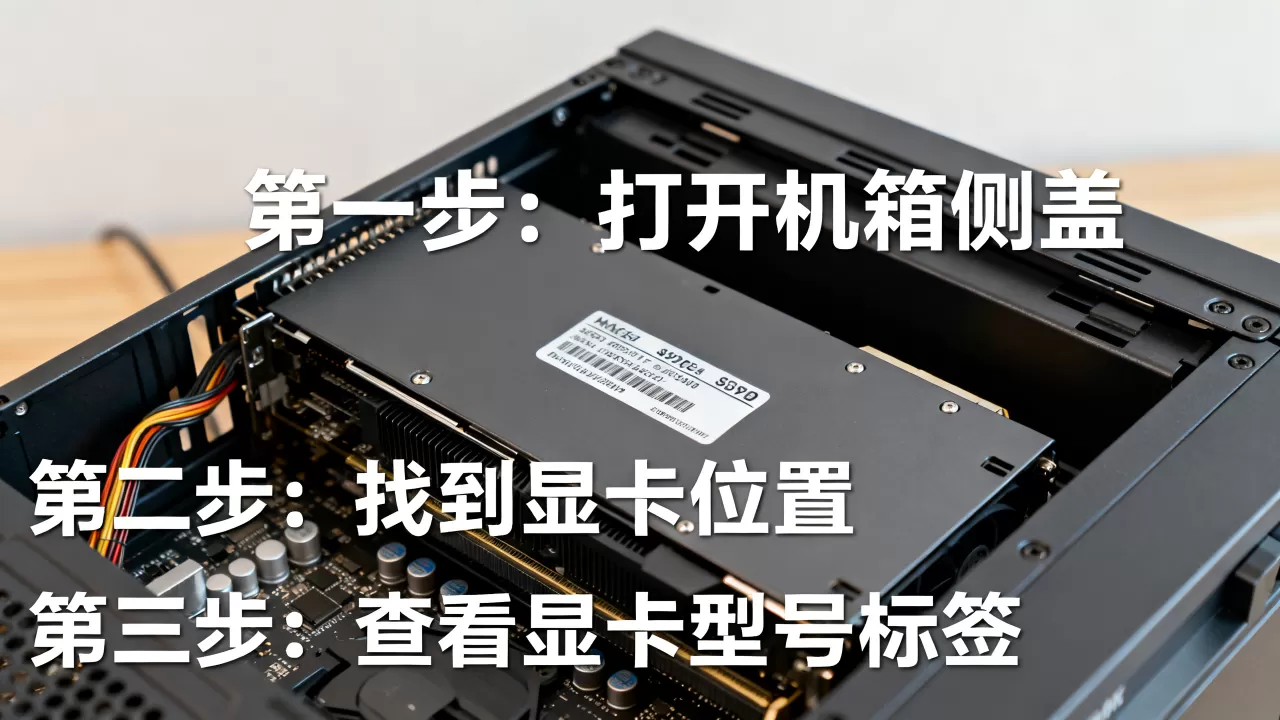
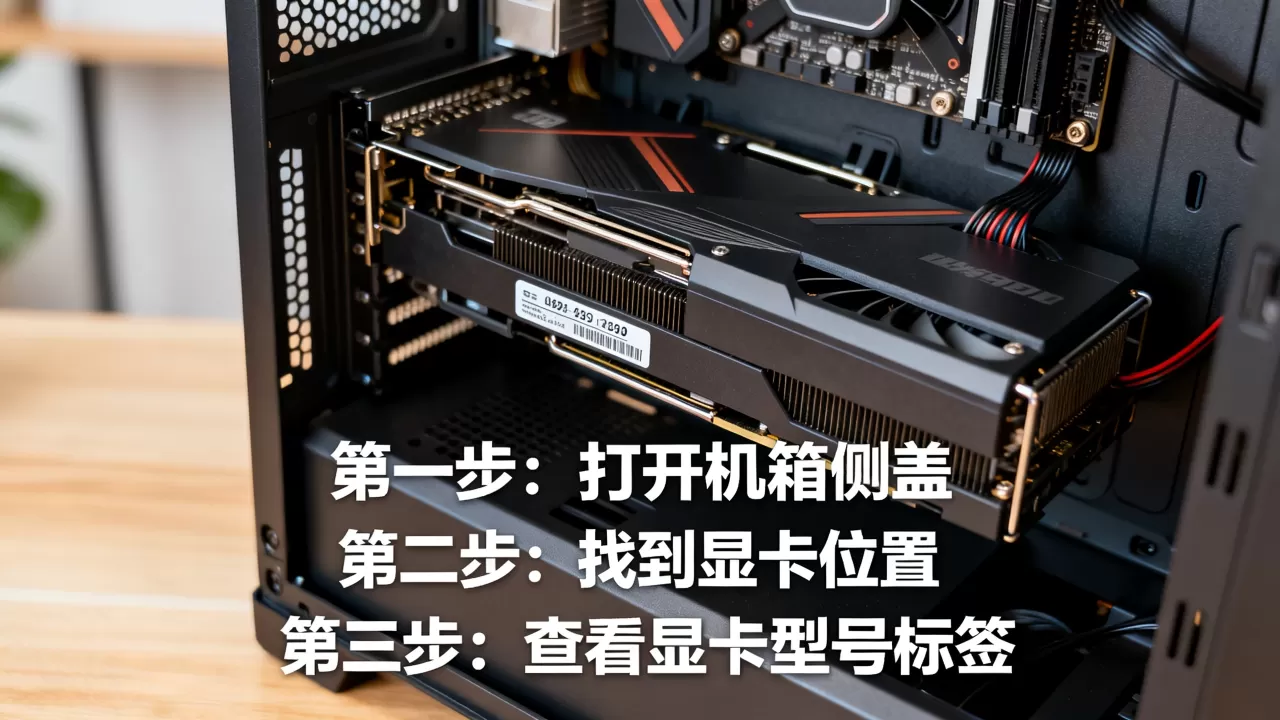
台式机显卡通常插在主板的PCIe插槽上,其PCB板(电路板)边缘或背面印有清晰的型号标识。
识别要点
- 正面丝印:大多数显卡在散热风扇外壳或PCB板前端印有巨大的型号Logo,如“RTX 4070 Ti SUPER”。
- PCB板标识:若散热器遮挡了正面,可尝试轻轻拆下散热器(需注意保修条款,拆机可能影响保修),查看PCB板底部的丝印,这里通常印有更详细的型号代码,如“NVIDIA GeForce RTX 4070 Ti SUPER 12GB”。
- 金手指与接口:观察显卡的接口类型(HDMI/DP数量)和供电接口(8pin/12VHPWR),结合显卡尺寸,可辅助判断其性能级别。
笔记本显卡的特殊性
笔记本电脑的显卡通常焊接在主板上,无法像台式机那样直接查看PCB丝印,对于笔记本用户,物理观察主要依赖于机身底部的标签或拆解后的主板标识。
注意事项
- 标签信息:许多笔记本会在底部标签上标注核心配置,但往往只写“独立显卡”而不写具体型号,此时需结合型号代码查询。
- 拆解风险:除非具备专业维修技能,否则不建议普通用户拆解笔记本查看显卡,现代笔记本集成度极高,拆解极易损坏排线或主板。
- 移动端与桌面端差异:笔记本显卡(移动版)与台式机显卡(桌面版)即便型号名称相似(如RTX 4060 Laptop vs RTX 4060 Desktop),性能差异巨大,物理确认时务必看清后缀,如“Laptop”、“Max-Q”等字样。
常见疑问与误区澄清
为什么任务管理器显示的显卡型号与购买的不一致?
这通常是因为电脑配备了双显卡(核显+独显),任务管理器中可能默认显示的是集成显卡(如Intel UHD Graphics或AMD Radeon Graphics),而非独立显卡,用户需手动点击“GPU 1”或更高编号的GPU选项卡,才能看到独立显卡的信息,若独显驱动未安装或损坏,系统可能无法正确识别其型号,此时需重新安装官方驱动。
如何区分显卡是全新还是二手?
软件检测无法直接判断显卡的新旧程度,最可靠的方法是结合物理观察:检查显卡背板螺丝是否有拧动痕迹,散热风扇叶片是否有积灰或磨损,PCB板是否有维修过的焊点或更换过的电容,通过GPU-Z查看“制造日期”字段,若日期距离当前时间过久,需警惕翻新卡风险。
显卡型号中的后缀代表什么?
不同品牌后缀含义不同,NVIDIA显卡中,“Ti”代表增强版,“Super”代表升级版,“Laptop”代表移动版,AMD显卡中,“XT”代表性能增强版,“Lite”代表入门版,理解这些后缀有助于用户更准确地评估显卡性能,避免被名称误导,RTX 4060 Ti的性能明显强于标准版RTX 4060,但弱于RTX 4070。
查看显卡型号并非高深莫测的技术难题,而是可以通过软件、指令和物理观察三种途径轻松解决的基础技能,对于日常使用,任务管理器足以满足需求;对于深度分析,GPU-Z等专业工具更为合适;而对于硬件真伪鉴别,物理观察则是最终防线,掌握这些方法,不仅能帮助用户更好地管理硬件资源,还能在购机、维修和故障排查中占据主动,避免被不实信息误导。


