

如何查看电脑显卡版本,win10查看显卡型号

查看电脑显卡版本最直接的方法是通过Windows系统自带的“任务管理器”或“DirectX诊断工具”,无需安装任何第三方软件即可快速获取型号、驱动版本及硬件ID信息。
在2026年的今天,无论是为了排查游戏卡顿、优化视频剪辑效率,还是为了二手交易前的验机,确认显卡的具体身份都是第一步,很多用户面对复杂的硬件参数感到头大,其实系统内部已经记录了所有关键信息,我们将通过几种不同场景下的实操方法,帮你彻底搞懂如何准确获取这些信息,并解读它们背后的含义。

利用系统自带工具快速查询
对于大多数普通用户而言,使用Windows系统内置工具是最安全、最快捷的方式,这些工具不仅免去了下载软件的麻烦,还能确保数据的绝对真实性,避免被恶意软件篡改显示信息。
通过任务管理器查看基础型号
任务管理器是监控电脑实时状态的首选窗口,它不仅能看CPU和内存,还能直观地展示显卡性能。
- 按下键盘组合键 Ctrl + Shift + Esc 直接打开任务管理器。
- 如果窗口较小,请点击左下角的“详细信息”展开完整界面。
- 在左侧或顶部标签栏中找到“性能”选项卡并点击。
- 在左侧列表底部找到“GPU 0”或“GPU 1”,如果是双显卡笔记本(如集成显卡+独立显卡),这里会显示两个选项。
- 点击对应的GPU,右上角会清晰显示显卡的具体名称,NVIDIA GeForce RTX 4060”或“AMD Radeon RX 7800 XT”。
这种方式适合快速确认电脑是否配备了独立显卡,以及大致的性能层级,业内专家指出,任务管理器中的GPU名称通常对应的是官方营销名称,对于判断硬件大致档次非常有效。
通过DirectX诊断工具获取详细驱动信息
如果你需要更详细的技术参数,比如驱动程序的版本号或硬件ID,DirectX诊断工具(dxdiag)是更专业的选择。
- 按下 Win + R 键打开“运行”窗口。
- 输入 dxdiag 并按回车键。
- 在弹出的窗口中,切换到“显示”选项卡。
- 在“设备”区域,你可以看到“名称”、“制造商”、“芯片类型”以及“专用显存”等关键信息。
- 点击“驱动程序”部分,查看“驱动程序版本”和“日期”。
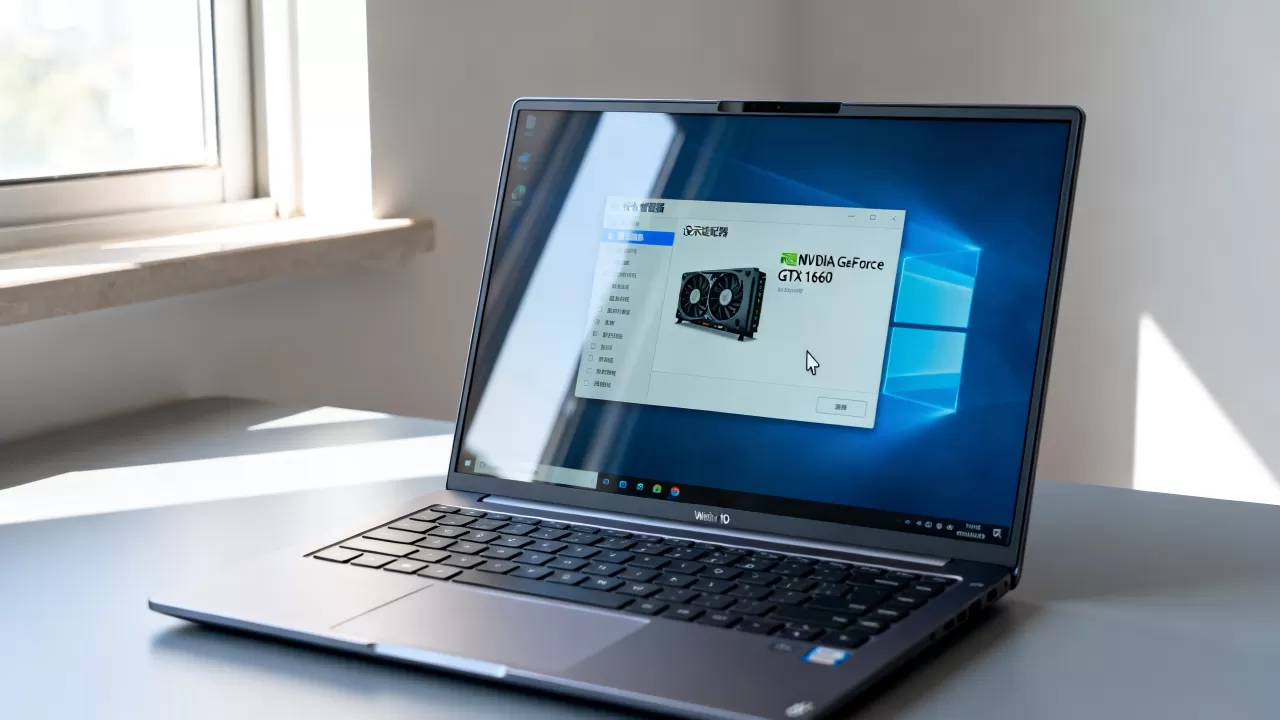
这里显示的驱动版本对于解决兼容性问题至关重要,当你在运行某些老旧游戏或专业软件时,发现报错,往往需要对比当前驱动版本与推荐版本,据工信部相关数据显示,保持显卡驱动为最新稳定版,能显著降低系统崩溃率。
深入硬件底层:识别核心参数与ID
仅仅知道显卡型号是不够的,特别是在购买二手显卡或进行硬件升级时,你需要确认显卡的具体核心代号、显存容量甚至是否为工程测试版。
查看硬件ID确认具体型号
设备管理器提供了比任务管理器更底层的硬件标识信息,适合进阶用户验证显卡真伪。
- 右键点击“开始”按钮,选择“设备管理器”。
- 展开“显示适配器”选项。
- 右键点击你的显卡名称,选择“属性”。
- 切换到“详细信息”选项卡。
- 在“属性”下拉菜单中选择“硬件 Ids”。
在“值”一栏中,你会看到类似 PCI\VEN_10DE&DEV_2504 的代码。VEN_10DE 代表NVIDIA,DEV_2504 则是具体芯片的代号,通过查询这些代码,你可以精确到显卡的具体子型号,甚至判断是否为OEM定制版,这种方法是鉴别翻新卡或矿卡的重要辅助手段,因为正规渠道的显卡硬件ID具有唯一性。
利用PowerShell命令获取系统级信息
对于喜欢命令行操作的用户,或者在图形界面无法打开的情况下,PowerShell是强大的备用方案。
- 右键点击“开始”按钮,选择“Windows PowerShell”或“终端”。
- 输入命令 Get-WmiObject Win32_VideoController | Format-List Name, DriverVersion, AdapterRAM
并回车。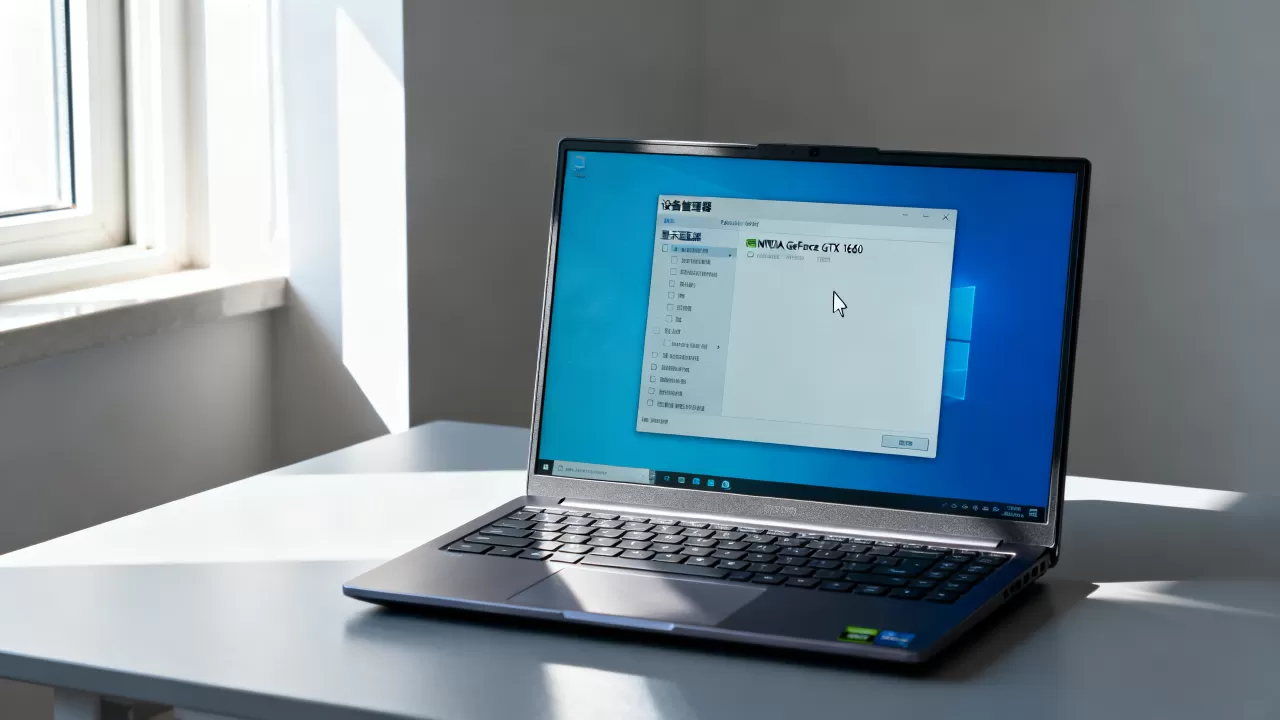
- 系统将输出显卡名称、驱动版本和显存大小(以字节为单位,需除以1024^3换算为GB)。
这种方法适合批量管理多台电脑的系统管理员,或者在系统资源占用极高、图形界面卡顿无法响应时,通过命令行获取关键硬件数据。
第三方软件与专业场景下的深度检测
虽然系统自带工具足够日常使用,但在特定场景下,如超频调试、温度监控或二手交易验机,第三方专业软件能提供更全面的数据支持。
使用GPU-Z进行专业级硬件验证
GPU-Z是硬件爱好者公认的显卡检测神器,它能显示系统工具无法提供的细节,如显存颗粒厂商、BIOS版本、实时频率和传感器数据。
- 从官网下载并运行GPU-Z(绿色免安装版)。
- 主界面会显示显卡的完整名称、GPU核心代号、工艺制程。
- 点击“Sensors”标签页,可以实时监控GPU温度、核心频率、显存频率和负载。
- 在“Graphics Card”标签页下,可以查看显存的具体规格,如GDDR6还是HBM2。
对于想要了解 如何查看电脑显卡版本 并进一步确认其性能潜力的用户,GPU-Z是不可或缺的工具,行业共识认为,在购买二手高端显卡时,使用GPU-Z核对显存颗粒和BIOS信息,能有效避免买到刷写虚假信息的假卡。
对比不同查询方式的优缺点
为了帮助你选择最合适的方法,我们将上述几种方式进行对比:
| 查询方式 | 适用场景 | 优点 | 缺点 |
|---|---|---|---|
| 任务管理器 | 日常快速查看 | 无需额外操作,系统自带 | 信息较简略,无驱动细节 |
| DirectX诊断 | 查看驱动版本 | 信息准确,包含驱动日期 | 界面较老旧,部分信息隐藏深 |
| 设备管理器 | 验证硬件ID | 提供底层硬件标识 | 操作稍复杂,需理解PCI代码 |
| GPU-Z | 专业验机/超频 | 数据极全,实时监控 | 需下载第三方软件,界面专业性强 |
常见问题解答
如何查看电脑显卡版本以判断是否支持最新游戏特效?
首先通过任务管理器确认显卡型号,然后访问显卡厂商(NVIDIA或AMD)官网,输入具体型号查询其支持的API版本(如DirectX 12 Ultimate)和光线追踪能力,如果显卡型号发布于2018年之前,多数情况下不支持最新的光线追踪技术,建议结合游戏官方配置要求,对比显卡性能等级,而非仅看版本号。
笔记本如何查看独立显卡版本?
笔记本电脑通常配备双显卡,在任务管理器的“性能”选项卡中,你会看到GPU 0和GPU 1,通常GPU 0是集成显卡(Intel UHD或AMD Radeon Graphics),GPU 1是独立显卡,点击GPU 1即可查看独立显卡的具体型号,若需确认独立显卡是否正在工作,可在游戏运行时观察GPU 1的负载是否上升,若未上升,则需检查电源管理设置或显卡驱动是否安装正确。
显卡驱动版本和硬件版本有什么区别?
硬件版本指的是显卡的物理芯片型号,如RTX 4060,这是固定不变的,驱动版本则是控制硬件工作的软件程序,如551.23,它会随着时间不断更新以修复Bug或提升性能,查看硬件版本用于确认电脑配置,查看驱动版本用于解决软件兼容性问题,两者通过系统工具均可查看,但含义截然不同。


