

丽台显卡怎么设置?丽台显卡驱动安装教程

丽台显卡设置的核心在于通过NVIDIA控制面板进行驱动适配与专业软件优化,针对设计渲染场景需启用“高性能处理器”并关闭垂直同步,针对游戏场景则需开启G-Sync或调整电源管理模式,以确保硬件性能在特定应用中得到最佳释放。
丽台(Leadtek)作为NVIDIA旗下的专业可视化品牌,其显卡在CAD设计、视频剪辑、3D建模等领域拥有极高的市场占有率,很多用户拿到新卡后,往往只安装了基础驱动,却忽略了后续的关键设置,导致电脑卡顿、渲染速度慢或画面撕裂,丽台显卡的性能发挥并不完全取决于硬件本身,更在于如何正确配置软件环境,业内专家指出,合理的驱动配置能让专业软件的处理效率提升20%,本文将深入解析丽台显卡的底层逻辑与实操步骤,帮助你彻底掌握设置技巧。
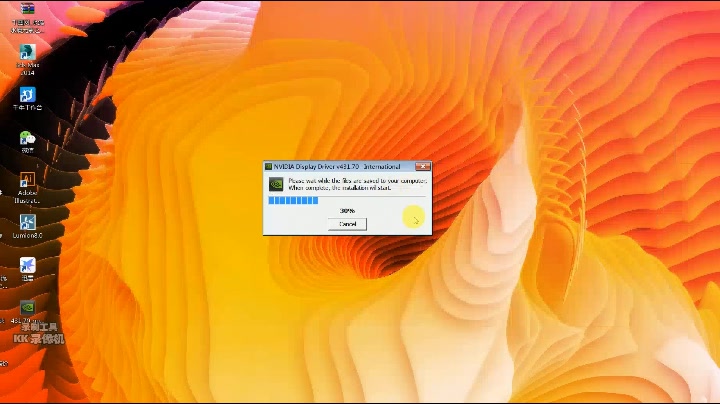

驱动安装与基础环境配置
选择正确的驱动版本
丽台显卡通常提供两种驱动类型:NVIDIA官方通用驱动和丽台官方认证驱动(Studio Driver或Quadro/RTX A系列专用驱动),对于大多数专业用户,选择官方认证驱动是更稳妥的方案,这些驱动经过ISV(独立软件开发商)认证,能确保在AutoCAD、Maya、SolidWorks等软件中的稳定性。在官网下载时,务必确认显卡型号,RTX A4000与GeForce RTX 4070虽然核心相似,但驱动侧重点不同,建议优先访问丽台官网支持页面,或者使用NVIDIA GeForce Experience中的“Studio驱动”选项进行更新,安装过程中,选择“自定义安装”,勾选“执行清洁安装”,这能清除旧驱动残留,避免配置冲突。
NVIDIA控制面板基础设置
安装完成后,右键桌面空白处进入NVIDIA控制面板,这是所有设置的总枢纽,许多用户误以为这里只是调节亮度的地方,实则不然。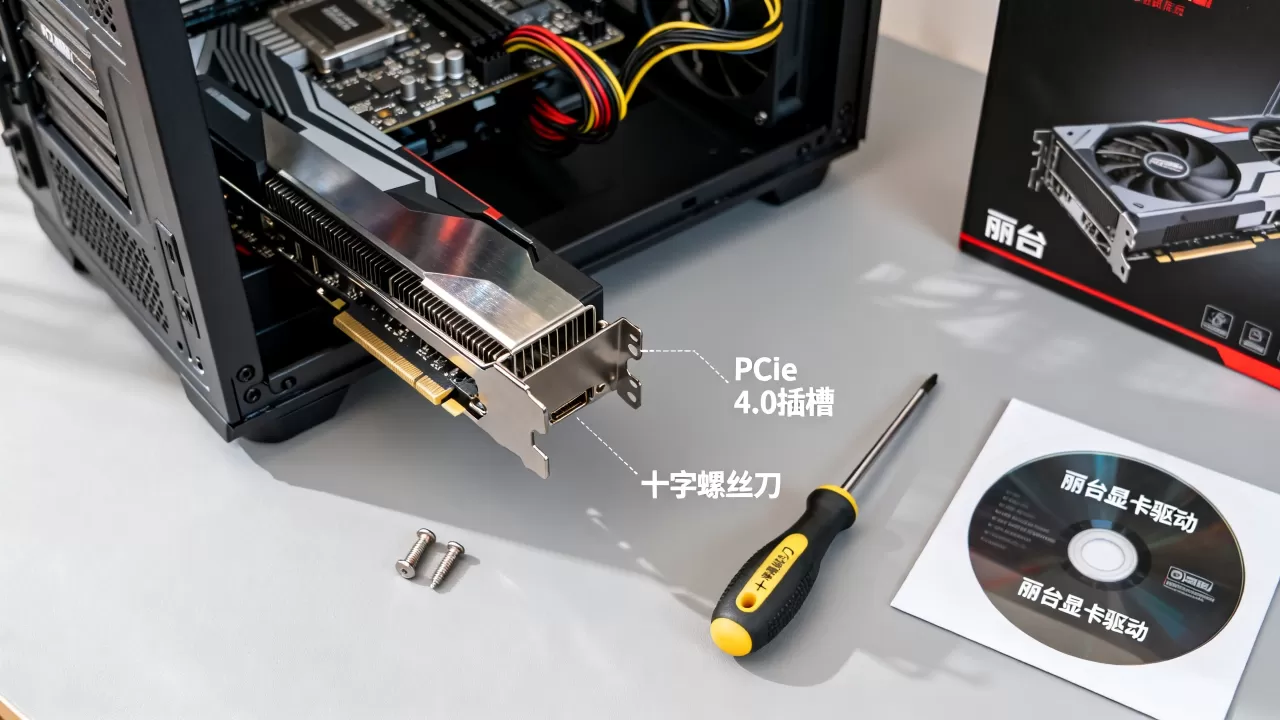
专业软件场景下的深度优化
设计与渲染场景的参数调整
在进行复杂3D渲染或大型CAD图纸处理时,丽台显卡的CUDA核心和Tensor核心是主力军,显存分配和内存协同工作显得尤为关键。显存与内存协同
虽然丽台显卡拥有大显存优势,但系统内存(RAM)同样重要,建议在Windows电源选项中,将“最小处理器状态”调整为**100%**,避免CPU在渲染初期因频率爬升而拖慢整体进度,在显卡控制面板中,将“纹理过滤-质量”设置为**“高性能”**,这一设置看似牺牲了极细微的画面边缘平滑度,但在专业软件视口中,肉眼几乎无法察觉差异,却能显著降低GPU负载,提升帧率。多显示器输出优化
许多设计师使用双屏甚至多屏工作,丽台显卡在多屏输出时,建议启用**“G-Sync”**(如果显示器支持)或确保所有显示器刷新率一致,若使用非G-Sync显示器,请在“设置多显示器”中,将主显示器设为任务栏所在屏幕,并将其他屏幕的刷新率锁定为60Hz或显示器最高支持值,避免系统因刷新率同步问题产生间歇性卡顿。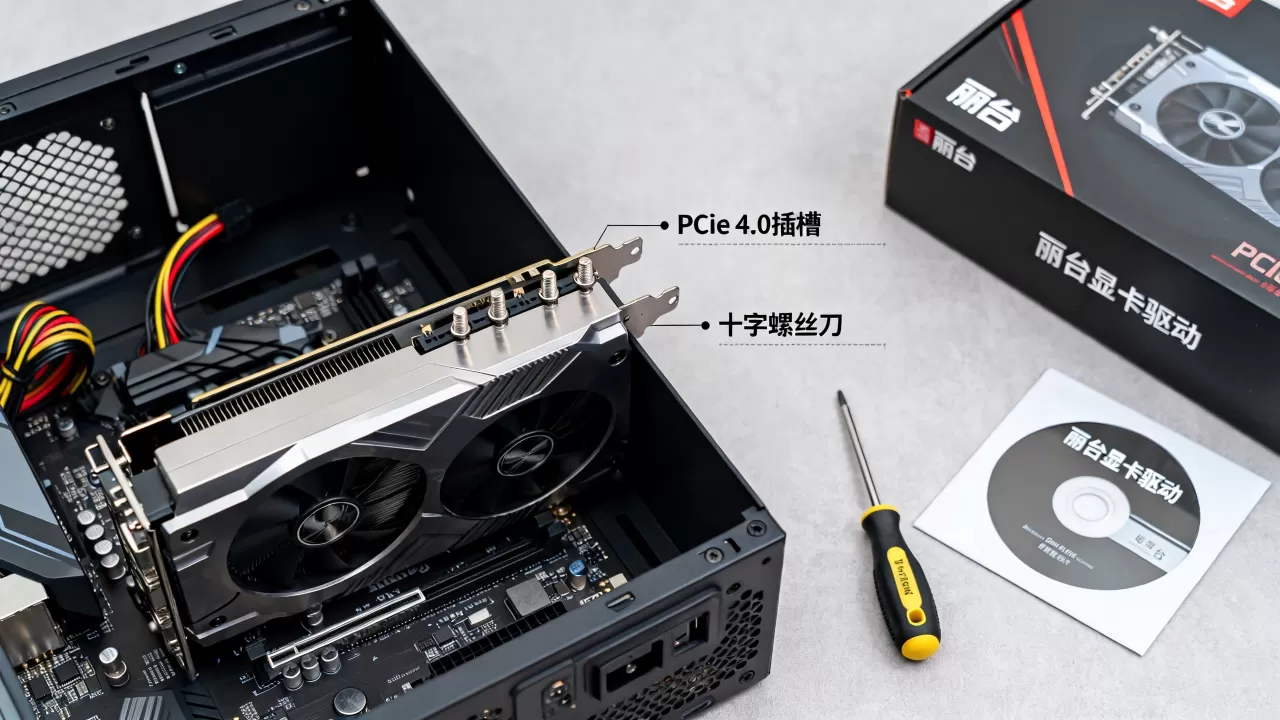
游戏模式与图像增强
虽然丽台主打专业领域,但其硬件底子同样适合游戏,对于丽台RTX系列显卡,游戏设置逻辑与消费级显卡略有不同,更注重画质与性能的平衡。图像增强功能
在NVIDIA控制面板的“调整图像设置”中,可以启用**“图像锐化”**功能,对于丽台显卡用户,建议将该滑块调整至**10%-20%**之间,这一操作能显著提升游戏画面的清晰度,尤其是在远距离物体识别上,比单纯提升分辨率更节省算力。垂直同步与帧率限制
若你的显示器支持高刷新率(如144Hz以上),务必在显卡控制面板中将“垂直同步”设置为**“快”**或**“开”**,并结合游戏内的帧率限制器使用,这能有效防止画面撕裂,同时避免显卡过载发热,对于丽台显卡,由于其散热设计通常较为保守,建议监控温度,若长期高于85℃,可适当降低“最大帧率”以换取更安静的运行环境和更长的硬件寿命。常见问题排查与维护
驱动冲突与黑屏解决
在使用丽台显卡时,偶尔会出现黑屏或驱动无响应的情况,这通常是由于软件冲突或驱动版本不匹配引起。快速重置步骤
1. 按下**Win + Ctrl + Shift + B**组合键,这是Windows系统重置显卡驱动的快捷键,屏幕会闪烁并听到“滴”声,系统会重新加载驱动。 2. 若无效,进入安全模式,使用DDU(Display Driver Uninstaller)工具彻底卸载显卡驱动。 3. 重启后,重新安装之前下载的Studio驱动或Game Ready驱动。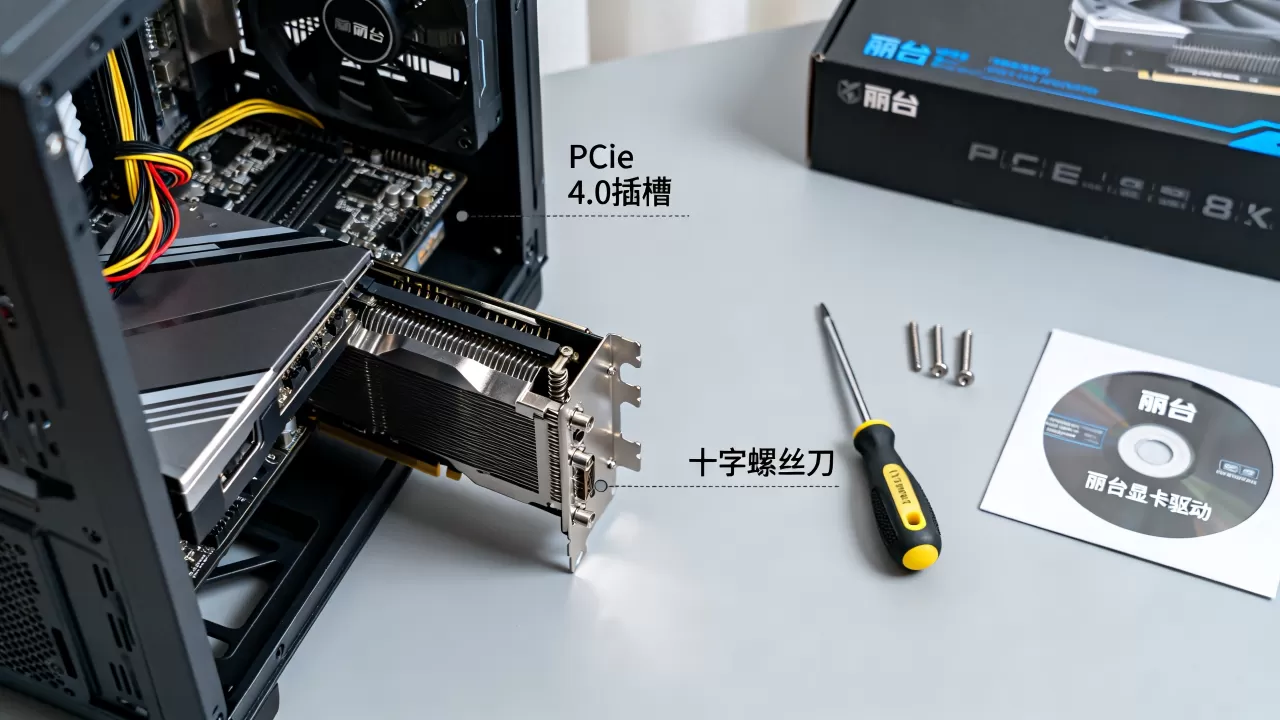
丽台显卡设置常见问题解答
丽台显卡驱动更新后软件崩溃怎么办?
驱动更新后出现崩溃,通常是配置文件残留或ISV认证不兼容所致,建议进入NVIDIA控制面板,点击“还原默认设置”,然后重启电脑,若问题依旧,请卸载当前驱动,下载该显卡型号对应的旧版本稳定驱动,或使用DDU工具彻底清理后重装。丽台显卡在Adobe软件中加速不明显如何解决?
Adobe系列软件依赖CUDA加速,需确保在软件首选项中已启用“Mercury Playback Engine GPU加速”,检查NVIDIA控制面板中该程序的“首选图形处理器”是否已指定为“高性能NVIDIA处理器”,若仍无改善,可能是项目分辨率过高或特效过多,建议降低预览分辨率或启用代理文件。丽台显卡价格与性能对比如何选择?
丽台显卡定价通常高于同核心GeForce显卡,溢价主要来自ISV认证、更长质保及专业稳定性,若用于专业设计、渲染或医疗影像处理,建议直接选择丽台Quadro或RTX A系列,以换取零故障率,若仅用于游戏或轻度创作,同价位的GeForce RTX系列性价比更高,但需承担潜在的软件兼容性风险,据行业共识认为,专业用户的时间成本远高于硬件差价,因此稳定性是首要考量。-- 展开阅读全文 --


