

丽台显卡装哪个驱动,丽台显卡驱动怎么下载

丽台显卡驱动的选择核心在于“匹配用途”而非“追求最新”,专业绘图用户应锁定Studio或Certified驱动,游戏玩家则需根据具体型号选择Game Ready或对应版本的Studio驱动,切勿盲目安装最新测试版。
丽台(NVIDIA Quadro / RTX Professional)作为专业可视化领域的标杆品牌,其驱动策略与消费级GeForce显卡有着本质区别,很多用户拿到卡后第一反应是去官网下载最新的Game Ready驱动,这往往会导致软件兼容性崩溃或性能下降,业内专家指出,专业卡的核心价值在于稳定性与认证支持,因此驱动的选择逻辑必须围绕“工作流”展开。
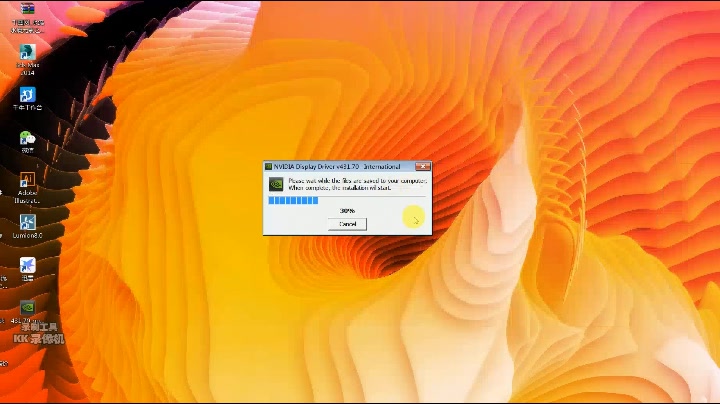

丽台显卡驱动版本选择的核心逻辑
丽台驱动并非单一文件,而是根据应用场景划分为不同的分支,理解这些分支的区别,是避免“蓝屏”和“渲染错误”的第一步。
Studio驱动与Game Ready驱动的本质区别
对于绝大多数丽台用户而言,最大的误区在于混淆了游戏驱动和专业驱动。
- Game Ready驱动:主要针对最新游戏进行优化,更新频率极高(通常每月一次),旨在解决新游戏的Bug并提升帧数,对于丽台卡来说,除非你纯粹用它打游戏,否则不建议首选此驱动。
- Studio驱动:这是丽台显卡的“本命”驱动,它经过NVIDIA Studio认证,针对Adobe全家桶、Autodesk Maya、Blender、DaVinci Resolve等专业创作软件进行了深度优化,其特点是稳定性极高,更新频率较低(通常每季度或半年一次),重点在于修复专业软件中的已知Bug,而非追求极限游戏帧率。
Certified驱动:行业共识中的“安全牌”
在CAD、CAE和BIM领域,许多大型软件(如SolidWorks、CATIA、Revit)会与NVIDIA合作,对特定版本的驱动进行官方认证,这类驱动被称为Certified驱动。
- 认证优势:确保软件中的特定功能(如实时光线追踪、复杂线框显示)不会出错。
- 获取方式:通常包含在Studio驱动中,或者需要通过NVIDIA官网的“专业显卡”专区单独下载。
不同场景下的驱动安装指南
根据你手中的丽台显卡型号和使用场景,以下是具体的操作路径和推荐方案。
RTX A系列与Quadro RTX系列(专业工作站卡)
如果你使用的是RTX A4000、A5000、A6000或Quadro RTX 4000/5000/6000/8000等型号,你的工作流通常涉及3D建模、视频剪辑或AI训练。
- 首选方案:安装Studio驱动,这是最稳妥的选择,能覆盖90%以上的专业软件需求。
- 特定场景:如果你主要使用SolidWorks或CATIA,且遇到显示异常,请前往NVIDIA官网,选择“Quadro/RTX Professional”,下载带有“Certified”标签的旧版本驱动,通常建议比Studio驱动低1-2个大版本,以换取极致的稳定性。
- 避坑指南:严禁安装Game Ready驱动,虽然它们底层架构相似,但Game Ready驱动可能会覆盖掉专业软件所需的特定着色器缓存,导致渲染时间变长或界面卡顿。
Tesla与A100/H100系列(数据中心/AI计算卡)
这类卡没有视频输出接口,主要用于服务器环境。
- 驱动类型:必须安装NVIDIA Data Center Driver或GRID Virtual PC Driver(如果是虚拟化场景)。
- 安装方式:通常通过命令行安装,例如使用`sudo apt install nvidia-driver-535`(Linux环境)或通过Windows Server的设备管理器手动指定路径,切勿尝试安装桌面版驱动,否则可能导致系统无法启动。
GeForce RTX系列(消费级卡,如RTX 3060/4070)
虽然你问的是丽台,但很多用户误将GeForce卡当作丽台卡使用,或者购买了丽台的OEM版本。
- 游戏为主:直接安装Game Ready驱动,以获得最佳的游戏兼容性和性能。
- 兼顾创作:如果既玩游戏又做轻度视频剪辑,建议安装
Studio驱动,近年来,NVIDIA的Studio驱动对游戏的支持也在提升,且稳定性更好,对于非重度电竞玩家来说,Studio驱动是更均衡的选择。
驱动安装与卸载的实操步骤
正确的安装流程比驱动版本本身更重要,错误的安装残留是导致驱动冲突的主要原因。
彻底清理旧驱动(DDU工具使用)
在更换驱动版本前,务必清除残留文件。
- 下载Display Driver Uninstaller (DDU)工具。
- 断开网络连接(防止Windows Update自动安装默认驱动)。
- 进入安全模式。
- 运行DDU,选择“清除并重启”。
- 重启后,不要联网,直接安装下载好的新驱动。
安装过程中的关键设置
在安装丽台驱动时,选择“自定义安装”而非“快速安装”。
- 勾选组件:务必勾选NVIDIA PhysX(物理引擎)和NVIDIA HD Audio(高清音频,用于HDMI/DP输出声音)。
- 保留设置:如果可能,勾选“保留NVIDIA 3D设置”,这样可以保留你之前调整好的专业软件渲染偏好。
常见问题排查与对比分析
丽台显卡驱动装哪个版本最好?
没有绝对的“最好”,只有“最合适”。
| 用户类型 | 推荐驱动类型 | 更新频率 | 核心优势 |
|---|---|---|---|
| 3D建模师/动画师 | Studio驱动 (Certified) | 低 (季度) | 软件兼容性极佳,无崩溃 |
| 视频剪辑师 | Studio驱动 | 中 (月度/季度) | 硬件加速编码稳定,色彩准确 |
| 纯游戏玩家 | Game Ready驱动 | 高 (月度) | 新游戏优化,帧数最高 |
| AI开发者 | Data Center / Studio | 视CUDA版本而定 | CUDA库匹配,计算稳定性 |
为什么我的丽台卡装了最新驱动后软件变卡?
这通常是因为最新驱动针对新硬件优化,而你的旧版软件尚未适配。
- 解决方案:回退到上一个稳定版本,使用DDU卸载当前驱动,安装NVIDIA官网提供的“Previous Versions”存档驱动。
- 软件更新:检查你的专业软件是否为最新版本,许多软件厂商会发布补丁以支持新的NVIDIA驱动架构。
丽台显卡驱动与GeForce驱动通用吗?
从技术底层看,它们共享相同的代码库,但配置文件和认证模块不同。
- 物理兼容性:丽台卡可以安装GeForce驱动,但会失去专业认证功能,且可能无法在专业软件中启用硬件加速。
- 性能影响:在专业软件中,使用GeForce驱动可能导致渲染错误、纹理丢失或视口刷新率下降,虽然能装,但不建议混用。
Q&A:丽台显卡驱动装哪个版本最稳定
丽台显卡驱动装哪个版本最稳定?
稳定性取决于你的软件环境,对于大多数专业用户,选择带有“Certified”标签的Studio驱动是最稳定的,如果追求极致稳定,建议选择发布超过3个月的Studio驱动版本,而非当月最新版的Studio驱动。
丽台显卡驱动装错版本会导致蓝屏吗?
有可能,如果安装了不兼容的Game Ready驱动,或者在旧版专业软件上强行使用最新驱动,可能会引发内核级冲突导致蓝屏,使用DDU彻底清理后重新安装正确的Studio驱动通常能解决此问题。
丽台显卡驱动装哪个版本能提升渲染速度?
驱动本身对渲染速度的提升有限,主要影响的是视口流畅度和特定功能的启用,真正提升渲染速度的是显卡硬件本身和软件设置,安装正确的Studio驱动可以确保硬件加速功能正常开启,避免因驱动错误导致的回退到软件渲染,从而间接保证最大渲染速度。


