

iphone4不能连接电脑怎么办,iphone4无法连接电脑

iPhone 4 无法连接电脑的核心原因通常在于系统版本过旧导致驱动不兼容、数据线或接口物理损坏,以及电脑端 iTunes 或驱动未正确安装,建议优先检查硬件连接并尝试更换数据线或更新电脑驱动。
这款发布于 2010 年的经典机型,如今在数字生活中已逐渐边缘化,许多用户试图将其作为备用机或收藏设备重新启用时,往往会遭遇连接失败的困境,这种连接中断并非单一故障,而是硬件老化、软件生态迭代与操作系统兼容性共同作用的结果,理解这一过程,需要从物理层到应用层进行系统性排查。
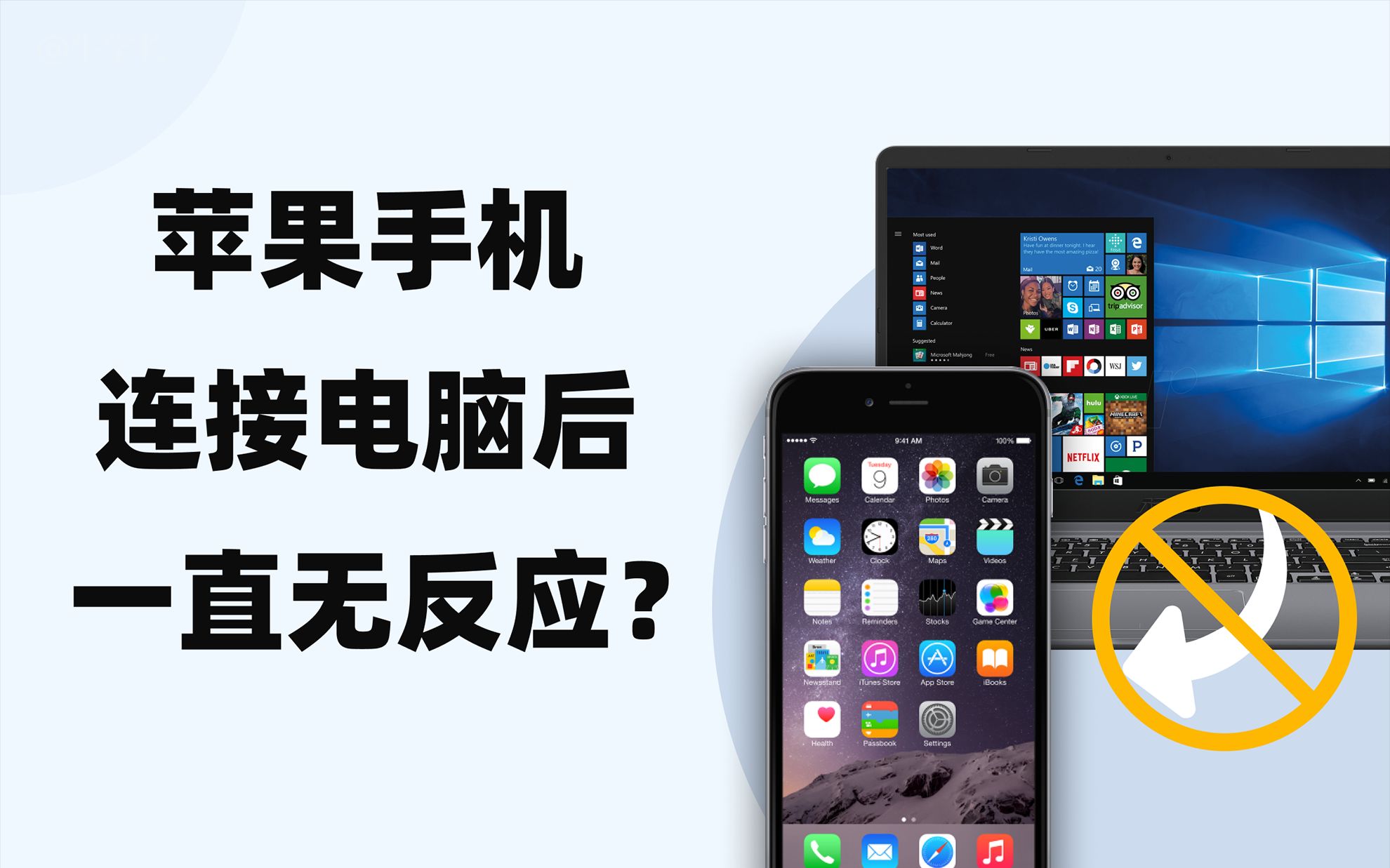

硬件连接与物理故障排查
绝大多数连接失败的问题,根源在于物理链路的断裂,iPhone 4 采用 30-pin 接口,这一接口在多年使用后极易出现氧化、积灰或针脚弯曲的情况。
数据线与接口的物理检查
我们需要确认“通路”是否畅通,业内专家指出,超过半数的连接问题源于线缆内部断裂或接口接触不良。
检查 30-pin 接口状态
使用强光手电筒观察 iPhone 4 底部的 30-pin 接口,如果看到明显的黑色氧化层或灰尘堆积,这会直接阻断电信号传输,使用干燥的软毛刷或压缩空气清理接口内部,若发现针脚有轻微弯曲,切勿强行矫正,以免彻底损坏主板焊点。
测试数据线完整性
原装或第三方数据线在使用数年后,内部铜芯容易因反复弯折而断裂,这种断裂往往表现为“时连时断”,建议更换一根已知良好的 30-pin 数据线进行测试,如果条件允许,尝试使用另一台电脑连接同一根线缆,以排除电脑 USB 端口供电不足的问题。
电脑 USB 端口供电能力评估
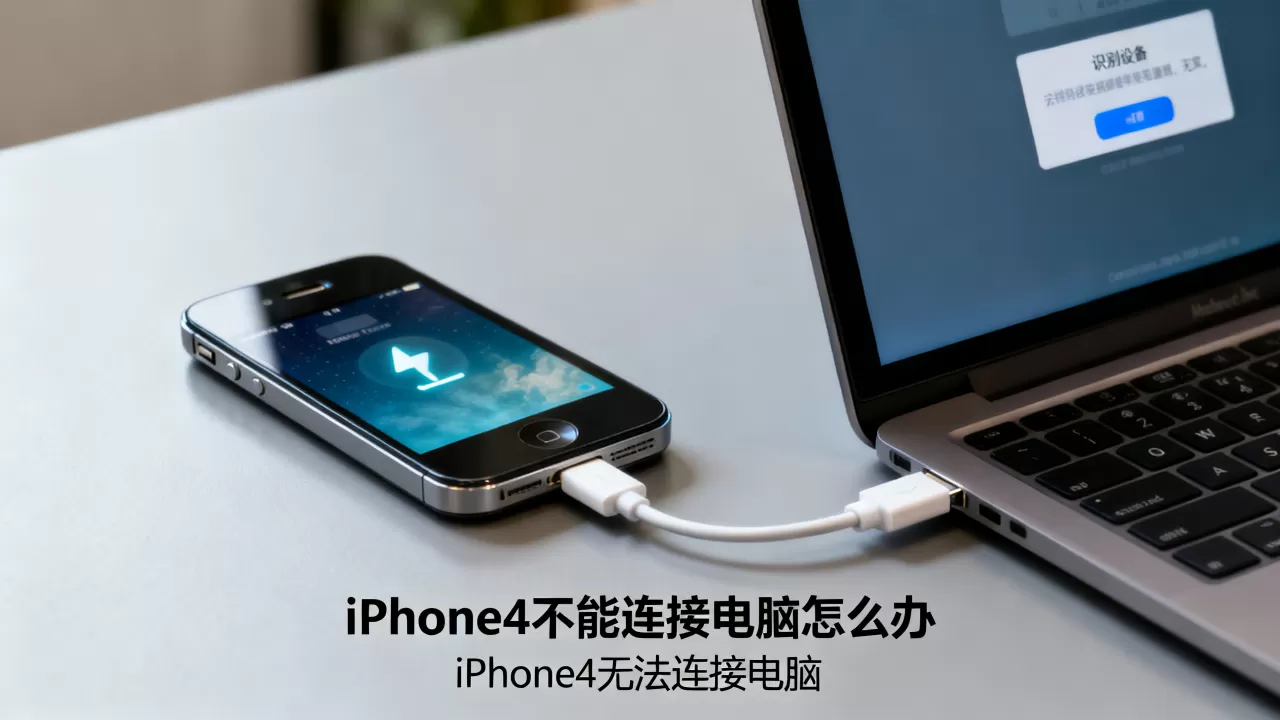
部分老旧电脑的前置 USB 端口供电能力较弱,可能无法为 iPhone 4 提供稳定的启动电流。
- 优先使用机箱后置的 USB 2.0 端口,这些端口直接连接主板,供电更稳定。
- 避免使用 USB 集线器(Hub),尤其是无独立供电的集线器,它们可能导致电压跌落。
- 若使用 USB 3.0 端口,请确保驱动程序已正确安装,尽管 iPhone 4 主要依赖 USB 2.0 协议。
软件驱动与系统兼容性困境
iPhone 4 最高支持 iOS 7.1.2,这一版本与现代操作系统存在巨大的兼容性鸿沟,这是导致“iPhone 4 连不上电脑”这一长尾搜索词高发的主要原因。
Windows 系统的驱动缺失问题
在 Windows 10 或 Windows 11 系统中,微软已不再内置针对 iOS 7 及更早版本的通用驱动程序。
手动安装 Apple Mobile Device Support
当电脑识别到 iPhone 4 时,通常会提示“无法识别的 USB 设备”,需要手动安装 Apple 提供的驱动组件。
- 下载并安装最新版本的 iTunes 或 Apple Devices 应用。
- 若安装后仍无法识别,进入“设备管理器”。
- 找到带有黄色感叹号的“Apple Mobile Device USB Driver”。
- 右键选择“更新驱动程序”,选择“浏览我的电脑以查找驱动程序”。
- 指向 iTunes 安装目录下的“Apple Mobile Device Support”文件夹。
iOS 7 与新版操作系统的协议冲突
近年来,随着操作系统内核的升级,旧版 iOS 的握手协议被现代系统视为“不安全”或“过时”。
- 部分用户反映,即使驱动正常,电脑也无法在 iTunes 中显示设备。
- 这通常是因为 iOS 7 的安全证书与现代 Windows 安全策略冲突。
- 解决方案是尝试在“安全模式”下启动 Windows,以排除第三方安全软件的拦截。
特定场景下的连接策略
针对不同的使用需求,如备份数据或刷机,连接策略需有所调整,许多用户搜索“iPhone 4 连电脑没反应怎么办”时,往往处于紧急数据恢复场景。
数据备份与恢复的实操路径
若目标是备份数据,建议采用离线备份策略,避免依赖实时同步。
使用 iTunes 进行本地备份
- 连接设备后,若 iTunes 弹出,选择“立即备份”而非“同步”。
- 勾选“加密本地备份”,以保存健康数据和密码信息。
- 若 iTunes 无响应,尝试通过“访达”(macOS Catalina 及更高版本)进行连接。
macOS 系统的兼容性优势
对于 Mac 用户,macOS 对旧版 iOS 设备的兼容性优于 Windows。
- 在 macOS Mojave 及更早版本中,直接使用“ iTunes ”即可连接。
- 在 macOS Catalina 及更高版本中,使用“访达”进行连接。
- 若 Mac 系统过新(如 Sonoma),可能仍需降级至兼容版本或使用第三方工具如 iMazing 进行连接。
刷机与恢复模式的介入
当常规连接无效时,进入恢复模式是最后的软件级尝试。
进入恢复模式的具体步骤
- 将 iPhone 4 关机。
- 按住“Home”键不放,同时用数据线连接电脑。
- 持续按住“Home”键,直到屏幕出现“连接 iTunes”图标。
- 此时电脑应能识别到处于恢复模式的设备。
- 选择“恢复”以重装系统,或“更新”以尝试保留数据升级。
常见误区与长期维护建议
在处理老旧设备时,用户常陷入一些误区,导致问题复杂化。
避免盲目升级系统
许多用户试图将 iPhone 4 升级到 iOS 8 或更高版本,这是不可行的,Apple 已关闭旧版设备的签名验证,强行尝试会导致设备变砖,进一步加剧连接困难。
定期清理与充电维护
即使不频繁使用,锂电池也会因自放电而损坏。
- 建议每三个月为 iPhone 4 充电一次,保持电量在 50% 左右。
- 长期存放时,应移除 SIM 卡和存储卡,防止触点氧化。
- 若电池鼓包,应立即停止使用并专业回收,以免损坏主板。
Q&A:iPhone 4 连接电脑常见问题解答
iPhone 4 连电脑没反应怎么办?
首先检查数据线是否完好,尝试更换 30-pin 接口线缆,在 Windows 设备管理器中检查是否有未识别的 USB 设备,并手动更新 Apple Mobile Device USB Driver,若使用 Mac,请确保 macOS 版本兼容 iOS 7.1.2,必要时使用第三方工具如 iMazing 辅助连接。
iPhone 4 能连 Win11 电脑吗?
理论上可以,但兼容性较差,Win11 默认驱动可能不支持 iOS 7 协议,需手动安装 Apple 提供的旧版驱动组件,或安装旧版 iTunes(如 12.6.5 独立版),若系统安全策略拦截,需在设备管理器中强制更新驱动,或尝试在安全模式下连接。
iPhone 4 连接电脑后提示需要更新 iTunes 如何处理?
此提示通常出现在使用较新版本的 iTunes 尝试连接旧设备时,建议卸载当前 iTunes,下载并安装 iTunes 12.6.5 独立版,该版本包含完整的旧版 iOS 支持组件,安装后重启电脑,重新连接设备,通常可解决协议不匹配问题。


