

刷机精灵无法卸载怎么办,刷机精灵卸载

刷机精灵无法卸载通常是因为其后台服务被系统判定为“设备管理员”或“系统级应用”,导致普通卸载流程失效,解决方法是先在设置中取消设备管理员权限,再进入安全模式或使用ADB命令强制清除。
很多用户在使用安卓手机时,都会遇到软件“赖着不走”的尴尬情况,刷机精灵作为一款曾经流行的辅助工具,因其功能强大,往往会被集成进一些系统优化方案中,或者在卸载过程中残留后台进程,这种“删不掉”的现象不仅占用存储空间,还会拖慢手机运行速度,甚至引发电池续航焦虑,要彻底解决这一问题,我们需要从权限管理、系统机制以及底层指令三个维度入手,逐步剥离其控制权。

为什么刷机精灵会“赖着不走”
在深入解决方案之前,了解其背后的逻辑至关重要,安卓系统为了保护用户免受恶意软件侵害,引入了设备管理员权限,当刷机精灵被授权为设备管理员时,它就获得了一层“护甲”,普通的应用卸载按钮会被禁用,或者点击卸载后瞬间重启并恢复原状。
权限冲突与后台驻留机制
业内专家指出,现代安卓系统对后台进程的管控日益严格,但部分老牌工具仍依赖高权限维持功能,刷机精灵在运行时,会注册广播接收器和系统服务,如果用户直接尝试删除,系统检测到关键服务仍在运行,便会阻止卸载操作,部分第三方ROM或定制系统会将此类工具视为“系统组件”,进一步限制了用户的操作权限。
残留文件与关联进程
即使主程序被移除,其关联的配置文件、缓存数据以及后台守护进程可能依然存在于手机内部存储中,这些残留文件不仅占用空间,还可能因为权限设置错误,导致后续安装同类软件时出现冲突,对于追求极致纯净体验的用户来说,这种“半卸载”状态是不可接受的。
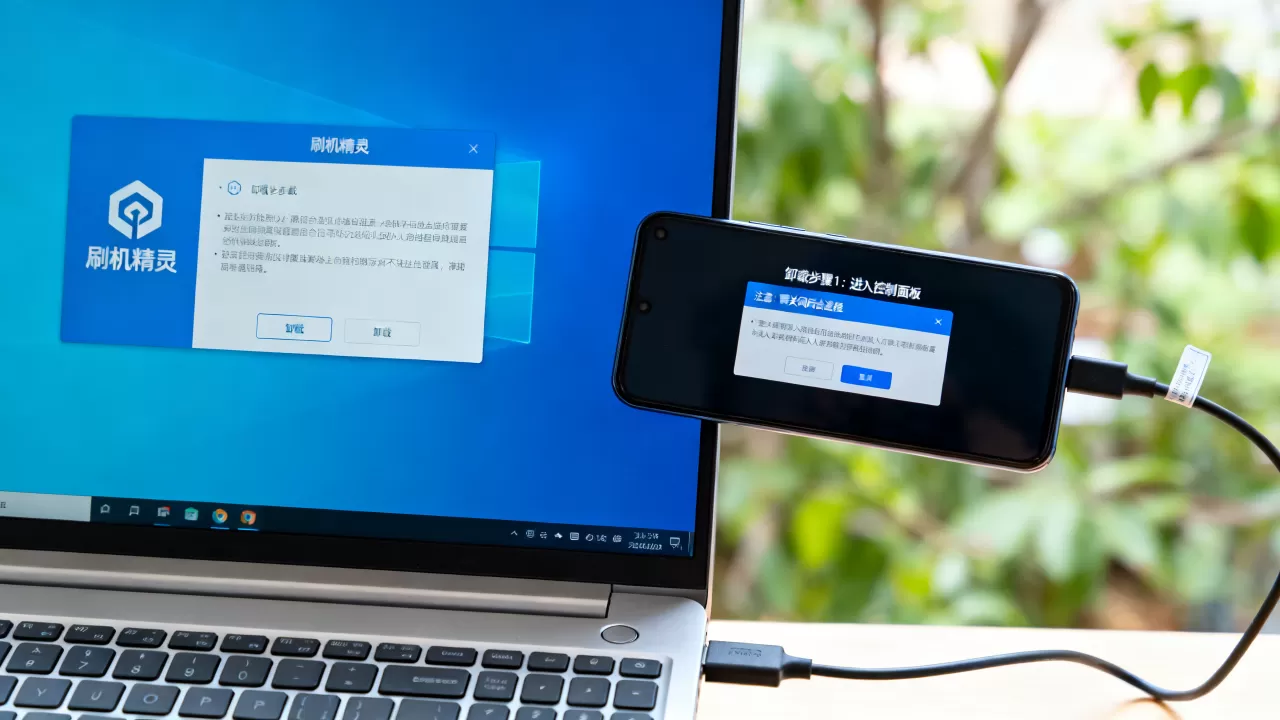
刷机精灵无法卸载怎么办
针对上述原因,我们提供一套从易到难的实操方案,请按照顺序执行,通常前两步即可解决绝大多数问题。
取消设备管理员权限
这是最基础也是最有效的步骤,大多数情况下,刷机精灵之所以无法卸载,是因为它被激活了设备管理员权限。
具体操作步骤
- 打开手机设置,找到安全或隐私选项。
- 在安全设置中,寻找设备管理员或设备管理应用入口。
- 在列表中找到刷机精灵或相关的管理组件。
- 取消勾选该应用,系统会提示你确认取消,点击确定。
- 返回应用列表,此时卸载按钮应已恢复可用状态,点击即可正常删除。
如果找不到设备管理员选项,部分安卓版本可能将其隐藏在应用管理的高级选项中,建议仔细查找。
进入安全模式强制卸载
如果方案一无效,或者应用图标消失但后台仍在运行,安全模式是最佳选择,在安全模式下,所有第三方应用都会被禁用,从而解除其权限保护。
进入安全模式的方法
不同品牌手机进入安全模式的方式略有差异,但大体逻辑一致:
- 长按电源键,在关机/重启菜单出现时,长按关机或重启选项。
- 屏幕会弹出提示,询问是否进入安全模式,点击确认。
- 手机重启后,左下角或屏幕底部会显示“安全模式”字样。
- 此时进入应用管理,找到刷机精灵进行卸载。
- 卸载完成后,长按电源键正常重启手机,即可退出安全模式。
使用ADB命令强制清除
对于高级用户,或者当图形界面完全失效时,ADB(Android Debug Bridge)命令是终极解决方案,这种方法无需Root权限,但需要电脑辅助。
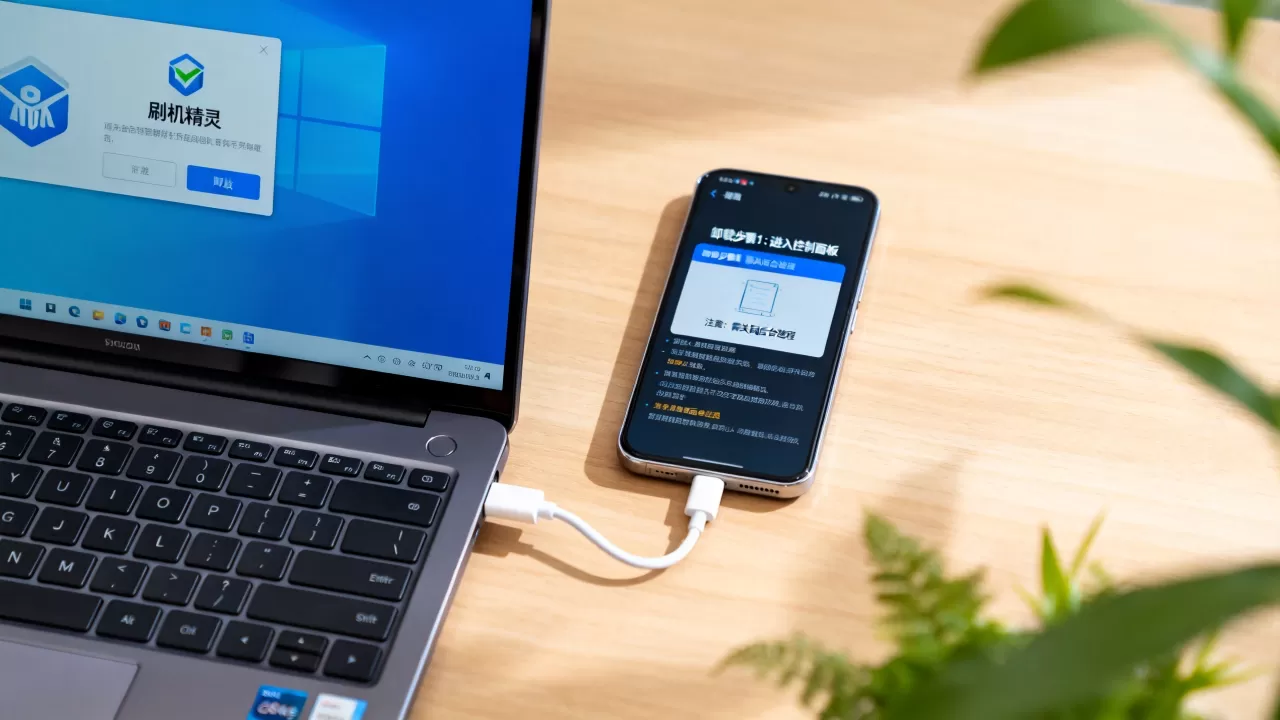
ADB卸载步骤
- 在电脑上安装ADB工具包。
- 手机端开启开发者选项,并启用USB调试。
- 连接手机与电脑,打开命令行工具。
- 输入命令adb devices确认设备已连接。
- 输入命令adb shell pm uninstall -k --user 0 包名。
- 注意:包名通常为com.flashmaster或类似结构,可通过adb shell pm list packages查询确切包名。
此命令会卸载当前用户下的应用,但保留数据,若需彻底清除,可追加-k参数清理残留数据。
刷机精灵卸载后数据清理指南
卸载主程序只是第一步,彻底清理残留数据才能避免后续问题。
清理残留文件夹
使用文件管理器,检查以下路径是否存在刷机精灵相关文件夹:
- /sdcard/FlashMaster/
- /sdcard/Android/data/com.flashmaster/
- /sdcard/DCIM/.FlashMaster/
若存在这些文件夹,直接删除即可,注意备份重要照片或文件后再操作。
检查系统设置残留
部分刷机精灵会修改系统默认应用或添加快捷方式,建议检查:
- 默认应用设置:确认没有将浏览器、短信等默认应用指向刷机精灵。
- 快捷方式:在主屏幕和抽屉中搜索并删除相关快捷图标。
刷机精灵与同类工具对比
为了帮助用户更好地选择后续工具,我们简要对比几款常见应用。
| 工具名称 | 权限需求 | 卸载难度 | 主要用途 |
|---|---|---|---|
| 刷机精灵 | 高(设备管理员) | 中 | ROM刷机、备份恢复 |
| 小米助手 | 中(USB调试) | 低 | 数据同步、备份 |
| 华为手机助手 | 中(USB调试) | 低 | 数据迁移、备份 |
| ADB命令 | 无(需电脑) | 低(需技术) | 系统级操作、卸载 |
从表中可以看出,刷机精灵因涉及底层刷机功能,权限需求较高,这也导致了其卸载复杂度高于普通数据同步工具。
刷机精灵无法卸载常见问题解答
刷机精灵卸载后手机变卡怎么办
卸载后手机变卡通常是因为残留进程未完全停止或缓存文件过多,建议重启手机以清理内存,并使用手机自带的清理加速功能扫描垃圾文件,若问题持续,检查是否有其他应用同时运行,或尝试恢复出厂设置(需提前备份数据)。
刷机精灵卸载后还能恢复吗
可以恢复,只需重新下载安装包,安装后再次授予必要权限即可,但需注意,频繁安装卸载可能导致系统碎片化,建议按需使用。
刷机精灵卸载后数据丢失了
若备份数据存储在云端,可通过官网登录恢复,若数据存储在本地且未备份,恢复难度较大,建议今后使用支持云同步的工具,或定期将重要数据拷贝至电脑。
彻底解决刷机精灵无法卸载的问题,关键在于理解其权限机制并采用正确的卸载路径,通过取消设备管理员权限、进入安全模式或使用ADB命令,用户可以轻松移除这一“顽固”应用,清理残留数据后,手机运行将更加流畅,存储空间也得以释放,对于普通用户,前两种方法已足够;对于高级用户,ADB命令提供了更彻底的解决方案,掌握这些技巧,不仅能解决当前问题,也能提升对安卓系统的管理能力。


