

微信自定义表情怎么发?iphone苹果手机添加自定义表情教程

在iPhone上制作微信自定义表情,核心在于使用符合微信规范的GIF格式图片,并通过“收藏”功能中的“表情管理”入口完成上传与添加,整个过程无需借助第三方付费软件,完全免费且操作直观。
微信作为国民级应用,其社交属性不仅体现在文字沟通,更在于表情包所承载的情绪价值,对于iPhone用户而言,系统自带的相册管理与微信生态有着天然的兼容性,但许多用户仍困惑于如何将手机里精美的图片转化为可直接发送的自定义表情,这并非技术难题,而是路径不清晰导致的认知偏差,本文将拆解从图片准备到最终发送的全流程,解决“怎么传”、“传什么”、“传后怎么用”三大核心痛点。

iPhone微信自定义表情制作与上传全流程
制作自定义表情并非需要复杂的图像处理技能,关键在于理解微信对表情包的格式要求,微信自定义表情本质上是动态GIF图片或静态PNG图片,且对文件大小有严格限制。
前期准备:图片筛选与格式确认
并非所有手机里的图片都能成为微信表情,业内专家指出,微信对上传的表情包有明确的规格限制,这是为了保证聊天界面的流畅加载。
尺寸与格式要求
* **格式**:必须是GIF(动态)或PNG/JPG(静态)。 * **尺寸**:建议宽度在**240像素**至**320像素**之间,过大的图片会被微信压缩,导致画质模糊;过小则显得不够清晰。 * **大小**:单个文件大小不能超过**5MB**,这是硬性指标,超出范围无法上传。 * **时长**:如果是动态GIF,时长建议控制在**3秒**以内,循环播放效果最佳。图片来源渠道
多数情况下,用户会直接从网络下载表情包,此时需注意,部分网站下载的图片可能带有水印或格式错误,建议通过以下方式获取: 1. **微信搜一搜**:直接搜索关键词,点击“表情”标签,找到喜欢的动图,长按保存至相册。 2. **专业表情平台**:如“微信表情开放平台”或知名表情包公众号,下载无水印高清源文件。 3. **自制图片**:使用美图秀秀、醒图等APP制作,导出时务必选择GIF格式并调整帧率,确保流畅度。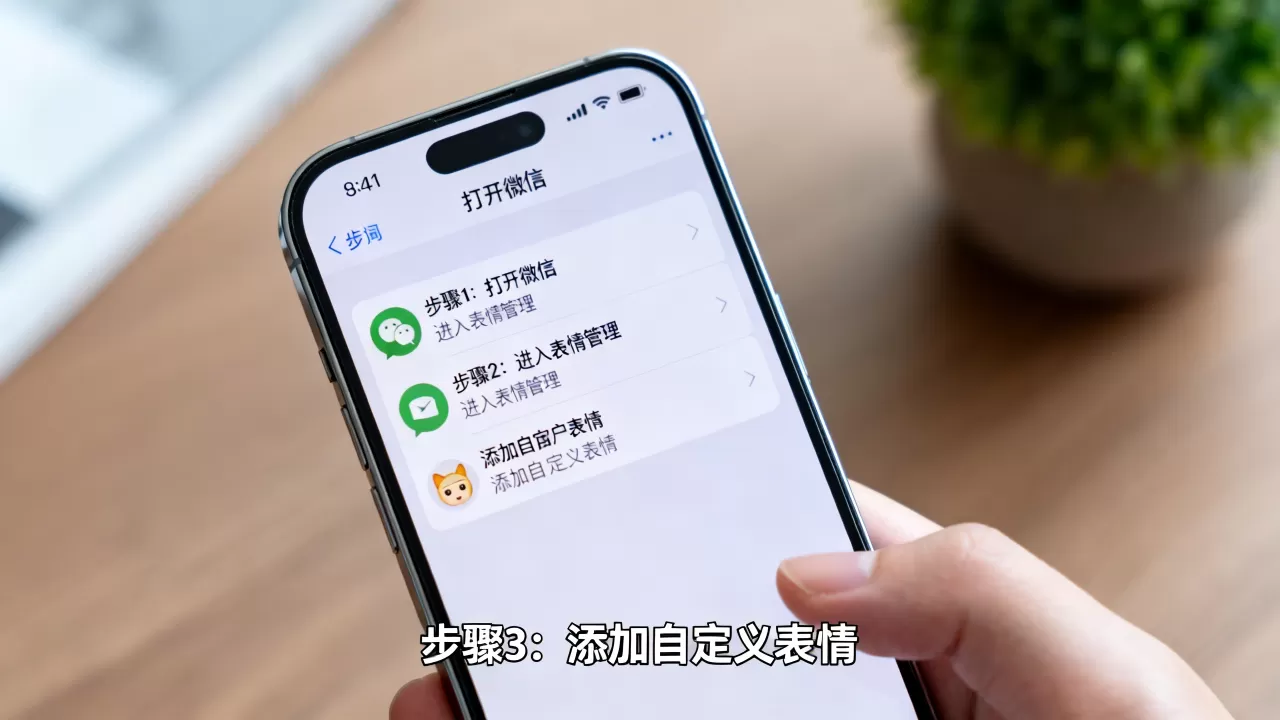
这是iPhone用户最容易混淆的环节,很多人试图直接在聊天窗口长按图片添加,但这仅能发送图片,无法将其设为“自定义表情”,正确路径如下:
- 进入收藏模块:打开微信,点击底部“我” -> “收藏”。
- 新建笔记:点击右上角“+”号,新建一条笔记。
- 插入图片:点击键盘上方的图片图标,从相册中选择刚才准备好的GIF或静态图片,可以插入多张,但建议单张笔记不超过9张,以免加载缓慢。
- 发布笔记:点击右上角“分享”图标(箭头形状),选择“表情”。
- 确认添加:系统会提示“是否添加为表情”,点击“确定”。
完成上述步骤后,这些图片便正式进入你的微信表情面板,需要注意的是,微信对自定义表情数量有限制,目前单个微信号最多可添加500个自定义表情,当达到上限时,需删除旧表情才能添加新的。
iPhone微信自定义表情管理技巧
上传只是第一步,如何高效管理这些表情,提升聊天体验,才是进阶用户关注的重点。
表情排序与置顶
微信表情面板默认按添加时间倒序排列,最新添加的表情在最右侧,对于高频使用的表情,手动调整顺序能极大提升效率。
调整顺序的方法
* 在表情面板中,长按任意一个表情,进入编辑模式。 * 拖动表情图标到理想位置。 * 点击“完成”保存。 * **技巧**:将最常用的3-5个表情置顶在面板最左侧,形成肌肉记忆,减少查找时间。删除与清理
随着时间推移,表情库会堆积大量不再使用的图片,定期清理能保持面板整洁。
批量删除路径
* 进入“收藏” -> 找到包含表情的笔记。 * 长按笔记,选择“删除”。 * 或者在表情面板长按表情,选择“删除”。 * **注意**:删除自定义表情不可逆,请谨慎操作,建议先将其移至“收藏”笔记中备份,确认不再需要后再彻底删除。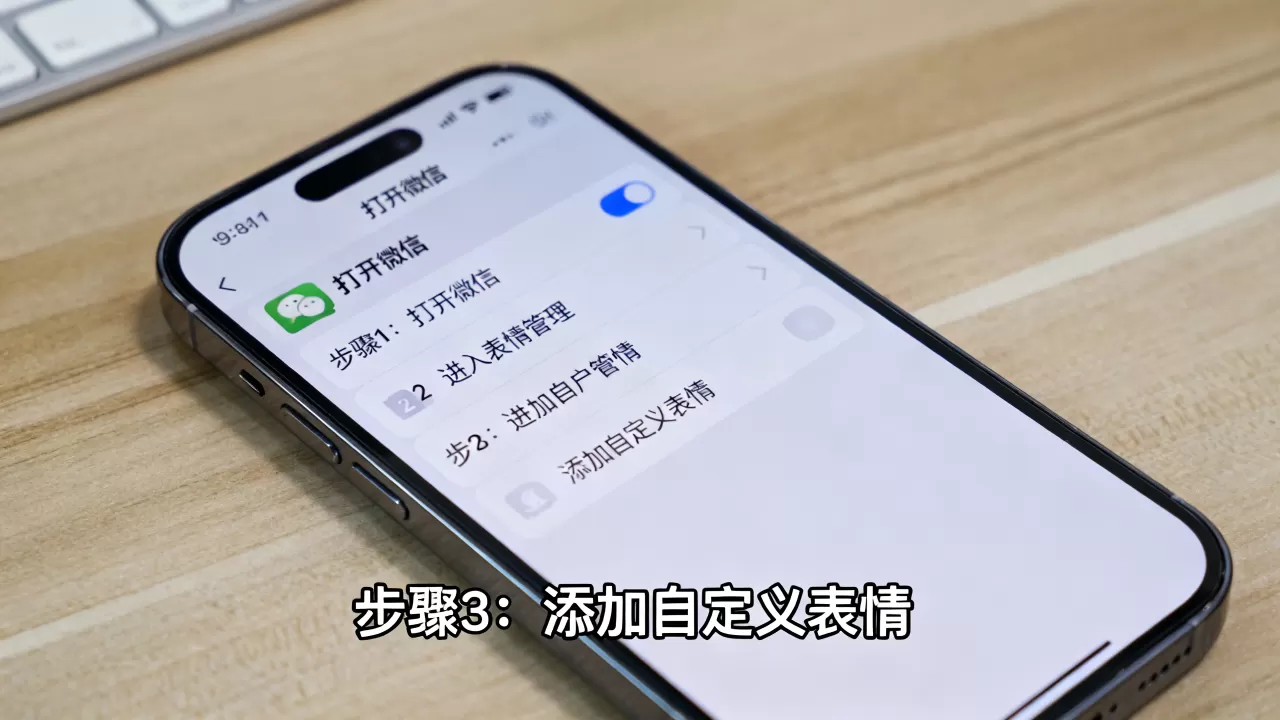
在实际操作中,iPhone用户常遇到一些特定问题,以下针对高频疑问进行解答。
为什么上传的表情无法显示或变成静态图?
这通常由格式或大小问题引起。
- 格式错误:确保图片是GIF格式,而非MP4视频或其他格式。
- 大小超标:检查文件大小是否超过5MB,若超标,可使用在线压缩工具(如TinyPNG)进行压缩,或降低图片分辨率。
- 动画帧率过低:部分自制GIF帧率过低,导致播放卡顿,微信可能将其识别为静态图,建议调整帧率至10-15fps。
自定义表情在安卓手机上能正常显示吗?
可以,但存在兼容性差异。
- 静态图片:全平台通用,无差异。
- 动态GIF:在安卓和iOS上均能正常播放,但部分老旧机型或特定安卓系统版本可能出现播放卡顿或动画效果丢失。
- 特殊特效:微信官方推出的“红包封面”或“专属表情”可能仅限特定版本或设备使用,自定义表情则无此限制,但视觉效果受接收方设备性能影响。
如何批量导入大量自定义表情?
微信官方不支持批量导入功能,若需导入大量表情,需逐一上传。
- 效率建议:新建多个“收藏笔记”,每个笔记插入9张图,一次性发布为表情,这样可将500个表情的上传时间缩短至原来的1/9。
- 替代方案:若表情数量极大,建议使用“微信表情开放平台”开发者工具,通过API接口进行批量管理,但这需要一定的技术背景,适合工作室或内容创作者。
iPhone微信自定义表情价格与安全性考量
关于费用与安全,用户常有误解。
制作与上传是否收费?
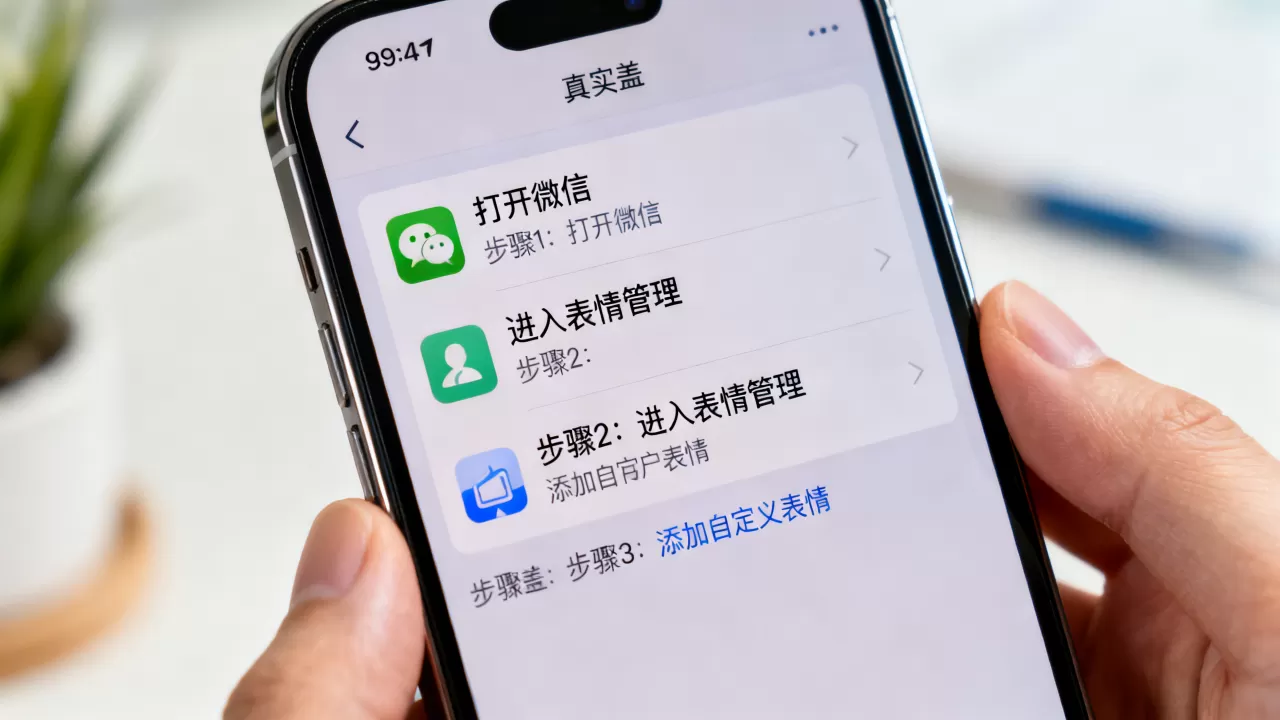
完全免费。 微信官方从未对自定义表情上传收取任何费用,任何声称“付费代传”、“付费解锁表情位”的服务均为诈骗,用户只需承担制作图片时的软件订阅费(如使用Procreate或Photoshop),这与微信无关。
隐私与安全风险
自定义表情存储在微信服务器,但仅对你可见。
- 隐私保护:微信承诺用户数据隐私,自定义表情不会被公开分享,除非你主动发送给他人。
- 内容合规:严禁上传包含暴力、色情、政治敏感或侵犯版权的内容,一旦审核通过,后续若被举报,表情将被屏蔽,严重者可能导致账号受限。
- 版权意识:自制表情包时,避免直接使用明星肖像或受版权保护的艺术作品,以免引发法律纠纷,建议使用原创插画或经过授权的网络素材。
地域与版本差异
虽然微信是全球应用,但不同地区版本(如中国大陆版、国际版WeChat)在表情管理上基本一致。
- 网络环境:在上传大尺寸GIF时,稳定的Wi-Fi环境能避免上传失败。
- 系统版本:确保iPhone系统为最新iOS版本,微信为最新版本,以获得最佳兼容性和Bug修复。
微信自定义表情iPhone实操Q&A
iPhone微信自定义表情怎么设置成默认表情?
微信不支持设置“默认”表情,所有表情在面板中平等显示,但可通过置顶操作,将常用表情移至面板最左侧,实现快速触达,长按表情进入编辑模式,拖动至首位即可。iPhone微信自定义表情丢失怎么办?
若表情突然消失,首先检查是否误删收藏笔记,尝试退出微信重新登录,或更新微信至最新版本,若问题依旧,可能是服务器同步延迟,等待数小时通常会自动恢复,若确认为数据丢失,因微信未提供云端备份自定义表情功能,找回难度极大,建议今后定期将重要表情截图保存至手机相册。iPhone微信自定义表情支持视频格式吗?
不支持,微信自定义表情仅支持GIF动图和静态图片,若需发送视频,需通过“视频”功能直接发送,无法将其作为表情发送。


