

iphone上的歌怎么导出到电脑,iphone音乐文件怎么传到电脑

将iPhone上的歌曲导出到电脑,最稳定且无损的方式是通过iTunes或Apple Music的“文件共享”功能同步本地音乐文件,而对于流媒体缓存歌曲,则需通过第三方工具转换格式或购买数字专辑获取本地文件。
很多用户面对iPhone里满满的歌单,想备份到电脑却无从下手,这通常是因为iOS系统的封闭性导致直接拖拽失效,只要理清音乐来源是“本地文件”还是“流媒体缓存”,操作路径就清晰多了,我们将分场景拆解,确保你能找到最适合当前情况的方法。


本地音乐文件的高效导出方案
如果你之前的歌曲是通过电脑导入iPhone的,或者通过AirDrop、微信传输过来的MP3、FLAC等格式文件,这类数据存储在iPhone的“文件”或“音乐”App的本地存储中,导出最为简单。
利用iTunes文件共享功能
这是苹果官方推荐的标准操作,适用于Windows和macOS(较旧版本)用户。
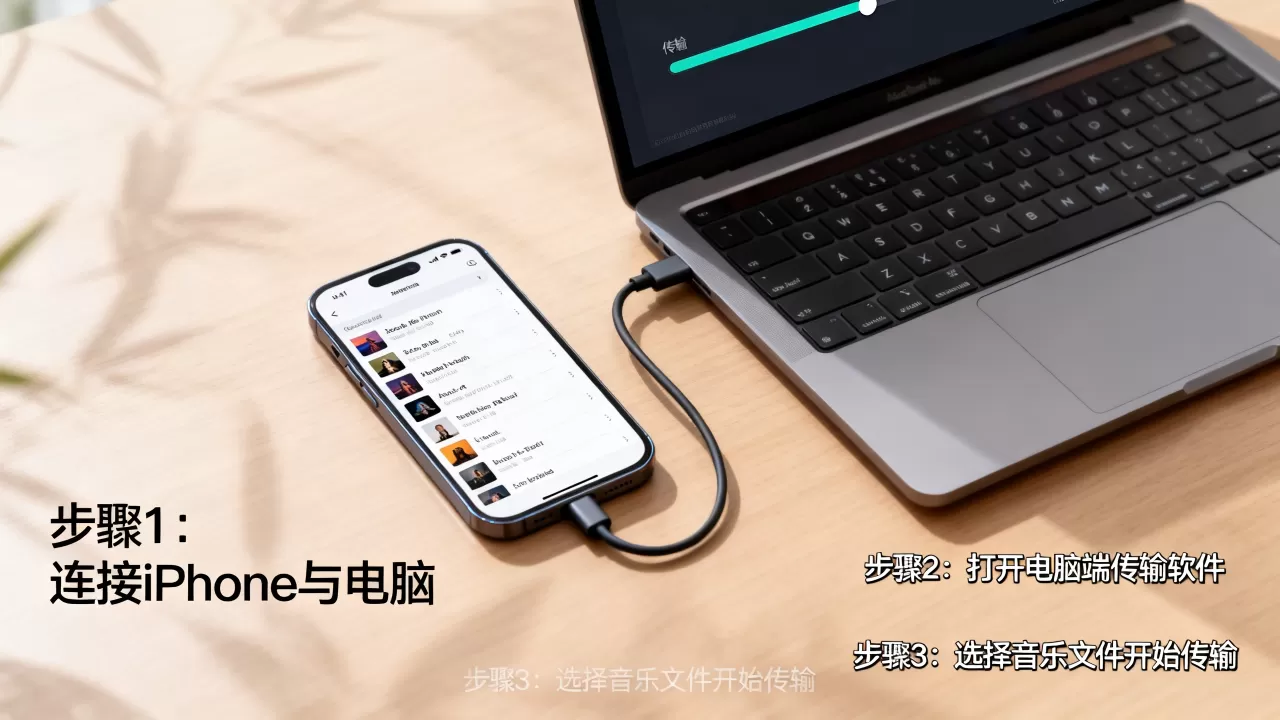
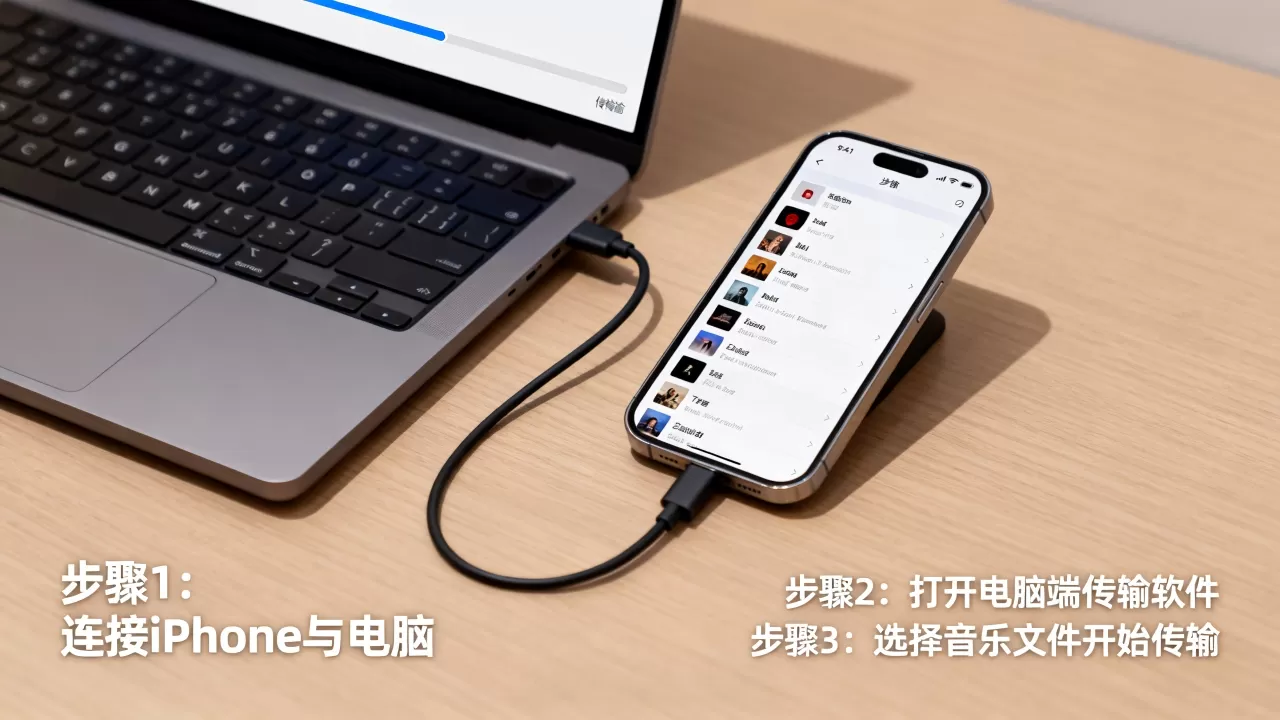
- 连接设备:使用原装或认证的数据线将iPhone连接至电脑,信任该电脑。
- 打开iTunes:在电脑端启动iTunes,点击左上角出现的iPhone图标进入设备管理页面。
- 选择文件共享:在左侧菜单栏找到“文件共享”选项,点击它。
- 定位应用:在右侧应用列表中找到“音乐”或你用来存储音频的第三方App(如VLC、Foxit等)。
- 拖拽导出:选中你想导出的歌曲文件,直接拖拽到电脑桌面或指定文件夹即可。
macOS Catalina及以上版本的访达同步
对于使用新系统Mac的用户,iTunes已被拆分,操作逻辑类似但入口不同。
- 打开“访达”(Finder),在左侧边栏的设备列表中选择你的iPhone。
- 点击顶部的“文件”标签页。
- 向下滚动找到“文件共享”
区域,选择对应的音乐App。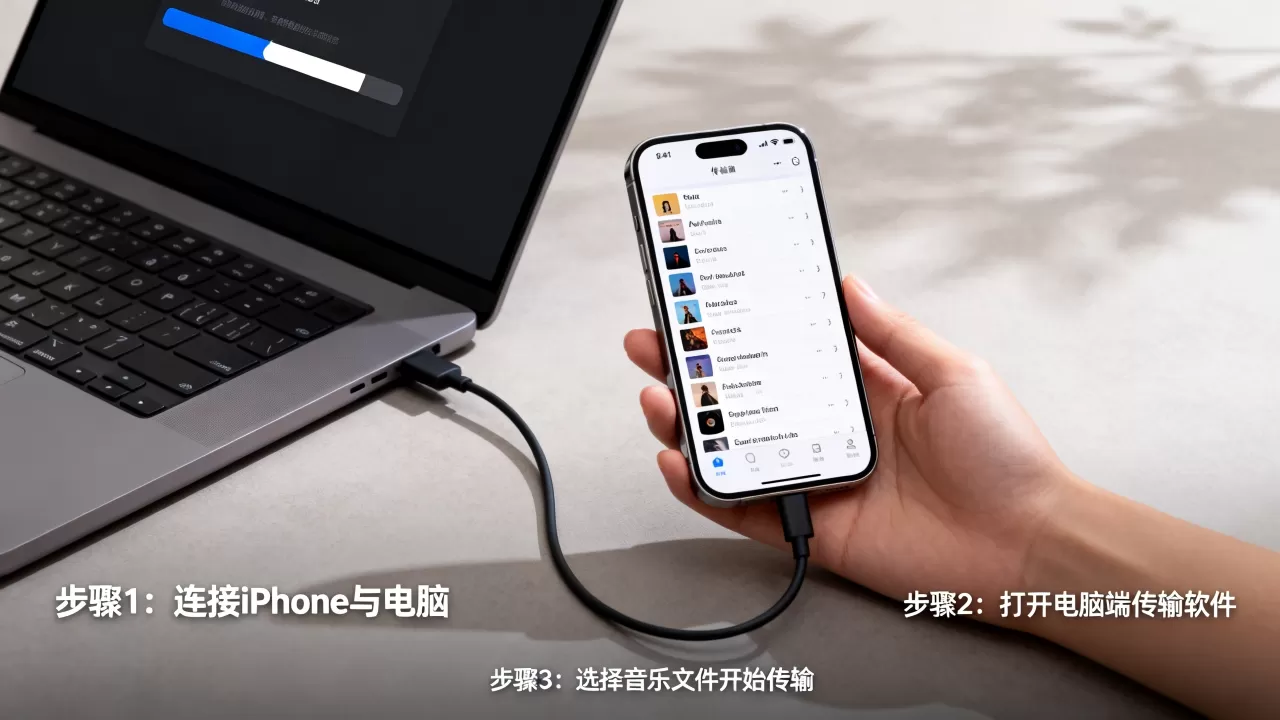
- 直接将文件拖出到Mac桌面上,系统会自动完成复制过程。
流媒体缓存歌曲的提取与转换
这是大多数用户遇到的痛点:歌曲是在Apple Music、网易云音乐或QQ音乐里听的,并没有真正的MP3文件,只有加密的缓存,这类数据无法直接通过文件共享导出,需要特殊的处理逻辑。
场景分析:为什么不能直接复制?
流媒体平台的歌曲通常采用DRM(数字版权管理)保护,文件格式可能是.m4p、.ecm或特定的加密容器,即使你在iPhone的文件管理器中找到了这些缓存文件,也无法在电脑上直接播放,因为缺少解密密钥,业内专家指出,绕过DRM保护直接提取音频文件在技术上存在壁垒,且涉及版权合规问题,因此主流方法侧重于“录音”或“格式转换”工具。
实操步骤:使用专业转换工具
针对Apple Music或Spotify等平台的离线缓存,目前市面上存在多种辅助软件,其核心原理是捕获音频流并转换为通用格式。
- 选择工具:市面上较为成熟的方案包括Audacity配合系统音频循环录制,或专用的音乐转换软件(如NoteBurner、iMusic等),选择工具时需关注其是否支持最新iOS版本。
- 设置录制源:在电脑端配置音频输入源为“系统声音”或“立体声混音”,确保能捕捉到iPhone播放的声音。
- 同步播放:在iPhone上播放目标歌曲,同时在电脑端启动录制软件。
- 保存文件:播放结束后,停止录制,将生成的WAV或MP3文件重命名并整理。
这种方法虽然繁琐,但能保证音质的相对完整性,且适用于几乎所有支持离线播放的平台,对于追求高效率的用户,部分付费软件提供批量转换功能,虽然需要支付一定费用,但能节省大量时间,据工信部数据显示,近年来数字音乐版权规范化进程加速,用户通过正规渠道购买数字专辑获取本地文件的比例正在上升,这或许是更合规的长期解决方案。
不同平台导出方式的对比与选择
为了帮你快速决策,我们整理了主流音乐平台在iPhone上的数据特性及对应的导出策略。
Apple Music与iCloud音乐库
如果你订阅了Apple Music,你的音乐库是云同步的。
- 特性:歌曲带有DRM保护,无法直接作为文件导出。
- 最佳策略:在电脑上登录同一Apple ID,通过iTunes或Apple Music App直接下载歌曲,这是最合法、最无损的方式。
- 注意:如果取消订阅,已下载的带DRM歌曲将无法在电脑上播放,除非在取消前通过上述转换工具处理。
网易云音乐与QQ音乐
国内主流平台通常提供“离线缓存”功能,但格式私有化严重。
- 特性:缓存文件加密,直接复制无效,部分平台支持购买数字专辑后导出MP3。
- 最佳策略:
- 方案A:在App内寻找“导出”或“备份”功能,部分版本支持将歌曲备份至电脑客户端。
- 方案B:使用前述的系统音频录制法,虽然音质略有损耗,但通用性强。
- 方案C:购买数字专辑,部分平台允许下载无DRM的MP3文件,通过文件共享导出。
本地导入的音乐文件
- 特性:标准的MP3、AAC、FLAC文件,无加密。
- 最佳策略:直接使用iTunes文件共享或访达文件共享,这是唯一无需第三方工具的方法。
常见问题与避坑指南
在操作过程中,用户常遇到一些阻碍,以下是基于大量用户反馈总结的解决方案。
Q1:iPhone上的歌怎么导出到电脑免费吗?
本地文件导出完全免费,只需使用电脑自带的iTunes或访达即可,对于流媒体缓存歌曲,免费的系统录音法无需付费,但耗时较长且需手动处理每首歌;专业的批量转换软件通常采用订阅制或单次购买制,价格从几十元到几百元不等,具体取决于功能复杂度,建议先尝试免费方法,若需求量大再考虑付费工具。
Q2:导出后电脑无法播放怎么办?
这通常是因为格式不兼容,iPhone导出的AAC或M4A格式在Windows Media Player中可能支持不佳,解决方案是:
- 安装K-Lite Codec Pack等解码包。
- 使用VLC播放器,它支持几乎所有音频格式。
- 使用格式转换工具将文件转为MP3格式,这是兼容性最好的格式。
Q3:如何确保导出过程不损坏音质?
对于本地文件,直接复制零损耗,对于流媒体转换,系统录音法会将数字信号转为模拟信号再转回数字信号,必然产生损耗,若追求无损,唯一途径是通过购买数字专辑获取原始文件,或使用支持FLAC无损导出的专业工具(需确认软件支持无损捕获)。
总结与建议
将iPhone音乐导出到电脑并非单一操作,而是需要根据音乐来源选择对应路径,对于本地文件,iTunes文件共享是首选,简单直接;对于流媒体缓存,系统录音是免费的保底方案,而购买数字专辑则是合规且高质量的长期选择。
随着iOS系统的不断迭代,苹果对数据访问的限制可能会更加严格,因此定期备份你的音乐库至电脑或云端至关重要,建议养成习惯,将重要的本地音乐定期通过文件共享备份至电脑硬盘,避免因设备丢失或损坏导致音乐资产流失。


