

iphone里的文件怎么删除,iphone删除文件教程

iPhone里的文件删除核心在于区分“应用内文件”与“系统文件管理”,前者需在对应App内操作,后者需通过“文件”App或iTunes/Finder进行清理。
很多用户发现iPhone存储空间不足,想清理垃圾却无从下手,往往是因为混淆了不同数据类型的存储逻辑,iOS系统采用了沙盒机制,每个App的数据相对独立,这既保障了安全,也增加了清理的复杂性,要彻底释放空间,必须理解这些机制,并掌握针对性的清理路径。


通过“文件”App管理本地文档
“文件”App是iOS系统中管理本地存储的核心入口,它类似于电脑上的资源管理器,这里存储的是你通过Safari下载、微信接收后保存到本地的文档,以及iCloud云盘中的内容。
定位并删除本地存储的文件
打开“文件”App,你会看到“我的iPhone”和“iCloud云盘”两个主要区域,大多数用户误以为删除了相册里的截图就释放了空间,其实如果这些截图被保存到了“文件”中,它们依然占用内存。
操作步骤详解
- 进入目录:点击底部的“浏览”标签,选择“我的iPhone”,这里列出了所有已安装App支持的文件存储位置。
- 查找目标:常见的文件存储位置包括“下载”文件夹(Safari默认保存位置)、微信文件(通常在“微信”文件夹内)以及各类办公App的专属文件夹。
- 执行删除:长按你想要删除的文件,在弹出的菜单中选择“删除”,此时文件会被移至“最近删除”文件夹,并未真正从硬盘擦除。
- 彻底清空:点击“浏览”顶部的“...”更多选项,进入“最近删除”,再次选择“全部删除”或单个文件,才能真正释放存储空间。
业内专家指出,定期清理“最近删除”文件夹是释放空间的关键一步,因为系统默认保留30天,期间文件仍占用空间。
清理iCloud云盘冗余数据
如果你开启了iCloud云盘,部分文件可能仅存在于云端,删除云端文件不会立即影响本地空间,但会同步清理。
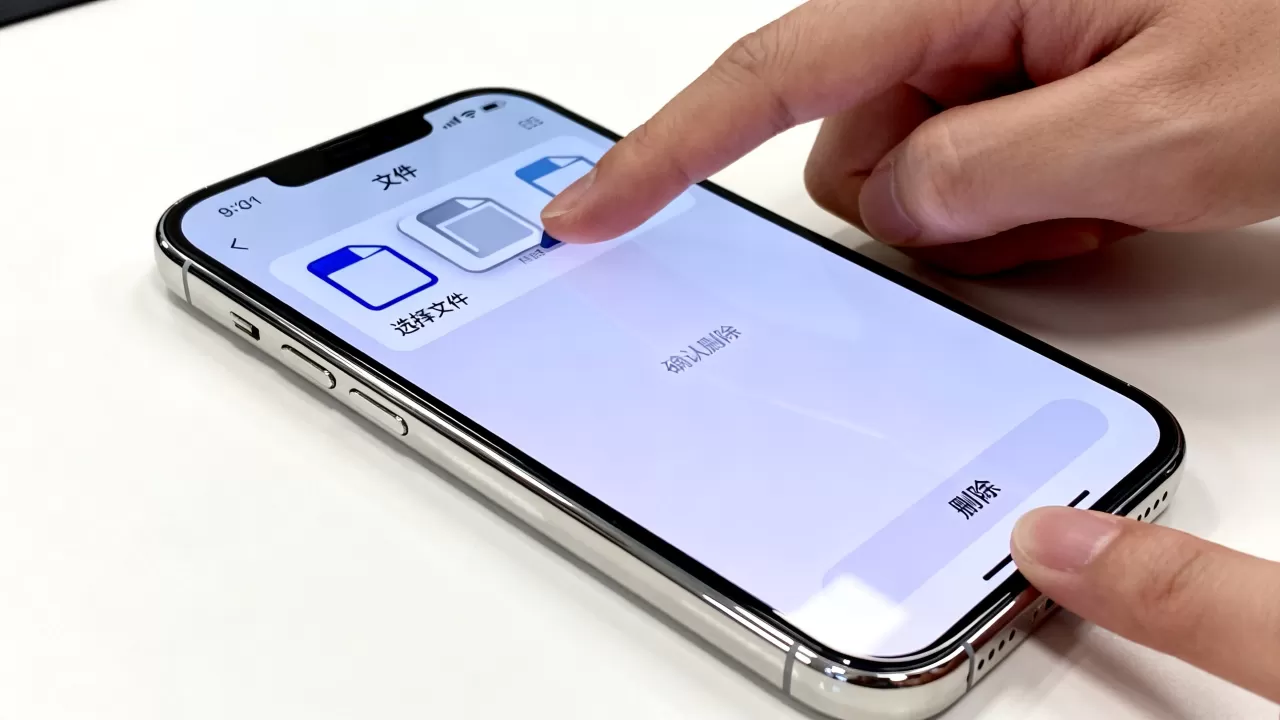
- 检查同步状态:确保“文件”App右上角显示的是“iCloud云盘”而非“我的iPhone”。
- 删除操作:长按文件并选择删除,注意,这会从所有登录同一Apple ID的设备上移除该文件,操作前请确认无需在其他设备访问。
深度清理App内部缓存与数据
很多用户不知道,微信、抖音、浏览器等App的缓存数据才是占用空间的“大户”,这些数据通常不在“文件”App中直接可见,而是隐藏在App的设置里。
微信缓存清理实战
微信作为国民级应用,其缓存数据往往高达数十GB,直接在“文件”App中查找微信文件效率极低,最高效的方式是通过微信内部设置清理。
具体操作路径
- 进入设置:打开微信,点击“我” -> “设置” -> “通用” -> “存储空间”。
- 清理缓存:点击“缓存”旁边的“前往清理”,这里的缓存是临时数据,删除后不会影响聊天记录,但会加快App运行速度。
- 管理聊天记录:点击“聊天记录”旁边的“管理”,这里可以按聊天对象查看占用空间,选择性删除包含大量视频、图片的群聊记录,建议优先清理不重要的群聊,保留重要联系人。
据统计,多数情况下,通过上述步骤清理微信缓存,可释放5GB至20GB不等的空间,具体取决于使用时长和媒体文件数量。
其他高频应用清理策略
除了微信,其他App也遵循类似逻辑。
- 视频类App(如抖音、B站):进入App设置,找到“清除缓存”或“离线下载管理”,离线视频通常占用巨大空间,定期删除已观看的视频是常规操作。
- 浏览器(Safari/Chrome):Safari的清理路径为“设置” -> “Safari浏览器” -> “清除历史记录与网站数据”,注意,这会退出所有登录的网页账号,需谨慎操作,Chrome用户可在App内设置中清除浏览数据。
- 游戏类App:大型游戏往往包含大量资源包,建议在App内设置中查找“资源清理”或“下载管理”,删除不再需要的关卡或皮肤资源。
行业共识认为,定期清理App缓存比删除整个App再重装更高效,因为重装会导致重新下载大量数据,浪费流量和时间。
系统级存储管理与照片优化
当应用内清理效果有限时,需从系统层面入手,照片和视频通常是占用空间最大的单一类别。
照片图库的优化策略
iOS提供了“优化iPhone存储空间”功能,这是解决照片占用问题的核心手段。
开启优化存储
- 进入设置:打开“设置” -> “照片”。
- 选择选项:勾选“优化iPhone存储空间”,系统会将高清原图上传至iCloud,本地仅保留缩略图或低分辨率版本,当需要查看时,会实时从云端下载原图。
- 注意前提:此功能需要稳定的Wi-Fi环境和足够的iCloud存储空间,若iCloud已满,需先购买扩容或清理云端照片。
卸载未使用App
iOS的“卸载未使用App”功能与“删除App”不同,卸载会移除App本体,但保留文档和数据,当你重新安装时,数据会恢复。
- 查看存储建议:进入“设置” -> “通用” -> “iPhone存储空间”,系统会列出长期未使用的App,并给出“卸载”选项。
- 执行卸载:点击“卸载”可立即释放空间,若后续需要,可从App Store重新下载。
据工信部数据,合理管理未使用App,可释放10%至30%的系统存储空间,具体比例因用户安装习惯而异。
常见问题与误区规避
在清理过程中,用户常遇到一些困惑,明确这些误区有助于高效操作。
文件删除后空间未立即释放
有时删除文件后,可用空间并未增加,这通常是因为:
- 未清空“最近删除”:如前所述,文件需从“最近删除”中彻底移除。
- 系统索引延迟:iOS需要时间重新计算存储空间,重启手机通常可解决此问题。
- 缓存未同步:部分App的缓存清理需重启App或手机才能生效。
iCloud照片与本地照片的区别
很多用户混淆了这两者。
- 本地照片:存储在iPhone闪存中,删除即永久丢失(除非有备份)。
- iCloud照片:存储在云端,本地仅保留副本,删除本地照片不影响云端,反之亦然,取决于同步设置。
业内专家指出,理解“优化存储”与“下载并保留原片”的区别,是避免数据丢失的关键,若选择“优化”,删除本地照片不会删除云端原图;若选择“下载并保留原片”,删除本地照片等同于删除云端照片。
第三方清理App的安全性
App Store中不乏各类“手机清理大师”,iOS的沙盒机制限制了第三方App访问其他App的数据,这类App通常只能清理系统缓存或提供建议,无法像安卓那样深度清理,建议优先使用系统自带功能,避免安装不可信的清理工具,以防隐私泄露或恶意扣费。
iPhone里的文件怎么删除相关Q&A
iPhone里的文件怎么删除才能彻底释放空间?
必须执行两步操作:首先在“文件”App或对应App内删除目标文件,使其进入“最近删除”文件夹;进入“文件”App的“最近删除”或系统相册的“最近删除”,执行“全部删除”操作,只有完成这两步,存储空间才会真正释放。
删除微信聊天记录会影响iCloud备份吗?
会影响,iCloud备份包含微信的聊天记录和文件,若在iPhone上删除了聊天记录,下次进行iCloud备份时,备份包中也将不再包含这些数据,从而减小备份体积,但需注意,删除操作是不可逆的,除非你有其他备份(如电脑iTunes备份),否则无法恢复。
如何判断哪些文件占用了大量空间?
通过“设置” -> “通用” -> “iPhone存储空间”查看,系统会以柱状图形式展示各类数据占用比例,如照片、App、系统数据等,点击具体类别,可查看该类别下占用空间最大的具体App或文件类型,从而针对性地进行清理。


