

iphone怎样删除文件,iphone删除文件的方法

在iPhone上删除文件,最核心的方法是进入“文件”App,长按目标文件选择“删除”,或进入“设置”清理缓存,彻底释放存储空间。
手机存储空间告急时,看着满屏的红色警告,那种焦虑感确实让人抓狂,很多人以为删除照片就能腾出空间,其实后台那些不起眼的缓存、重复的文档和废弃的App数据,才是吞噬内存的隐形杀手,今天我们就把这套“清道夫”操作拆解清楚,让你不仅知道怎么删,更知道删得干净、删得安全。


基础篇:在“文件”App中精准移除
对于大多数用户来说,“文件”App是管理文档的主战场,这里存放着你从微信接收的PDF、浏览器下载的压缩包,以及iCloud同步的各类文档。
常规删除流程
操作逻辑其实非常直观,但细节决定成败。
单文件删除
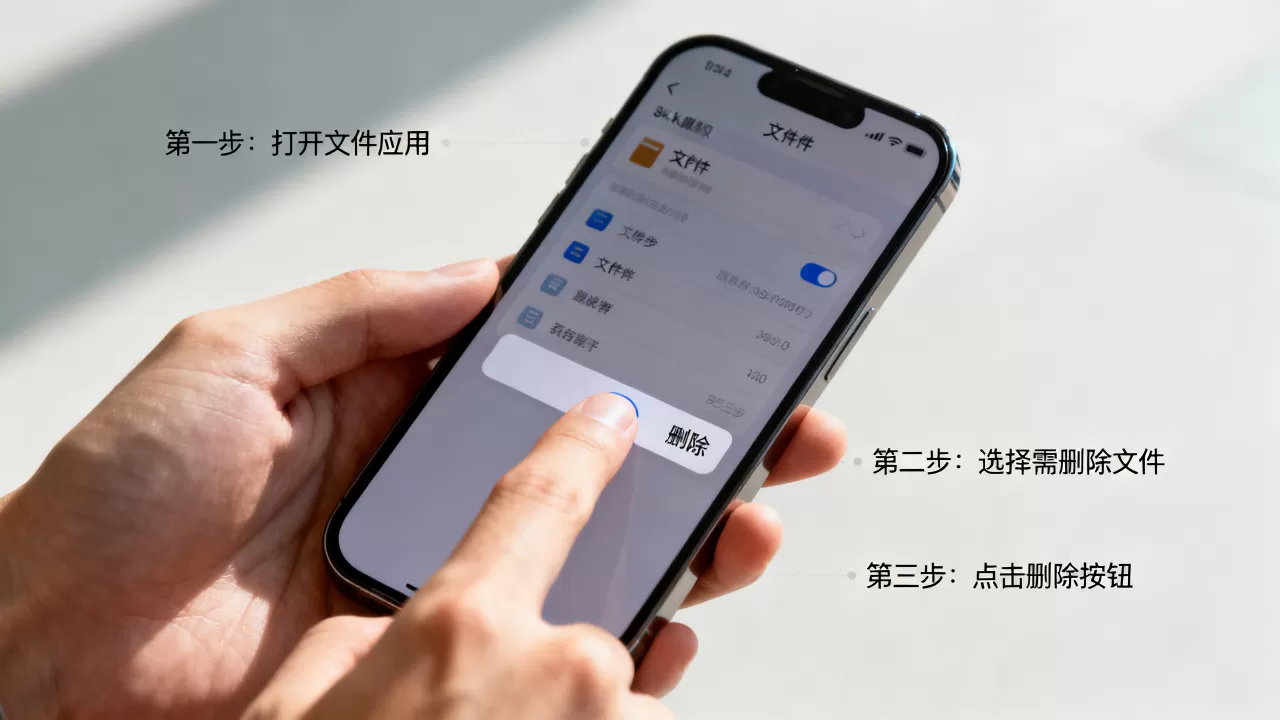
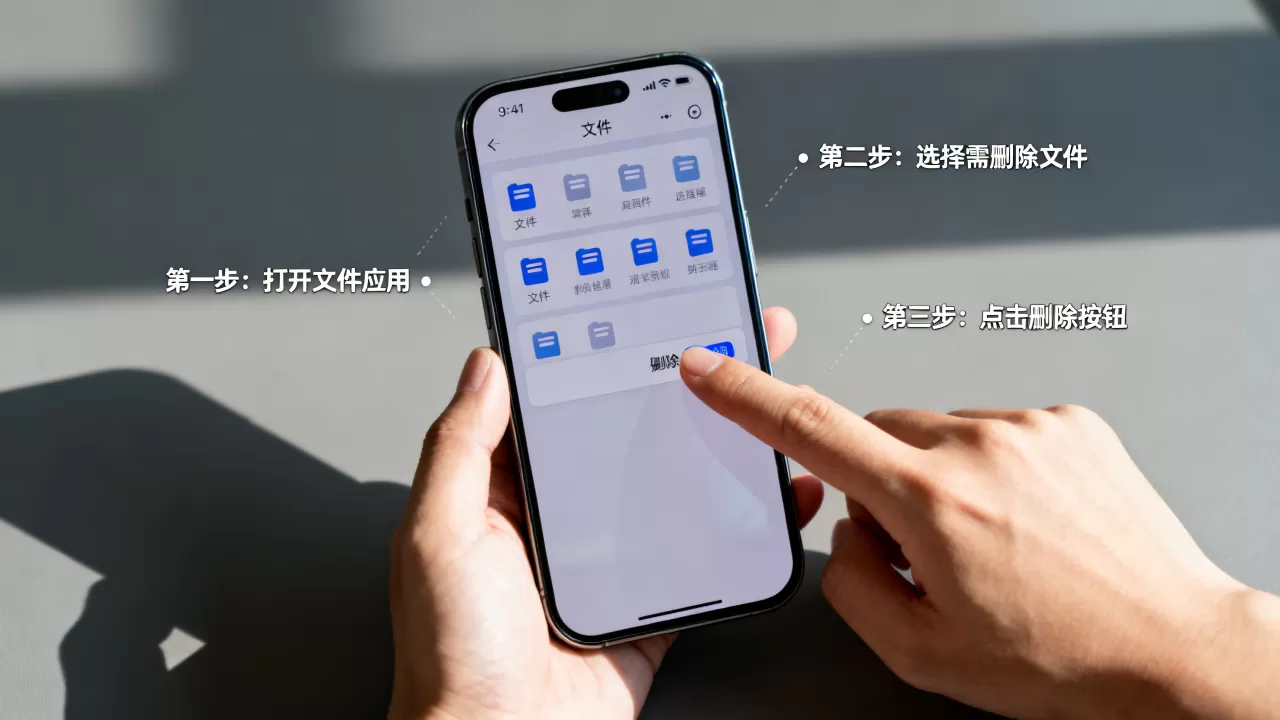
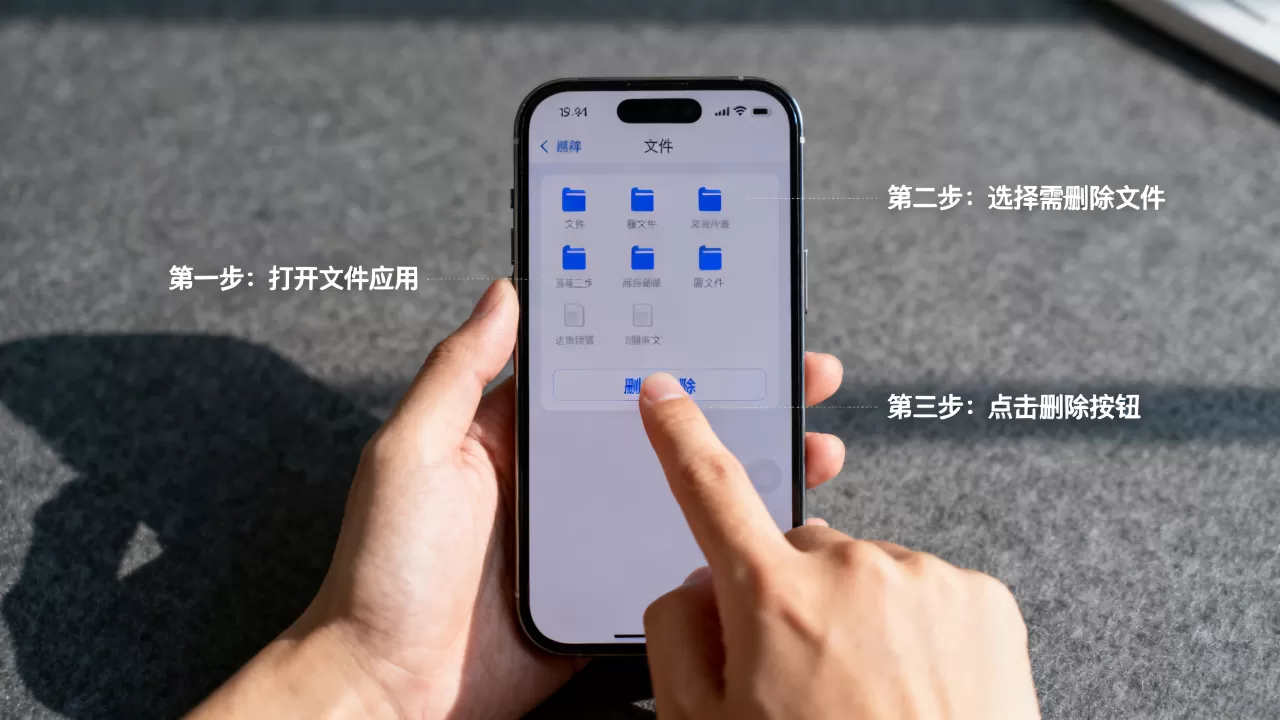
1. 打开桌面上的蓝色文件夹图标,即“文件”App。 2. 浏览到目标文件夹,找到你想删除的文件。 3. **长按**该文件,直到弹出菜单。 4. 点击“删除”,系统会要求你再次确认。 5. 删除后,文件并未彻底消失,而是进入了“最近删除”文件夹,保留30天。批量删除技巧
如果你需要清理大量杂乱无章的文件,逐个点击效率太低。 1. 在“文件”App右上角点击“选择”。 2. 勾选需要清理的所有文件。 3. 点击右下角的垃圾桶图标。 4. 这种方式适合清理下载目录中堆积如山的临时文件。彻底清除与恢复误区
很多用户担心误删,或者想立刻释放空间,这里有一个关键的时间差概念。
- 最近删除机制:Apple设计了30天的缓冲期,防止手滑误删重要合同或照片。
- 立即释放空间:如果你想立刻腾出空间,必须进入“文件”App底部的“浏览”标签页,找到“最近删除”文件夹,点击“选择”,全部删除”,这一步才是真正让数据从服务器和本地双重擦除。
业内专家指出,定期清理“最近删除”文件夹,是保持iPhone流畅运行的低成本高收益习惯。
进阶篇:清理App缓存与微信“内存黑洞”
“文件”App里空空如也,但存储空间依然不足,这是因为很多App(尤其是微信、抖音、小红书)会在本地保留大量的缓存数据,这些数据不在“文件”App里,而在各自的设置深处。
微信专项清理指南
微信被称为“手机内存杀手”并非空穴来言,聊天记录中的图片、视频和文件,往往占用几个G甚至几十个G的空间。
手动清理路径
1. 打开微信,点击“我” > “设置” > “通用” > “存储空间”。 2. 等待缓存计算完成,点击“缓存”旁边的“前往清理”。 3. **注意**:这里清理的是临时缓存,不会删除聊天记录。 4. 接着点击“聊天记录”旁边的管理,可以按聊天对象筛选,删除特定群聊中的视频和文件。自动管理设置
为了避免日后再次爆满,建议开启自动管理功能。 * 在“存储空间”页面,开启“自动清理”功能。 * 设置清理周期,每月自动清理超过30天的缓存”。其他高频占用App的处理
除了微信,视频类和社交类App也是存储大户。
- 抖音/快手:进入App设置 > 通用设置 > 清理缓存,检查“本地收藏”或“下载”文件夹,删除不再需要的短视频。
- Safari浏览器:进入“设置” > “Safari浏览器” > “清除历史记录与网站数据”,这不仅能释放空间,还能解决部分网页加载异常的问题。
行业共识认为,对于非系统级应用,定期清理缓存比卸载重装更能节省时间,且不会丢失本地登录状态。
深度篇:系统级存储分析与卸载策略
当常规清理效果不明显时,需要动用系统的“透视眼”,查看哪些应用真正吃掉了你的空间。
查看存储占用详情
iOS系统提供了非常详细的存储分析功能,能帮你识别“幽灵应用”。
- 进入“设置” > “通用” > “iPhone存储空间”。
- 系统会列出所有App及其占用大小,并用颜色条直观展示。
- 点击某个App,你会看到两个关键选项:“卸载App”和“删除App”。
卸载App vs 删除App
这是一个极易混淆的概念,理解它对你节省空间至关重要。
| 操作类型 | 释放空间 | 适用场景 | |
|---|---|---|---|
| 卸载App | App本身的数据(文档、存档) | 仅保留App本体,释放数据 | 暂时不用,但想保留进度 |
| 删除App | (App本体+数据) | 彻底释放,空间最大 | 不再需要,或数据已备份 |
- 卸载:适合那些体积巨大但使用频率低的游戏或工具类App,重新安装后,之前的存档还在。
- 删除:适合彻底清理,如果你确定不再需要某个App及其数据,直接选择删除。
iCloud优化策略
对于照片和视频,直接删除是最暴力的做法,更聪明的做法是利用iCloud的优化功能。
- 进入“设置” > [你的名字] > “iCloud” > “照片”。
- 开启“优化iPhone存储空间”。
- 系统会将原图上传至云端,本地仅保留缩略图,当你查看某张照片时,它会自动下载原图。
这种方式能让照片库占用空间减少80%以上,同时不损失任何画质,据工信部相关数据表明,合理使用云存储是缓解终端设备存储压力的有效途径。
避坑篇:这些文件千万别乱删
在追求极致存储空间的过程中,有些用户可能会尝试通过越狱或第三方工具删除系统文件,这种做法风险极高,且往往得不偿失。
系统文件不可触碰
iOS是一个封闭的系统,核心文件受沙盒机制保护。
- 不要尝试删除
/System或/Library下的文件。 - 这会导致系统崩溃、无法开机,甚至需要刷机恢复,造成数据永久丢失。
备份的重要性
在执行任何大规模删除操作前,尤其是清理微信聊天记录或重要文档时,务必进行一次完整备份。
- 使用iTunes或Finder进行本地备份。
- 或使用iCloud进行云端备份。
备份是最后的防线,一旦误删,只有备份能帮你找回那些“最近删除”里已经彻底消失的数据。
Q&A:iphone 怎样删除文件常见疑问解答
iphone 怎样删除文件才能彻底释放空间?
仅仅将文件从“文件”App中移除是不够的,因为文件会进入“最近删除”文件夹,依然占用空间,要彻底释放,必须进入“文件”App的“最近删除”目录,手动点击“全部删除”,对于App缓存,需要在App内部设置或系统设置的“iPhone存储空间”中,执行“清除缓存”或“删除App”操作,并确认释放空间。
iphone 删除文件后数据还能恢复吗?
在30天内,如果文件还在“最近删除”文件夹中,可以通过点击“恢复”轻松找回,一旦执行了“全部删除”操作,或者超过30天自动清除,数据将从本地存储中彻底擦除,虽然理论上存在数据恢复的可能性,但iOS的加密机制使得普通用户几乎无法恢复已彻底删除的数据,删除前务必确认文件已备份或不再需要。
iphone 怎样删除文件能解决存储不足警告?
解决存储不足警告最有效的方法是“卸载未使用App”和“优化照片存储”,在“设置”中开启“卸载未使用App”,系统会自动移除不常用App但保留数据,开启“优化iPhone存储空间”可将高清照片转为云端存储,若上述方法无效,则需手动清理微信、抖音等社交App的缓存,并删除“最近删除”中的旧文件,通常能腾出数GB空间。


