

怎么删除iphone里的文件,iphone怎么删除文件

删除iPhone文件最彻底且安全的方法是进入“文件”App或“照片”App直接移除,并务必清空“最近删除”文件夹以释放存储空间;若需清理系统缓存或应用数据,建议通过“设置”中的“iPhone存储空间”进行针对性管理。
手机存储空间告急是许多iPhone用户的日常痛点,看着那个红色的存储条,心里难免发慌,删除文件并不只是简单的“左滑删除”那么简单,不同的文件类型,隐藏的位置也不同,有些文件藏在应用深处,有些则散落在系统角落,如果不掌握正确的方法,删了又删,空间还是满的,下面我们将拆解不同场景下的删除策略,帮你把手机空间找回来。


日常文件清理:照片、视频与文档的精准移除
大多数用户觉得手机卡,首先想到的就是照片和视频,这部分数据往往占据手机容量的半壁江山。
照片与视频的高效清理技巧
照片App是存储大户,除了常规删除,还有几个关键操作能彻底释放空间。
- 常规删除路径:打开“照片”App,选中想要删除的照片,点击左下角的分享图标或右上角的“更多”,选择“删除”。
- 关键步骤:清空最近删除:这是很多人忽略的一步,删除后的照片会进入“最近删除”相册,并在那里保留30天,这30天内,它们依然占用你的存储空间,务必进入“相簿”->“最近删除”,点击右上角“选择”,全部删除”。
- 优化存储策略:在“设置”->“照片”中,开启“优化iPhone存储空间”,这样,原图会上传到iCloud,手机上只保留低分辨率的缩略图,需要查看原图时再下载,据行业共识认为,这是平衡存储压力与画质体验的最佳方案。
“文件”App中的杂乱内容处理
“文件”App就像一个数字抽屉,里面可能堆积了PDF、Word文档、压缩包等。
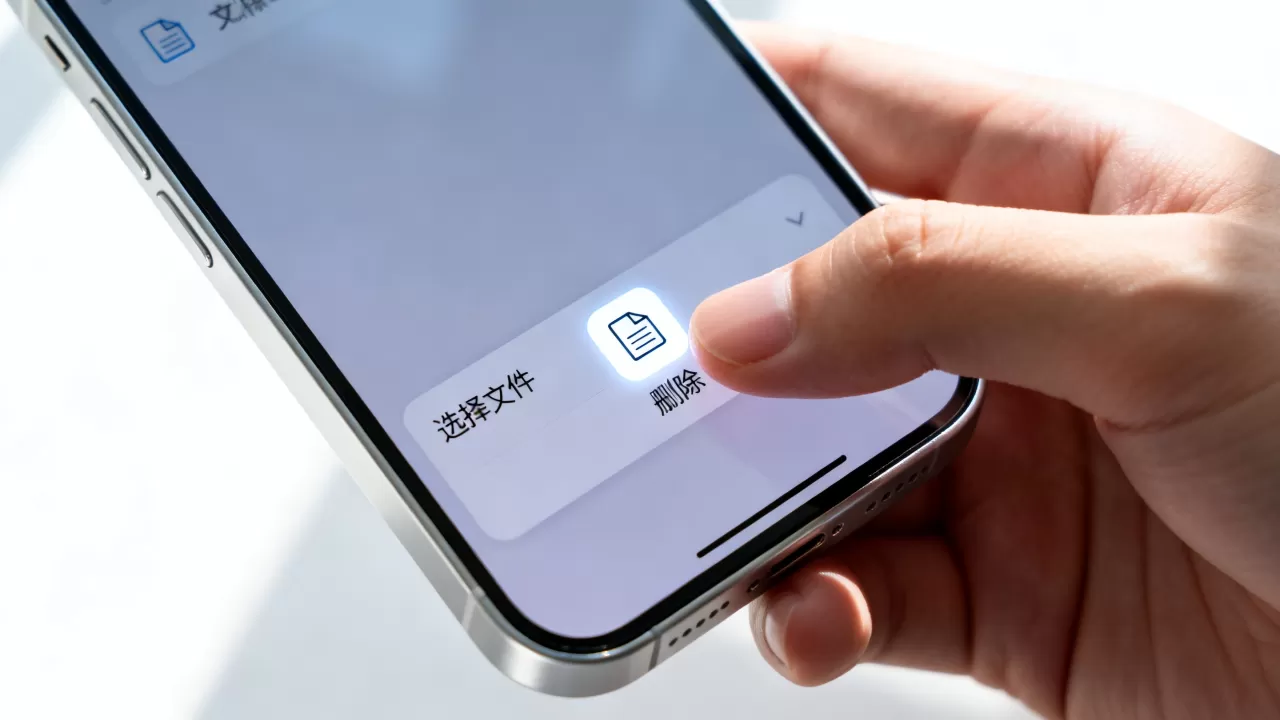
- 查找大文件:打开“文件”App,点击右上角的“...”,选择“浏览”,在顶部搜索栏输入
.mp4或.mov等视频后缀,可以快速定位大体积视频文件。 - 批量删除:在“文件”App中,点击右上角的“选择”,勾选多个文件,然后点击右下角的垃圾桶图标。
- 清理下载文件夹:很多App下载的文件默认保存在“下载”文件夹,定期进入“文件”->“我的iPhone”->“下载”,检查是否有不再需要的安装包或临时文件。
深度清理:应用数据与系统缓存的博弈
照片删光了,空间还是不够用,这时候问题通常出在应用数据上。
微信与社交应用的“瘦身”指南
微信被称为“手机杀手”,其聊天记录和缓存文件往往高达数十GB。
- 微信内置清理:打开微信,点击“我”->“设置”->“通用”->“存储空间”,等待计算完成后,点击“缓存”旁边的“前往清理”,这里清理的是临时文件,不会删除聊天记录。
- 管理聊天记录:在同一个界面,点击“聊天记录”旁边的“管理”,你可以按大小排序,删除那些包含大量视频和图片的旧聊天。
- 关闭自动下载:在微信“设置”->“通用”->“照片、视频、文件和通话”中,关闭“自动下载”和“视频”,这样,别人发的视频不会自动保存到手机相册,需要时再手动保存。
其他大型应用的缓存清理
除了微信,视频App、音乐App和浏览器也是缓存大户。
- 视频App:进入抖音、B站等App的设置,找到“清除缓存”选项,注意,不要误删“下载的视频”,除非你确定不再观看。
- 浏览器:Safari浏览器中,进入“设置”->“Safari浏览器”->“清除历史记录与网站数据”,这会删除所有浏览记录和Cookie,请确保你知道自己的账号密码,以免被登出。
- 第三方App:大多数App在设置里都有“清理缓存”或“清除数据”的选项,对于不常用的工具类App,直接卸载重装是最彻底的清理方式。
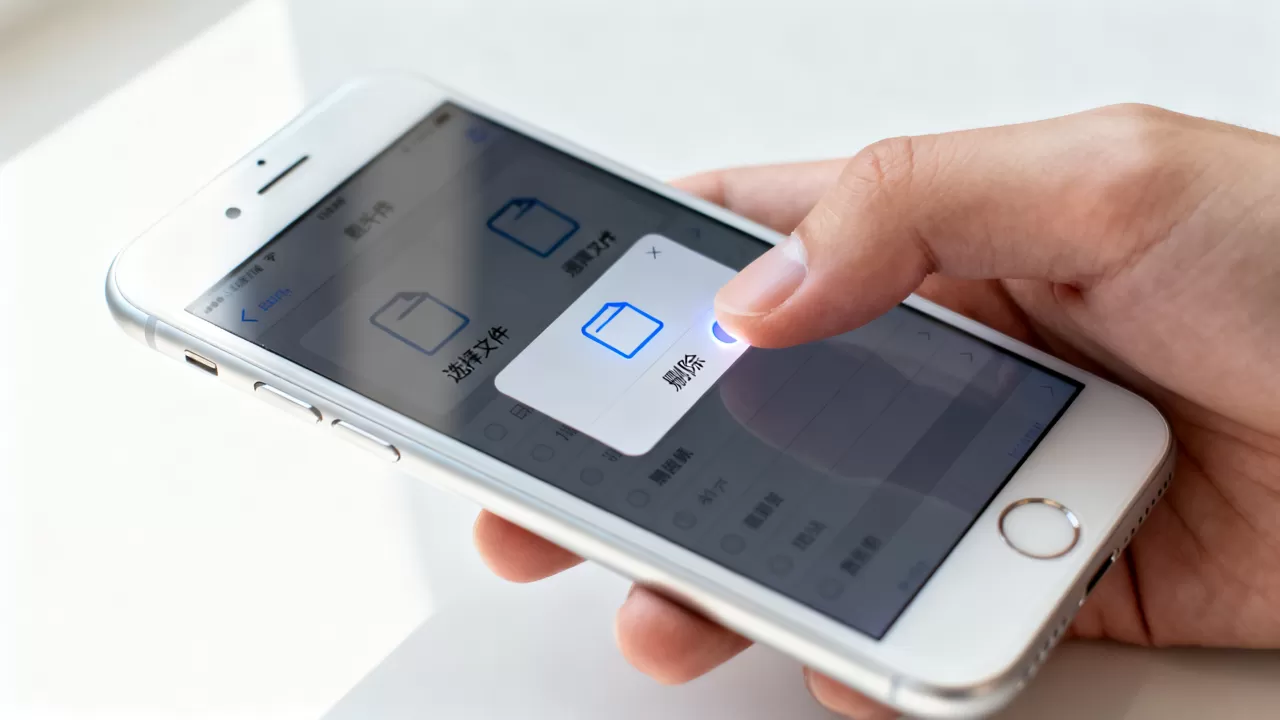
进阶操作:利用“iPhone存储空间”进行智能诊断
iOS系统自带了一个强大的存储分析工具,它能告诉你谁在占用空间,以及哪些App可以卸载。
解读存储分析图表
进入“设置”->“通用”->“iPhone存储空间”,系统会显示一个彩色条形图,不同颜色代表不同类型的数据:蓝色是App,灰色是系统数据,红色是照片等。
- 建议卸载未使用的App:系统会列出很久未打开的App,点击“卸载”而非“删除应用”,卸载会保留文档和数据,重新安装后数据还在,这适合那些占用空间大但使用频率低的App。
- 查看App具体占用:点击某个App,可以看到“App”大小和“文档与数据”大小,文档与数据”远大于“App”本身,说明该App积累了大量缓存或聊天记录,卸载重装往往比内部清理更有效。
系统数据的异常占用
系统数据”占用了几十GB,这通常是不正常的。
- 重启手机:简单的重启可以清除部分临时系统文件和日志。
- 更新iOS:有时系统更新会修复存储管理Bug,减少系统数据的冗余。
- 连接电脑备份:如果以上方法无效,将手机连接电脑,使用iTunes或Finder进行完整备份,然后恢复出厂设置,再恢复备份,这能彻底重置系统数据,但操作复杂,需谨慎。
常见误区与避坑指南
在清理过程中,有些操作看似合理,实则可能带来麻烦。
不要随意删除系统App
iOS中有一些预装App,如“指南针”、“计算器”、“股票”等,虽然它们占用空间不大,但删除它们可能导致系统功能异常,除非你确定自己永远不需要这些功能,否则建议保留。
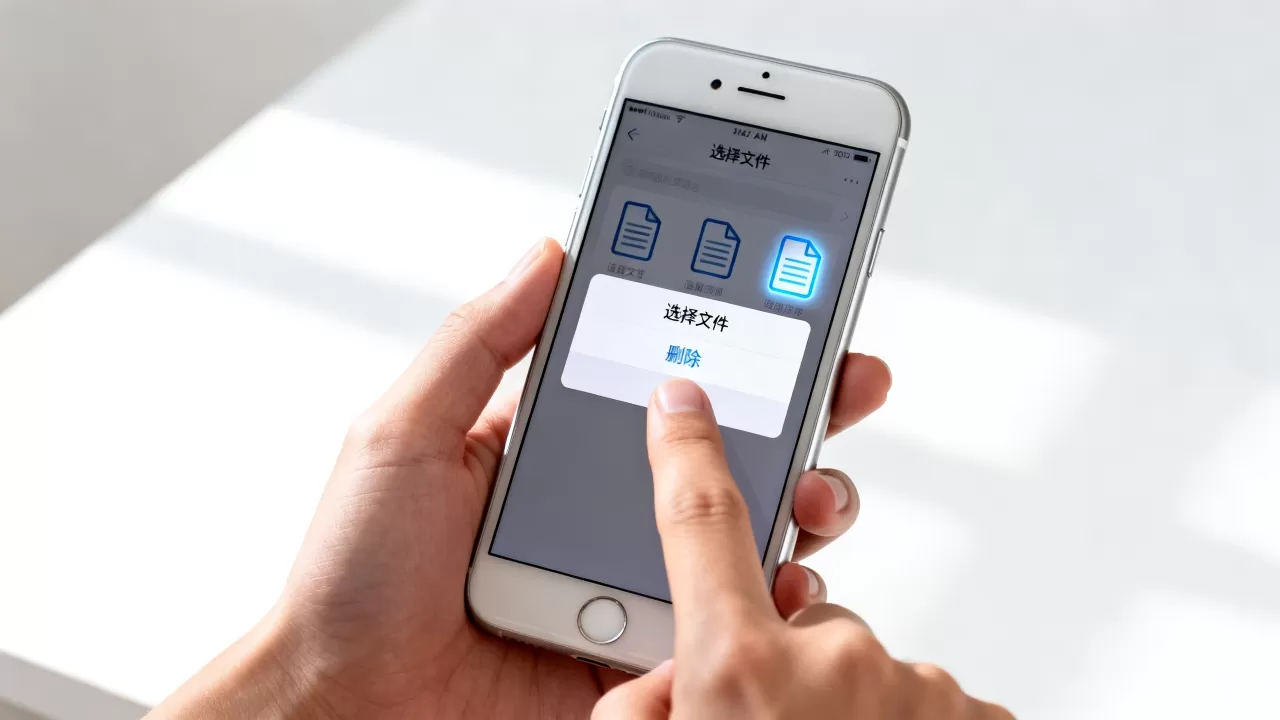
谨慎使用第三方清理工具
App Store中有很多号称能“一键清理”的第三方App,业内专家指出,大多数这类App无法深入访问iOS的系统文件,其效果往往有限,甚至可能包含广告或隐私风险,建议优先使用系统自带的清理功能。
云存储的合理利用
如果手机存储空间长期紧张,考虑使用iCloud、百度网盘或阿里云盘等云存储服务,将照片、视频上传至云端,然后在手机上删除本地副本,这不仅能释放空间,还能实现多设备同步。
Q&A:关于删除iPhone文件的常见疑问
如何彻底删除iPhone里的文件防止恢复
普通删除的文件会进入“最近删除”,30天后自动清除,若需立即彻底删除,需手动进入“最近删除”相册清空,对于系统数据,重启或更新iOS可清除临时文件,若涉及隐私敏感数据,建议恢复出厂设置并重新激活手机,以确保数据无法被常规手段恢复。
删除iPhone里的文件后空间没变化怎么办
这通常是因为缓存未刷新或系统数据未清理,尝试重启手机,让系统重新计算存储大小,检查“设置”->“通用”->“iPhone存储空间”,查看是否有App需要卸载或清理,若空间仍无变化,可能是系统数据异常,建议连接电脑进行备份后恢复,或联系Apple支持获取帮助。
iPhone文件删除后多久能找回
照片和视频在“最近删除”中保留30天,期间可随时恢复,一旦清空“最近删除”,数据将无法通过手机找回,其他文件删除后即从文件系统中移除,除非使用专业数据恢复软件扫描存储芯片,但成功率较低且成本高昂,删除前务必确认文件已备份或不再需要,避免误删重要数据。


