

iphone7怎么把壁纸缩小,iphone7壁纸怎么缩小

iPhone 7 无法直接通过系统设置“缩小”壁纸,但可以通过“缩放和平移”功能或更换为“适配”模式的壁纸来实现视觉上的缩小效果,核心操作路径为:设置 > 墙纸 > 选择图片 > 调整缩放比例 > 设定为墙纸。
很多 iPhone 7 用户在使用久了之后,会发现锁屏或主屏幕的壁纸显得过于拥挤,尤其是那些高清大图,人物面部被切掉一半,或者背景细节完全看不清,这种视觉上的不适感,往往不是壁纸本身的问题,而是系统默认的“填充”模式导致的,苹果在 iOS 系统中设计了多种壁纸适配逻辑,对于 iPhone 7 这种 1334x750 分辨率的设备,理解这些逻辑比盲目寻找“缩小软件”更重要。

理解 iPhone 7 壁纸的三种显示模式
在深入操作步骤之前,我们需要先搞清楚为什么你的壁纸看起来“太大”,iPhone 的墙纸系统主要提供三种模式,它们决定了图片如何填充屏幕。
填充与适配的区别
业内专家指出,大多数用户混淆了“填充”和“适配”的概念。“填充”模式(Fill)会强制图片覆盖整个屏幕,多余的部分会被裁剪掉,这是默认模式,目的是让壁纸看起来饱满,没有黑边,而“适配”模式(Fit)则会保持图片的原始比例,如果图片比例与屏幕不一致,屏幕两侧或上下会出现黑边或留白,对于想要“缩小”壁纸的用户来说,“适配”模式是唯一的系统原生解决方案。
缩放和平移的调节机制
如果你不想接受黑边,但又觉得图片太大,可以使用“缩放和平移”功能,这个功能允许你在设定壁纸时,通过双指捏合来缩小图片,或者通过拖动来移动图片的位置,这是一个动态调整的过程,它不会改变图片文件本身,只是改变了它在屏幕上的显示区域。
实操步骤:如何通过设置缩小壁纸
这是解决你问题的核心部分,请按照以下路径操作,整个过程非常直观,无需下载任何第三方应用。
第一步:进入墙纸设置界面
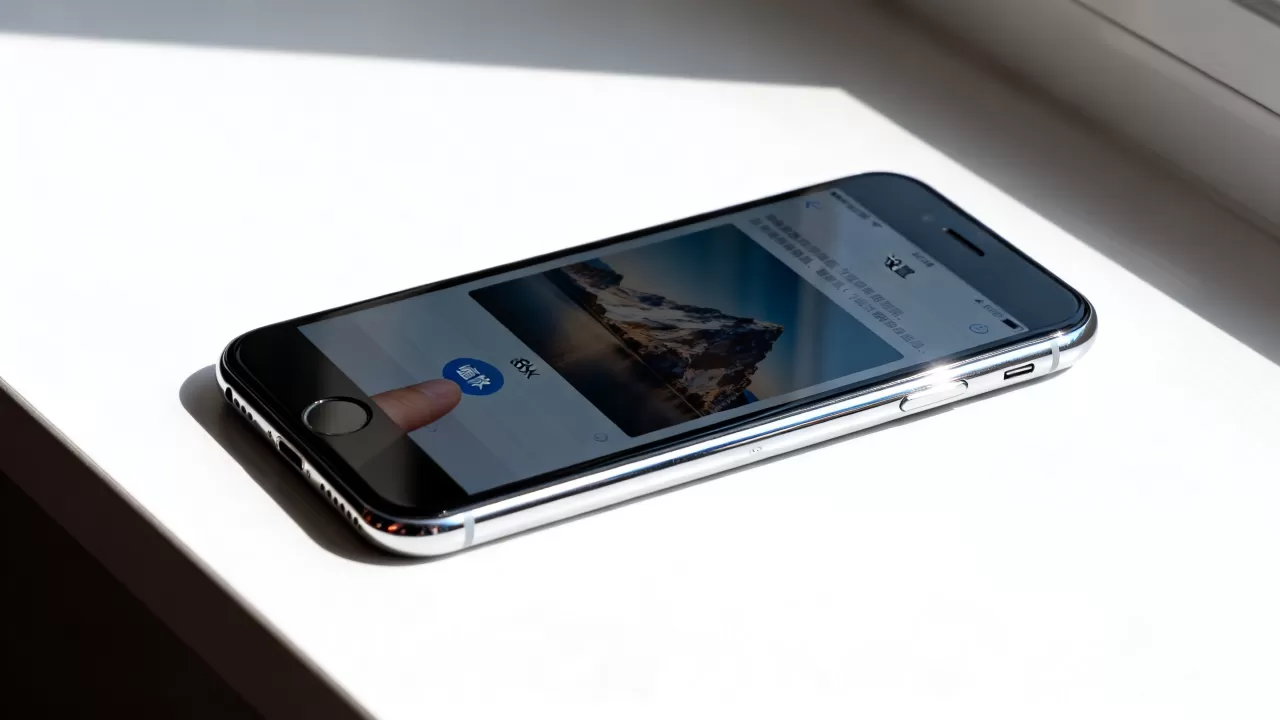
打开你的 iPhone 7,找到并点击桌面上的“设置”图标,在设置列表中,向下滑动,找到并点击“墙纸”选项,这里你会看到当前正在使用的锁屏和主屏幕墙纸预览。
第二步:选择新的或现有的图片
点击“添加新墙纸”或者点击当前的墙纸预览图,系统会进入图片选择界面,你可以从“精选墙纸”中选择一张,或者点击“照片”标签,从你的相册中选择一张你喜欢的图片,建议选择一张分辨率较高、构图较为宽松的图片,这样在缩小后依然清晰。
第三步:调整缩放比例(关键步骤)
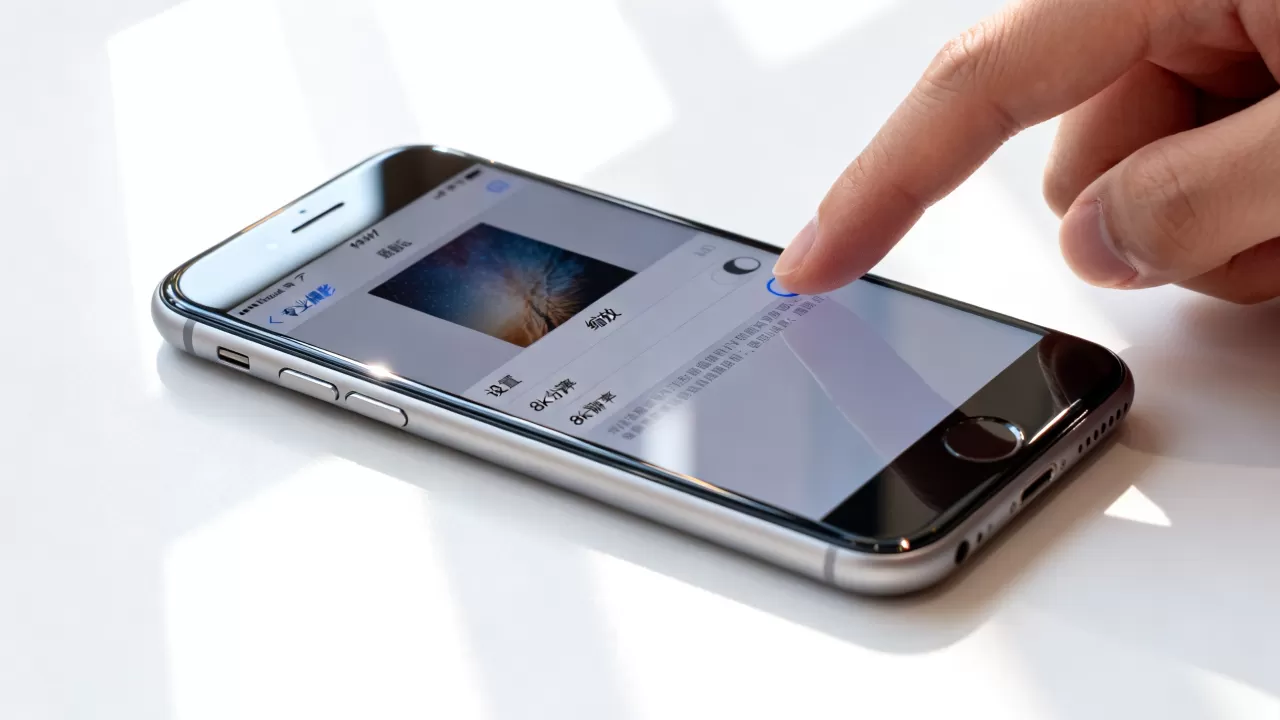
选中图片后,你会进入编辑界面,屏幕上会出现两个按钮:“缩放和平移”和“适配”。
- 选择“缩放和平移”: 点击此按钮后,你可以用双指在屏幕上进行捏合操作,向内捏合即可缩小图片,你会发现图片周围出现了灰色的虚线框,这代表图片的实际边界,你可以一边缩小,一边拖动图片,调整你想要显示的核心区域。
- 选择“适配”: 如果你希望图片完整显示且不裁剪,直接点击“适配”按钮,图片会按照原始比例显示,如果图片比例与屏幕不符,你会看到明显的黑边,对于 iPhone 7 如果使用的是竖屏长图,这种模式能确保内容不被切断。
第四步:设定为墙纸
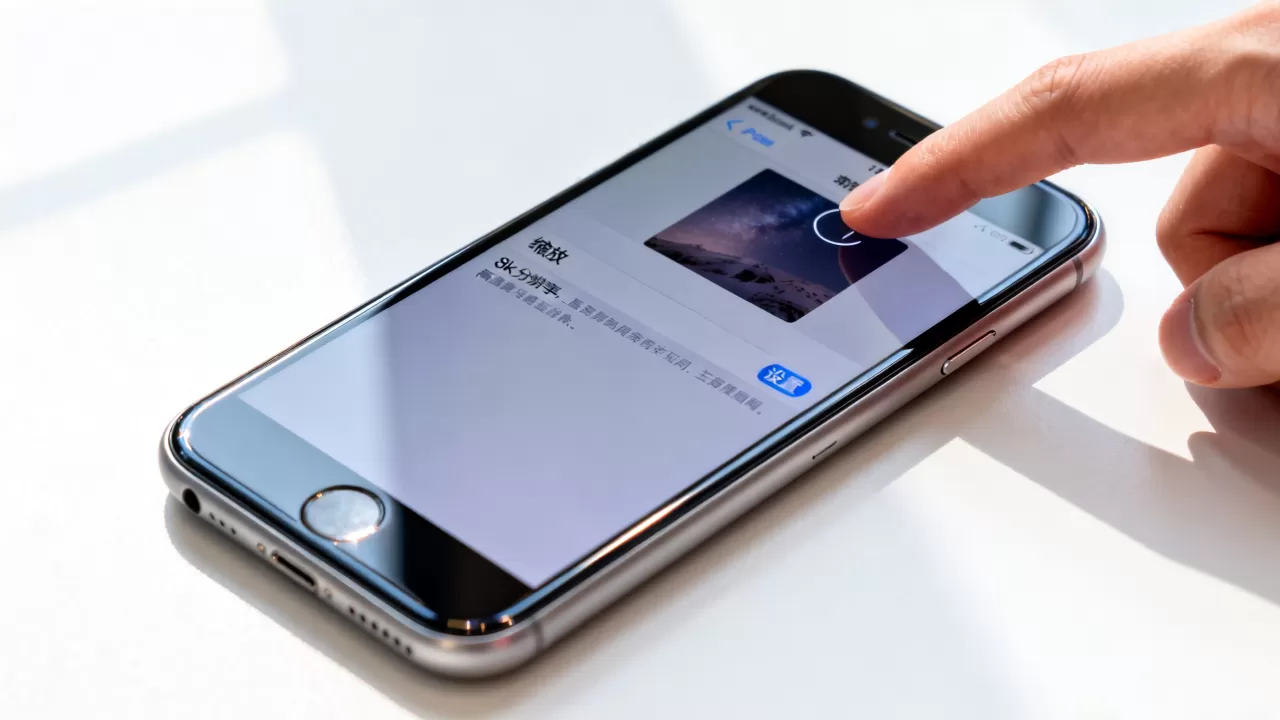
调整满意后,点击右上角的“设定”按钮,系统会询问你是要设定为“锁屏墙纸”、“主屏幕墙纸”还是“两者”,根据你的需求选择即可,设置完成后,返回主屏幕,你会发现壁纸已经按照你调整的大小显示了。
进阶技巧:针对特定场景的壁纸优化
简单的缩放并不能达到完美的视觉效果,特别是在使用
利用“自定义”功能裁剪
除了缩放,你还可以利用系统的裁剪功能,在编辑图片时,点击左下角的“裁剪/旋转”图标,你可以手动调整裁剪框的大小和位置,这种方法比缩放更彻底,因为它直接去除了不需要的部分,只保留核心内容,对于风景照或人像照,这种方法能更好地突出主体。
使用第三方壁纸应用
如果你发现系统自带的壁纸库无法满足需求,或者你觉得手动调整太麻烦,可以考虑使用第三方的壁纸应用,这些应用通常提供专门针对 iPhone 7 分辨率优化的壁纸,有些甚至提供了“缩小版”或“留白版”的选项,在选择这类应用时,注意查看用户的评论和评分,确保应用的安全性,据工信部数据,正规应用商店内的壁纸应用经过严格审核,安全性较高。
常见误区与注意事项
在操作过程中,很多用户会陷入一些误区,导致设置失败或效果不佳。
认为缩小壁纸需要越狱
这是一个过时的观念,从 iOS 9 开始,苹果就开放了墙纸的缩放和平移功能,无需越狱即可使用,越狱不仅会失去保修,还可能带来安全风险,因此不建议普通用户尝试。
使用低分辨率图片强行放大
虽然我们要“缩小”壁纸,但如果源图片本身分辨率很低,强行缩小可能会导致细节丢失,选择壁纸时,尽量选择分辨率高于 1334x750 的图片,这样在缩小后,依然能保持清晰的画质。
忽略电池续航的影响
虽然壁纸本身对电池续航的影响微乎其微,但动态壁纸(Live Photo)或深色模式下的 OLED 屏幕显示黑色区域,确实会影响功耗,iPhone 7 使用的是 LCD 屏幕,因此深色模式对续航的影响不如 OLED 屏幕明显,但依然建议根据使用习惯选择合适的壁纸。
总结与建议
iPhone 7 的壁纸缩小问题,本质上是对系统显示模式的合理运用,通过“缩放和平移”功能,你可以灵活调整壁纸的大小和位置,找到最舒适的视觉体验,对于追求简洁的用户,“适配”模式配合留白壁纸,也是一种优雅的选择。
核心不在于改变图片文件,而在于调整系统在屏幕上的显示逻辑,掌握“设置-墙纸-缩放和平移”这一路径,你就能轻松掌控你的 iPhone 7 视觉风格。
Q&A:iPhone 7 壁纸缩小的常见问题
iPhone 7 怎么把壁纸缩小且保持清晰?
保持清晰的关键在于源图片的质量,在设置壁纸时,选择“缩放和平移”功能,用双指捏合缩小图片,由于 iPhone 7 的屏幕分辨率固定,只要源图片分辨率高于屏幕分辨率(如 2K 或 4K 图片),缩小后依然能保持清晰,避免使用经过压缩的低分辨率图片,否则缩小后会出现马赛克。
iPhone 7 壁纸缩小后出现黑边怎么办?
出现黑边通常是因为你选择了“适配”模式,且图片比例与屏幕比例不一致,如果你不希望出现黑边,请回到墙纸设置界面,将模式从“适配”改为“缩放和平移”,在“缩放和平移”模式下,你可以调整图片大小以填满屏幕,从而消除黑边,如果图片比例差异过大,可能需要裁剪图片或使用专门设计的壁纸。
iPhone 7 壁纸缩小后主屏幕图标位置会变吗?
壁纸的缩放和平移调整,不会改变主屏幕图标的位置,图标的位置是独立于壁纸的,由系统网格布局决定,调整壁纸只会改变背景图片的显示区域,不会影响图标的排列,如果你发现图标位置乱了,可能是误触了“抖动模式”,长按任意图标进入编辑状态,点击屏幕空白处即可退出。


