

iphone不越狱隐藏图标,iphone隐藏app图标方法

iPhone在不越狱的情况下隐藏应用图标,最稳定且无广告干扰的方案是利用“快捷指令”创建自动化脚本,将应用移至“App资源库”并从主屏幕移除;若追求视觉整洁且能接受轻微延迟,可借助“屏幕使用时间”限制功能实现彻底隐藏。
随着智能手机使用时间的延长,主屏幕往往变得杂乱无章,许多用户希望保留应用功能,却不想让图标占据宝贵的屏幕空间,苹果官方并未提供直接的“隐藏图标”按钮,但通过系统自带功能的组合,完全可以实现这一需求,业内专家指出,利用系统原生机制而非第三方工具,是保障数据安全与系统稳定性的最佳实践。


利用快捷指令实现“伪隐藏”
这是目前最主流且兼容性最好的方法,它并非真正删除图标,而是将应用入口转移至后台,通过一个自定义图标快速启动。
具体操作步骤
- 打开系统自带的“快捷指令”App。
- 点击右上角的号,新建一个快捷指令。
- 点击“添加操作”,在搜索栏输入“打开App”,选择该动作。
- 在动作详情中,点击“选择App”,找到你想要隐藏的那个应用(例如微信或游戏)。
- 点击快捷指令顶部的名称,选择“重命名”,输入一个与目标App无关的名字,备忘录”或“天气”,以混淆视听。
- 再次点击顶部名称区域,勾选“在共享表中添加”和“在主屏幕添加”。
- 点击“添加”,此时主屏幕上会出现一个新的图标。
- 长按这个新图标,选择“移除”,在弹出的菜单中选择“从主屏幕移除”(切勿选择“删除App”)。
- 你可以将这个新创建的快捷指令图标移动到主屏幕的最后一页,或者放入一个文件夹中,使其不易被注意到。
方案优缺点分析
- 优点:完全免费,无需安装任何第三方软件,系统权限最高,不会导致App闪退或数据丢失。
- 缺点:点击图标时会有约0.5秒的延迟,因为系统需要先启动快捷指令再调用App;图标样式固定,无法像原生App那样显示角标或实时动态。
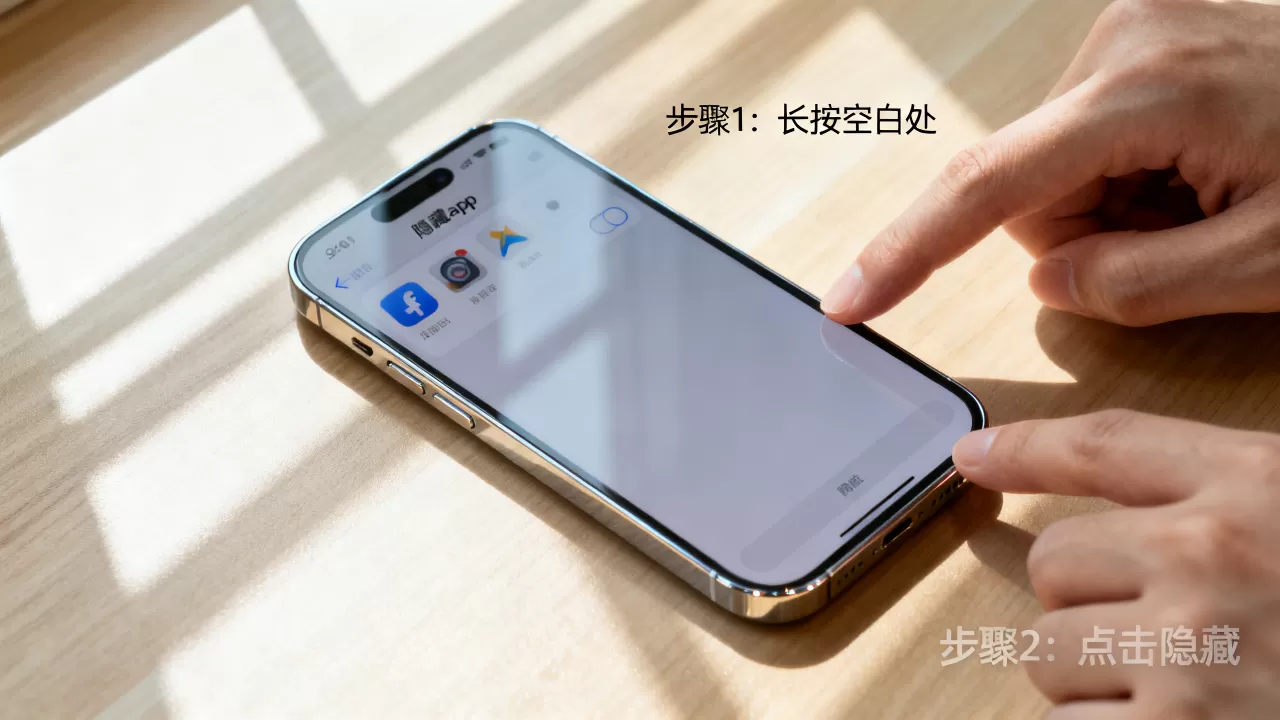
通过屏幕使用时间彻底隐藏
如果你希望应用在主屏幕和App资源库中都不再显示,这是唯一能实现“彻底消失”的系统级方法,这种方法利用系统权限限制,让应用变得“不可见”。
详细操作路径
- 进入“设置” > “屏幕使用时间”。
- 点击“App限额”,选择“添加限额”。
- 在类别列表中,找到并勾选你想要隐藏的应用所属的类别(如“社交”或“游戏”),或者直接选择具体的App。
- 将限额时间设置为“1分钟”。
- 点击“下一步”,开启“达到限额时阻止使用”选项。
- 系统会要求你设置一个“屏幕使用时间密码”,如果之前未设置,请创建一个仅你自己知道的6位密码。
- 设置完成后,返回主屏幕,你会发现该应用的图标已经消失,即使下拉搜索,也无法直接找到该App。
恢复与注意事项
- 如何找回:再次进入“屏幕使用时间” > “App限额”,找到对应的限制,将其删除或改为“永不”。
- 隐私性:此方法隐藏效果极佳,连App资源库中也不会显示图标,适合隐藏敏感应用。
- 局限性:App内的推送通知可能仍会保留,但点击通知时可能会提示“应用已停用”或要求输入密码,具体取决于iOS版本。
方案对比:哪种隐藏方式更适合你?
为了帮助你做出选择,以下是两种主流方案的直观对比。
| 对比维度 | 快捷指令法 |
|
|---|---|---|
| 隐藏深度 | 仅隐藏主屏幕图标,资源库可见 | 主屏幕与资源库均不可见 |
| 操作难度 | 中等,需配置快捷指令 | 简单,仅需设置密码和限额 |
| 启动速度 | 有轻微延迟(约0.5秒) | 无延迟(直接启动) |
| 数据安全性 | 高,纯系统功能 | 高,纯系统功能 |
| 适用场景 | 希望保留角标、通知,仅求美观 | 需要彻底隐藏,防止他人查看 |
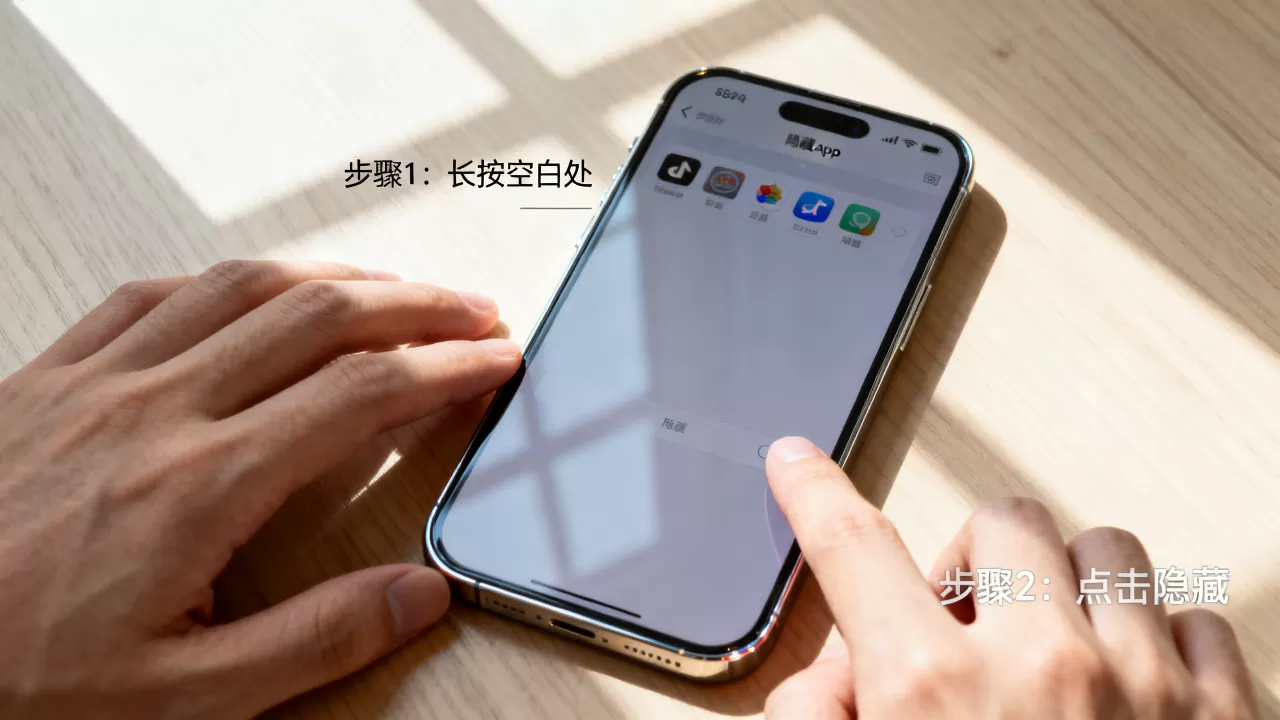
关于iPhone不越狱隐藏图标的常见疑问
许多用户担心第三方工具的安全性,行业共识认为,任何要求安装描述文件或企业证书的第三方隐藏工具都存在隐私泄露风险,强烈建议优先使用上述两种系统原生方案。
进阶技巧:如何管理隐藏后的应用
隐藏应用后,你可能会遇到更新或查找困难的情况,以下是几个实用的管理技巧。
应用更新问题
无论是快捷指令还是屏幕使用时间隐藏,应用本身并未被卸载,因此App Store会自动在后台更新这些应用,你无需手动干预,只需偶尔检查App Store中的“已购项目”即可确认更新状态。
快速查找隐藏应用
如果你忘记了某个应用被隐藏,可以使用以下方法快速定位:
- 全局搜索:在主屏幕向下滑动,输入应用名称,虽然图标不显示,但搜索结果中仍会出现该应用。
- 快捷指令列表:如果是通过快捷指令隐藏的,打开“快捷指令”App,在列表中找到你命名的那个指令,点击即可启动。
- 屏幕使用时间记录:如果是通过限额隐藏的,查看“屏幕使用时间”中的“所有活动”,可以看到该应用的每日使用时长,从而确认其存在。
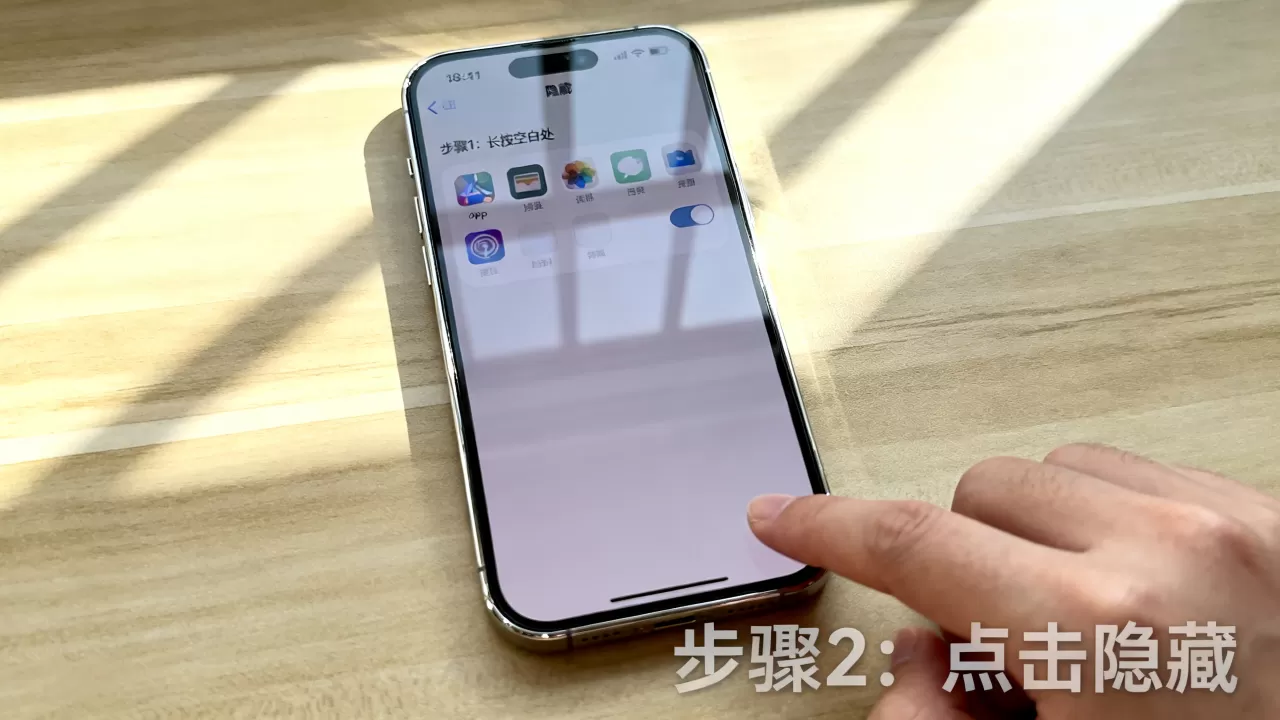
地域与版本差异
需要注意的是,不同版本的iOS系统在界面细节上可能存在差异,iOS 14及以上版本引入了“App资源库”,使得“从主屏幕移除”操作更加直观,而在较旧的iOS版本中,可能需要通过“编辑主屏幕”模式进行删除,据统计,近年来多数用户已升级至iOS 15或更高版本,因此上述步骤主要基于较新系统界面描述。
FAQ:关于iPhone不越狱隐藏图标的终极解答
iPhone不越狱隐藏图标后,App的数据会丢失吗?
不会,无论是通过快捷指令还是屏幕使用时间限制,应用本身都安装在手机存储中,数据依然保存在沙盒内,只要不执行“删除App”操作,聊天记录、照片等所有数据均完好无损。
iPhone隐藏图标后还能收到推送通知吗?
这取决于你使用的方案,如果使用“快捷指令”法,应用正常运行,通知正常接收,如果使用“屏幕使用时间”限制法,当限额时间耗尽后,应用被锁定,此时推送通知可能无法点击打开,或者点击后需要输入密码才能解锁应用。
有没有比系统自带方法更好的第三方隐藏App?
市面上存在许多声称可以隐藏图标的第三方App,但它们大多需要安装描述文件或使用企业签名,这不仅违反苹果安全规范,还可能导致手机被锁定或隐私泄露,据工信部及相关网络安全机构提示,使用非官方渠道安装的应用存在较高安全风险,系统自带方案是唯一推荐的选择。


